Instagram

Cómo hacer que un punto se mueva en GeoGebra: guía de animación paso a paso
GeoGebra ofrece varias formas de mover un punto, y la elección depende de lo que necesites: un movimiento controlado por ti, uno automático continuo o uno ligado a una expresión matemática. Vamos a ver cada camino con detalle.
Método 1: Animación automática del punto sobre un recorrido
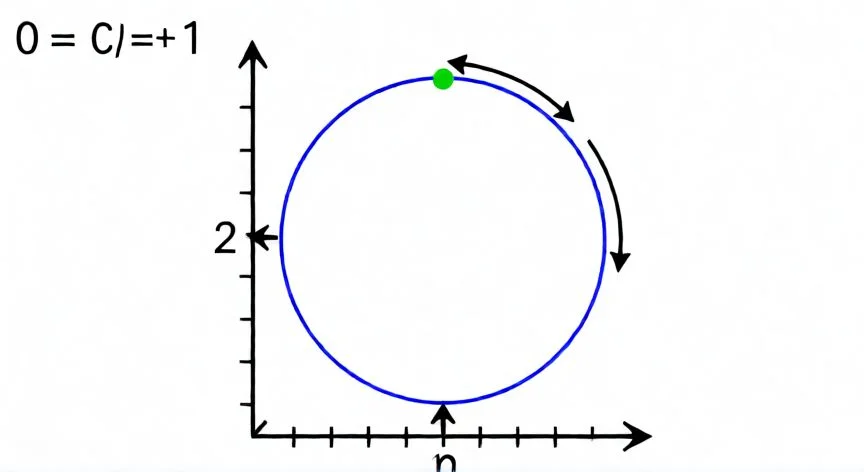
Es la vía más directa. Haces clic derecho sobre el punto (en Mac, Ctrl-clic) y activas la opción "Animación" en el menú contextual. El punto empieza a desplazarse solo. Para detenerlo vuelves al mismo menú y desactivas la casilla. Pero ojo: esto solo funciona con puntos dependientes de un recorrido, es decir, puntos definidos sobre una recta, un segmento, una semirrecta, una circunferencia, una función o una curva. GeoGebra necesita saber por dónde debe transitar.
Si creas un punto libre en el plano, la animación automática no lo desplaza. Así que el paso previo es definir el punto "sobre" un objeto. El manual oficial confirma que se permite la animación simultánea de números y ángulos libres, además de puntos dependientes restringidos a un recorrido.
Cuando la animación está activa aparece un botón en la esquina inferior izquierda de la Vista Gráfica. Ese botón sirve para pausar y reanudar sin abrir menús. Y una ventaja enorme: mientras la animación corre, GeoGebra sigue siendo completamente funcional, puedes añadir objetos, mover deslizadores, editar expresiones, todo sin detener nada.
Método 2: El deslizador, la vía más flexible
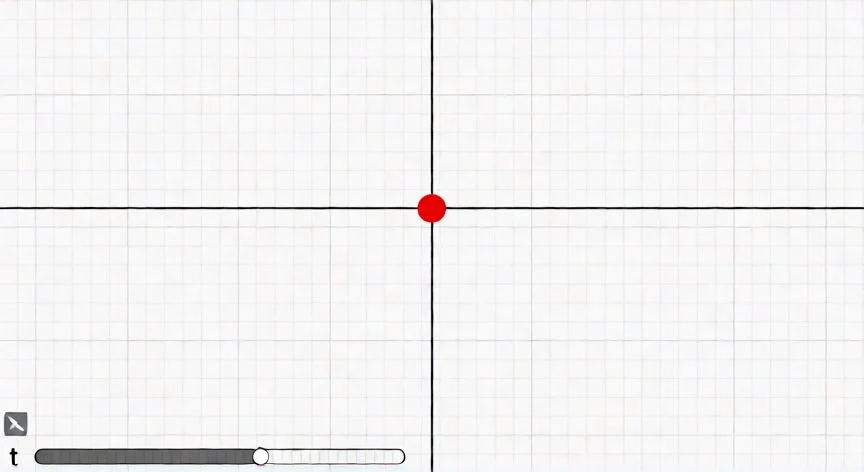
Un deslizador introduce un parámetro numérico (o un ángulo) y el punto se define como función de ese parámetro. Por ejemplo, si escribes P = (2k, k), el punto se desplaza a lo largo de una recta conforme k cambia. Arrastras el deslizador con el ratón y ves cómo varía la posición, una distancia, un área o una pendiente en tiempo real.
Para crearlo: activas la herramienta Deslizador, haces clic en la Vista Gráfica y en el cuadro defines nombre, intervalo mínimo-máximo e incremento. Después escribes el punto en la Barra de Entrada usando ese nombre, por ejemplo (a, 2a) o (3; α). Cuidado con las coordenadas polares: el separador es punto y coma, (3; α) equivale a 3·(cos α, sin α), mientras que (3, α) con coma produce un segmento vertical. Este detalle es fuente habitual de errores.
Un deslizador también puede animarse solo. Clic derecho sobre él, activas "Animación automática", o marcas la casilla en Propiedades → pestaña Básico. Aparece el mismo botón Pausa-Reproduce. El deslizador recorre su intervalo continuo y arrastra a todos los objetos que dependen de su valor, incluido tu punto.
| Parámetro (Propiedades → Básico) | Función |
|---|---|
| Intervalo mínimo / máximo | Límites de variación del deslizador |
| Incremento | Salto entre posiciones vecinas (ratón o teclado) |
| Ancho (píxeles) | 50 px = 1 cm = 1 unidad en Vista Estándar |
| Velocidad (=1 por defecto) | 10 px/seg o 36°/seg; recorre un intervalo de 100 px en 10 s |
| Régimen del ciclo | Oscilante, Creciente, Decreciente, Una vez (creciente) |
Si el deslizador es un ángulo, el mínimo permitido es 0° y el máximo 360°. Con velocidad 1, un deslizador angular completo tarda exactamente 10 segundos en dar la vuelta, dato muy útil para calibrar animaciones en clase.
“En coordenadas polares usa punto y coma: (3; α) es válido, (3, α) con coma produce un segmento vertical.”
Dato clave