
INICIO
educacion · general
como hacer un punto en geogebra 3d, Pantalla de GeoGebra 3D con un punto naranja creado en coordenadas (1,2,3) sobre la cuadrícula
educacion ·#3864 ·Lectura 6 min. · Redactor: Redacción Nexuscurioso

📍 Cómo hacer un punto en GeoGebra 3D paso a paso

Respuesta corta
Verificado
Redactado por Humanos!

En la Vista 3D, crear un punto con el ratón exige: clic → mantener pulsado → arrastrar en vertical para la coordenada z → soltar. No es un simple clic como en 2D.

01

Cómo hacer un punto en GeoGebra 3D: métodos, comandos y trucos

GeoGebra ofrece dos rutas completamente equivalentes para generar un punto en su entorno tridimensional: la interacción directa con el ratón sobre la Vista Gráfica 3D y la escritura algebraica en la Barra de Entrada (o Campo de Entrada) de la Vista Algebraica. Cualquier objeto que aparezca en la escena visual queda representado al instante en forma algebraica, y al revés. Así que no hay una vía 'más correcta' que otra; depende de si prefieres manipular con la mano o escribir coordenadas.


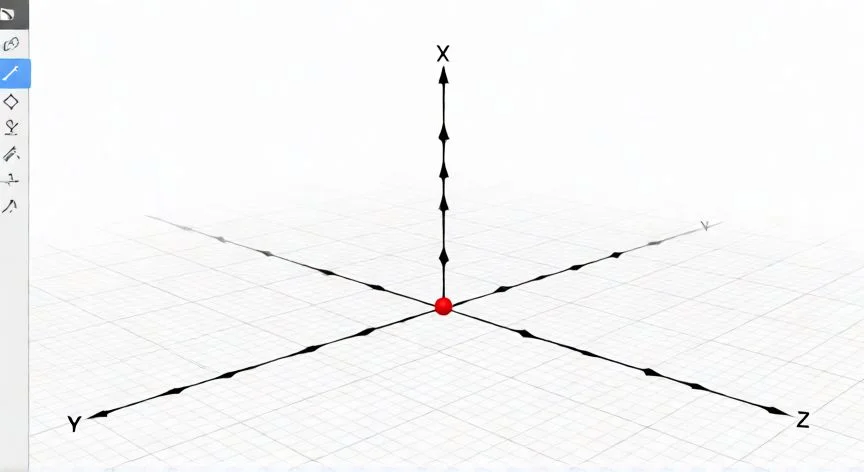
La Vista Gráfica 3D viene activada por omisión junto a la Vista Algebraica. En la versión de escritorio, la Barra de Entrada se sitúa al pie de la ventana; en web y tablet, el Campo de Entrada está integrado dentro de la propia Vista Algebraica. Arriba tienes la Barra de herramientas, con Deshace y Rehace a la derecha.


La Vista 3D pertenece a la perspectiva "Gráficos 3D", pero también puede incorporarse a cualquier otra perspectiva desde el Menú Vista o pulsando el botón de Vistas en la Barra de Estilo 3D. No hace falta estar siempre en la perspectiva dedicada para crear puntos espaciales.


Crear un punto con el ratón requiere seleccionar la herramienta Punto en la Barra de herramientas y luego actuar sobre la vista. Aquí viene lo que más gente no entiende al pasar del 2D al 3D: no es un simple clic. Debes hacer clic, mantener pulsado el botón para fijar las coordenadas x e y, arrastrar el punto hacia arriba o hacia abajo para definir la coordenada z, y soltar solo cuando el punto esté a la altura que quieres. Si sueltas antes de arrastrar en vertical, obtienes un punto 'pegado' al plano xOy. Ese gesto de arrastre vertical es el que marca la altura.


Trabajar con la cuadrícula activa y el tipo de captura configurado resulta muy cómodo: el punto 'encaja' en posiciones exactas del plano xOy, dejando las coordenadas x e y en valores limpios. El arrastre vertical sigue siendo el que fija la z.


Además, al hacer clic sobre un segmento, una recta, un polígono, una sección cónica, una función o una curva, se crea un punto restringido a ese recorrido, que puede moverse a lo largo del objeto. Si haces clic en la intersección de dos objetos, se genera el punto de intersección (también disponible vía la herramienta Intersección o el comando Interseca).


La Barra de Estilo 3D permite personalizar la escena: mostrar u ocultar ejes y plano xOy, activar la cuadrícula, elegir entre cuatro tipos de captura, controlar la rotación automática, fijar la dirección de vista, cambiar el tipo de proyección, recuperar la configuración usual, añadir vistas y abrir el Cuadro de Propiedades. El Cuadro de Ajustes suma opciones extra y permite reorganizar la disposición de la Vista Gráfica 3D.


Para orientarte en la escena, la herramienta Rota la Vista Gráfica 3D te permite girar el sistema arrastrando el fondo. La rotación puede continuar al soltar con Inicia Rotación de la Vista y detenerse con Detiene Rotación de la Vista. El botón Retornar a la Vista Usual recupera la orientación inicial.


El sistema también se desplaza con Desplaza vista gráfica: arrastras el fondo, alternas entre modo plano xOy y modo eje z con clics sucesivos, o mantienes Shift mientras arrastras. El zoom se hace con Alejar/Aproximar o la rueda del ratón. La herramienta Vista frontal muestra el sistema desde el frente del objeto seleccionado, útil para comprobar si un punto está realmente sobre un plano o curva.

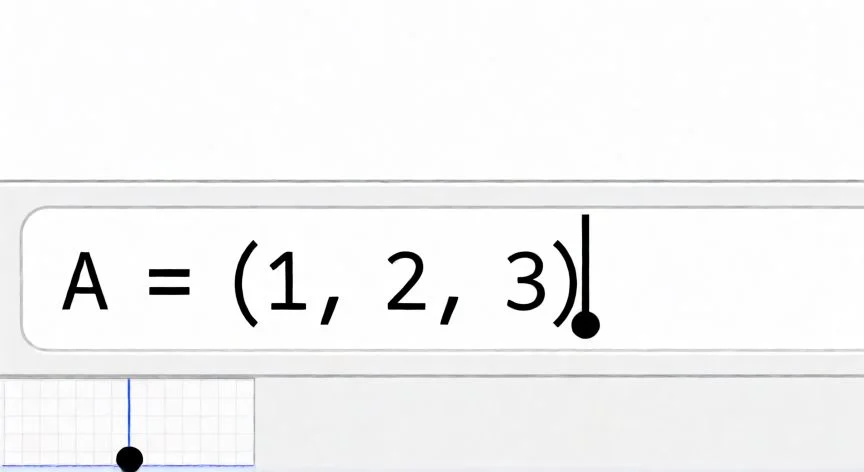
“Sintaxis mínima 3D: escribe C=(1,2,3) en la Barra de Entrada y pulsa Enter. El punto aparece al instante en la escena.”

Dato clave
como hacer un punto en geogebra 3d, Mano arrastrando un punto en vertical para fijar la coordenada z en GeoGebra 3D
Imagen

Mano arrastrando un punto en vertical para fijar la coordenada z en GeoGebra 3D

02

Creación de puntos 3D con ratón, entrada algebraica y herramientas avanzadas

La vía algebraica es la más rápida para un punto concreto: escribes directamente en la Barra o Campo de Entrada. El ejemplo canónico del propio manual de GeoGebra es escribir C=(1,2,3) y pulsar Enter; el punto aparece instantáneamente en la escena 3D con esas coordenadas.


Las letras mayúsculas representan puntos y las minúsculas vectores, aunque esta convención no es obligatoria: puedes nombrar como quieras. En coordenadas cartesianas 2D anotas, por ejemplo, P = (1, 0) o v = (0, 5). En 3D se añade la tercera componente: P = (1, 0, 2) o v = (0, 5, -1). La Vista Gráfica 3D soporta puntos, vectores, rectas, segmentos, semirectas, polígonos y circunferencias en un sistema coordenado tridimensional completo.


En coordenadas polares para 2D se escribe P = (1; 0°) o v = (5; 90°). Para un punto en 3D con coordenadas esféricas se usan tres valores del tipo (ρ, θ, φ), por ejemplo P = (1; 60°; 30°). Es imprescindible separar con punto y coma: la coma está reservada a las cartesianas. Si no escribes el símbolo de grados, GeoGebra interpreta el ángulo en radianes, lo que provoca posiciones inesperadas por una simple cuestión de unidades angulares.


La tabla siguiente resume la sintaxis de entrada más habitual:

Tipo de coordenadaEjemplo 2DEjemplo 3D
CartesianaP=(1, 0)P=(1, 0, 2)
Polar / EsféricaP=(1; 0°)P=(1; 60°; 30°)
Desde celda Hoja de CálculoA2=(1, 0)A2=(1, 0, 3)
Desde listaPunto({1, 2})Punto({1, 2, 3})

El comando Punto ofrece variantes adicionales a la escritura directa:

  • Punto(<Objeto>): crea un punto sobre un objeto geométrico; el punto puede desplazarse a lo largo del recorrido.
  • Punto(<Objeto>, <Parámetro>): sitúa un punto respetando un valor concreto del parámetro del recorrido.
  • Punto(<Punto>, <Vector>): genera un punto nuevo sumando el vector al punto dado.
  • Punto(<Lista>): convierte una lista de dos números en un punto (Punto({1,2}) → (1,2)).

Las coordenadas de un punto se consultan con x() e y(): si P=(1,2), x(P) da 1; si v=(3,4), y(v) da 4. Las coordenadas polares de un punto Q se obtienen con abs(Q) y arg(Q).


Con puntos y vectores se encadenan cálculos directamente en la Barra de Entrada: el punto medio de A y B se escribe M = (A + B) / 2; la longitud de un vector v se calcula con sqrt(v * v) o Longitud(v). Si A=(a,b), entonces A+1 da (a+1, b+1). El producto vectorial se escribe con el operador ⊗: para (a,b)⊗(c,d) obtienes la coordenada z del producto vectorial como número, y con listas el resultado es una lista. Por ejemplo, {1,2,3} ⊗ {4,5,6} da {3, 6, -3}. Esto permite generar puntos 3D como resultado de operaciones, no solo por entrada directa.


Una vez creado el punto, la herramienta Elige y mueve permite arrastrarlo. Para desplazarlo en 3D hay dos modos que se alternan con clics sucesivos sobre el punto: el modo plano xOy (mueve en x e y sin cambiar z) y el modo eje z (mueve en z sin cambiar x ni y). Como alternativa al ratón, las teclas de flecha Arriba y Abajo elevan o descienden el objeto seleccionado, permitiendo un ajuste fino de la coordenada z sin arrastrar.


Con los puntos ya creados se encadenan construcciones 3D más complejas: superficies (f(x,y)=sen(x*y)), planos, sólidos. Por ejemplo, con A=(2,2,0), B=(-2,2,0), C=(0,-2,0) y D=(0,0,3), al ingresar Pirámide(A,B,C,D) se crea la pirámide de base ABC y vértice D. Con el ratón, la caja Esfera (centro-punto) muestra la misma lógica de dos clics: el primero define el centro, el segundo un punto sobre la superficie.


Para abrir una Caja de herramientas, haz clic en el ícono por defecto (web/tablet) o en la flecha de la esquina inferior derecha (escritorio). Cada herramienta muestra una pista al seleccionarla: conviene leerla porque el gesto de clic/arrastre varía entre herramientas.

Conclusión:

¿como hacer un punto en geogebra 3d?

Tienes varias formas válidas de colocar un punto en el espacio 3D, y lo que yo creo es que la clave está en no arrastrar la costumbre del 2D a la vista espacial: ese gesto de mantener pulsado y subir en vertical es, tal como yo lo veo, lo que separa un punto 'pegado' al suelo de uno que realmente flota a la altura que quieres. Practica el arrastre un par de veces con la cuadrícula y la captura activas y verás cómo se simplifica todo.

Fuentes: 1º Geogebra.github.io, 2º Geogebra.github.io, 3º Geogebra.github.io, 4º Geogebra.github.io
IMAGEN1-AUTOR:Nexuscurioso|Licencia:Todos los derechos reservados|Url:---
IMAGEN2-AUTOR:Nexuscurioso|Licencia:Todos los derechos reservados|Url:---
Redacción: Redacción Nexuscurioso · Actualizado en: 28/10/2026
Valoración para Respuesta Valoración para Respuesta Valoración para Respuesta Valoración para Respuesta Valoración para Respuesta Valoración para Respuesta Valoración para Respuesta Valoración para Respuesta Valoración para Respuesta Valoración para Respuesta
4.5 / 5 · 52 valoraciones Valorar

¿Tienes algo que aportar? Envíanos tu respuesta

Cómo hacer que un punto se mueva en GeoGebra: guía de animación paso a paso Cómo hacer que un punto se mueva en GeoGebra: guía de animación paso a paso Cómo hacer un punto en 3D: guía completa por software Cómo hacer un punto en 3D: guía completa por software
¿Quieres ver más respuestas sobre como hacer un punto en geogebra 3d?