
INICIO
tecnologia · correo
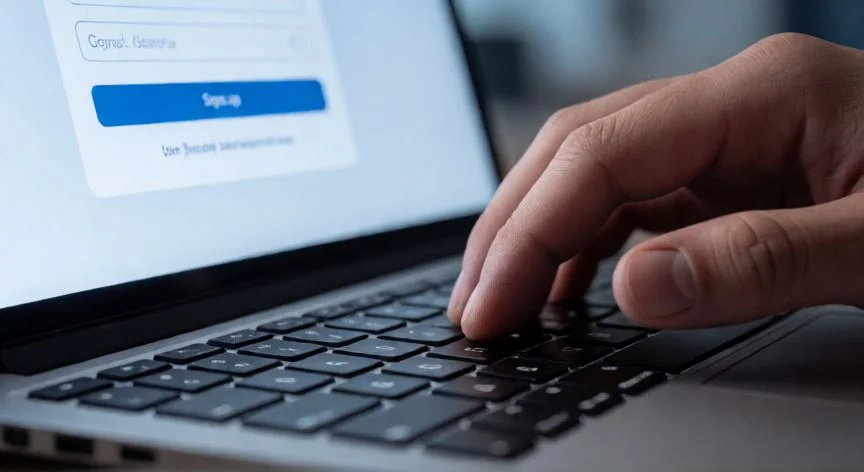
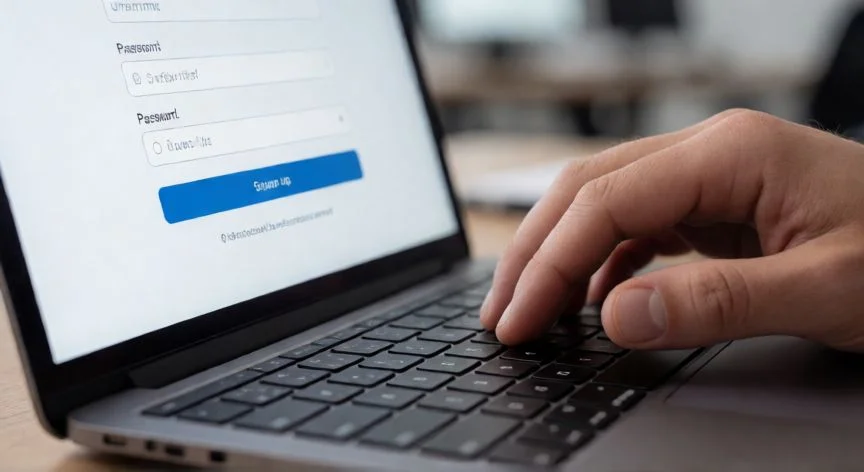
cómo hacer otro nuevo correo, Manos escribiendo en un portátil con la pantalla mostrando una página de registro de correo
tecnologia ·#3997 ·Lectura 8 min. · Redactor: Gonzalo E.Garcia

📧 Cómo crear otro correo electrónico paso a paso

Respuesta corta
Verificado
Redactado por Humanos!

El nombre de usuario no se puede modificar en Gmail ni en Outlook: elige bien antes de pulsar «Crear cuenta»

01

Abrir un correo nuevo es más fácil de lo que crees, te cuento cómo lo hago yo

Crear una cuenta de correo electrónico es hoy uno de esos trámites digitales que, aunque parecen obvios, a mucha gente le generan un pequeño pánico al principio. Y es normal: sin un email, simplemente no existes en internet. No puedes registrarte en ninguna app, recibir una cita médica, operar con tu banco online ni siquiera pedir comida a domicilio. Un correo electrónico funciona como un buzón postal instantáneo, la dirección es tu identificación y la contraseña es la llave que solo tú tienes. Cuando alguien te escribe, el mensaje cae en tu bandeja de entrada y únicamente tú puedes abrirlo con esa llave.


Yo llevo años montando estructuras de correo para proyectos web y tiendas online, y te aseguro que lo que a mí me parecía un trámite mecánico, para muchas personas que no viven de la tecnología, es una montaña enorme. Lo curioso es que el proceso real, si sigues los pasos uno detrás de otro, se resuelve en apenas tres o cinco minutos. No necesitas instalar nada, ni descargas, ni configuraciones raras. Todo se hace desde el navegador, ya sea Chrome, Firefox o Safari, o directamente desde la app del proveedor en tu móvil.


El primer paso es entrar en la página del servicio que elijas. Las más conocidas y gratuitas son Gmail, Outlook y Yahoo. Una vez dentro, tienes que localizar ese enlace pequeño que dice «Registrarse», «Crear una cuenta» o «Inscribirse». En Gmail aparece en la esquina superior derecha, en Outlook es un botón azul grande en el centro de la página, y en Yahoo hay que pulsar el icono del sobre arriba a la derecha y luego «Crear una cuenta». No tiene pérdida, aunque al principio parezca que no ves dónde pinchar.


Después te piden nombre, apellidos, fecha de nacimiento y género. Algunos servicios también quieren un número de teléfono. Aquí va un consejo práctico: si no te sientes cómodo dando tu móvil, considera otro proveedor. Proton Mail, por ejemplo, con sede en Suiza, no te lo pide nunca. Una vez rellenados los campos, lee los Términos de servicio y la Política de privacidad (sí, sé que nadie lo hace, pero conviene al menos escanearlos) y pulsa el botón de confirmación. Te redirigen a tu nueva bandeja de entrada, limpia y vacía, lista para funcionar.


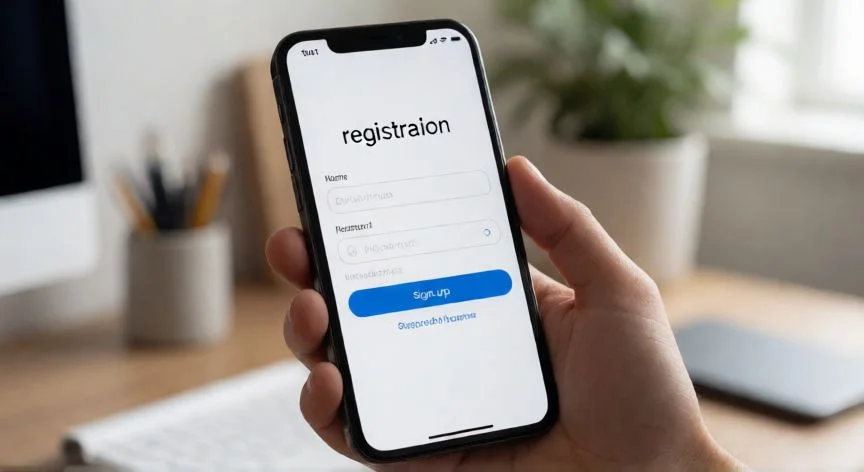
Un detalle que muchos pasan por alto: puedes registrarte tanto desde el ordenador como desde la app móvil del proveedor, la experiencia es prácticamente idéntica. Y si algo sale mal, no has roto nada. Repites el proceso desde cero y listo. No hay un límite estricto en la cantidad de cuentas gratuitas que puedes abrir, así que equivocarse tiene coste cero.


Ahora bien, la elección del proveedor no es baladí. Te lo resumo porque esto es lo que siempre me preguntan cuando alguien me pide una orientación rápida:


ProveedorEspacio gratuitoPide teléfonoIdeal para
Gmail15 GBA vecesAndroid, Google Drive, Calendar, Meet
Outlook15 GB + 5 GB OneDriveSegún regiónWord, Excel, entorno Microsoft
Yahoo Mail1 TB (!)Sí, obligatorioMuchísimos archivos, nunca borrar
Proton Mail500 MB – 1 GBNoPrivacidad máxima, cifrado E2E

Gmail es la opción más intuitiva y la que mejor se integra con el ecosistema Android, con un filtro antispam muy potente. Outlook es la elección natural si trabajas con herramientas de Microsoft y su bandeja de entrada priorizada ayuda a no perder correos importantes. Yahoo es el rey absoluto del espacio con ese terabyte gratuito, aunque su verificación por SMS es casi obligatoria siempre. Y Proton Mail cifra los mensajes de extremo a extremo por defecto, sin anuncios y sin pedirte el teléfono, lo que lo convierte en la herramienta más eficaz si la privacidad es tu prioridad, por ejemplo para informes médicos o comunicaciones sensibles.


Con los años he visto que lo que más miedo da no es el proceso técnico en sí, sino la sensación de estar «haciendo algo mal». Un porcentaje altísimo de adultos que empiezan a formarse en digital abandonan por ese temor antes incluso de intentarlo. Pero en cuanto se lanzan, comprueban que es más sencillo que usar un cajero automático. La barrera real no es la dificultad, es el miedo a fallar. Y te lo digo con toda la tranquilidad del mundo: aquí no se puede romper nada.


Si ya tienes una cuenta y quieres abrir otra, los pasos son exactamente los mismos. Mucha gente lo hace para separar vida personal y profesional, o porque la cuenta principal acaba sepultada bajo toneladas de spam y newsletters. También puedes configurar clientes de escritorio como Microsoft Outlook o Mozilla Thunderbird para gestionar varias direcciones desde un solo sitio, pero eso ya es un nivel más avanzado.

“Yahoo Mail ofrece 1 TB gratuito, el mayor espacio entre los proveedores sin coste”

Dato clave
cómo hacer otro nuevo correo, Móvil con bandeja de entrada y libreta con texto manuscrito sobre escritorio de madera
Imagen

Móvil con bandeja de entrada y libreta con texto manuscrito sobre escritorio de madera

02

Desde el registro hasta la verificación en dos pasos, sin dar un solo paso en falso

En mis años dirigiendo arquitectura IT para operadores de telecomunicaciones, tener múltiples correos para distintos usos no era un capricho, era una necesidad operativa. Y te diré que esa costumbre me la llevé a la vida personal: una cuenta para el banco y trámites oficiales, otra para suscripciones y ofertas, y una tercera para proyectos y juegos online. Separar es la mejor forma de mantener la cabeza clara y la bandeja de entrada legible.


Hablemos de lo que realmente importa después de crear la cuenta, porque aquí es donde muchos cometen errores que luego no tienen fácil arreglo. Hay tres decisiones tomadas en el momento del registro que son irreversibles. Primera: el nombre de usuario no se puede modificar en Gmail ni en Outlook. Si eliges algo como «[email protected]», ese será tu email para siempre, y conviene pensar si te sentirás cómodo usándolo en una entrevista de trabajo o en una notificación del banco. Segunda: cambiar de proveedor después es un proceso tedioso, porque migrar cientos de correos, contactos y servicios vinculados puede llevarte semanas. Mejor acertar a la primera. Tercera: perder el acceso puede bloquearte el resto de tu vida digital. Si olvidas la contraseña y no dejaste un método de recuperación, quedas fuera de banco, redes sociales y administración pública.


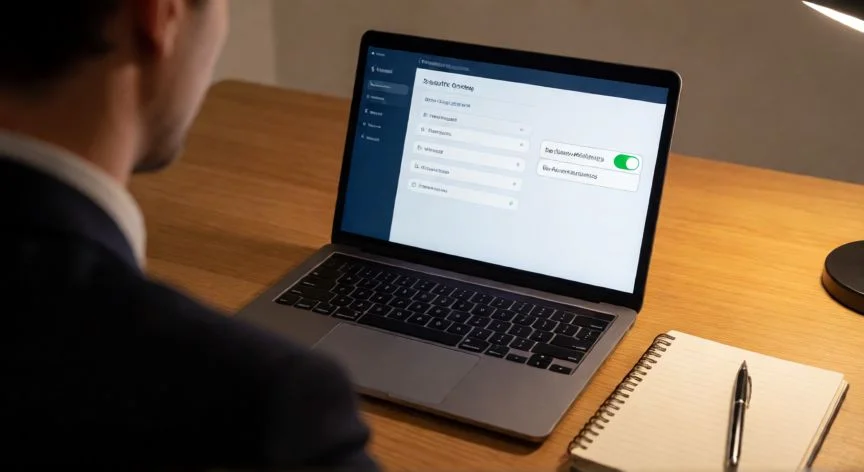
Por eso, justo después de terminar el registro de Gmail hay tres cosas que conviene hacer de inmediato: activar la verificación en dos pasos, añadir un correo electrónico de recuperación y configurar una firma. Son unos pocos minutos de trabajo que blindan la cuenta frente a robos y olvidos. La verificación en dos pasos debería considerarse obligatoria en cualquier proveedor, no solo en Gmail, porque la contraseña sola ya no es una defensa suficiente hoy en día.


Para crear una cuenta de Gmail punto por punto: accedes a accounts.google.com/signup, eliges «Para ti» si aparece la opción de negocios, introduces nombre y apellidos (esto sí se puede cambiar después), y aquí viene lo delicado, eliges el nombre de usuario pensando bien qué irá antes de @gmail.com. Las fórmulas recomendadas son nombreapellido@ o inicialesapellido@, huyendo de apodos informales. Crea una contraseña de mínimo ocho caracteres combinando mayúsculas, minúsculas, números y algún símbolo. Nunca la fecha de nacimiento ni secuencias tipo «123456». Si te piden teléfono, añádelo porque permitirá recuperar la cuenta.


Para Outlook, el proceso es casi gemelo: entras en outlook.com, pulsas «Crear cuenta gratis», eliges nombre de usuario y dominio (entre @outlook.com y @hotmail.com, ambas funcionan igual), estableces una contraseña robusta que Microsoft te califica como débil o fuerte debajo del campo, facilitas país y fecha de nacimiento, y verificas con un código por teléfono o correo alternativo. Y ojo, que Outlook es el nombre actual del antiguo Hotmail; muchos manuales viejos siguen hablando de Windows Live o Hotmail, es exactamente el mismo servicio.


Para Yahoo Mail: ve a mail.yahoo.com, selecciona «Crear una cuenta», rellena nombre, elige tu dirección @yahoo.com, crea contraseña mínima de ocho caracteres, introduce fecha de nacimiento y aquí llega la parte que más se repite en los foros: la verificación por SMS es obligatoria casi siempre. Te envían un código de cinco dígitos al móvil y con eso accedes a tu bandeja con 1 TB de espacio.


Un dato poco conocido y muy útil que me parece importante mencionar: Outlook permite crear alias de correo temporales o desechables sin salir de la misma cuenta. Es algo valiosísimo para registrarse en páginas que no inspiran mucha confianza sin exponer tu dirección principal. En la misma línea, mantener una cuenta secundaria dedicada solo a newsletters y ofertas evita que la cuenta principal se convierta en un cementerio de promociones.


Y hablando de enviar el primer mensaje, que también da respeto: pulsa «Redactar» o «Compose», escribe la dirección del destinatario, usa «CC» si quieres poner a alguien en copia visible, o «CCO» si quieres copiar sin que el otro lo sepa. Pon un asunto claro, escribe el cuerpo del mensaje y antes de pulsar «Enviar», revisa que la dirección sea correcta y que no haya errores en el texto. Nada más. Sin fórmulas mágicas.

Conclusión:

¿cómo hacer otro nuevo correo?

¿Vale la pena abrir un correo nuevo? Yo lo tengo claro, si te separa la vida personal de la profesional, si quieres blindar tus trámites importantes o si simplemente necesitas un espacio limpio donde no se pierda un mensaje crítico entre cincuenta newsletters, adelante, dedícale cinco minutos. Tal como yo lo veo, el mayor error no es equivocarse al registrarse, sino dejarlo para mañana y acabar usando una dirección genérica en el banco porque no tuviste tiempo de abrir una propia. Es complicado dar una única respuesta sobre qué proveedor te conviene, depende mucho de si vives en Android o en un entorno Microsoft, de si priorizas espacio o privacidad, o de si quieres dar el teléfono o no. Pero el proceso en sí, créeme, es más rápido que preparar un café.

Fuentes: 1º Es.wikihow.com, 2º Actualizatuvida.es, 3º Microsoft.com, 4º Computerhope.com
IMAGEN1-AUTOR:Nexuscurioso|Licencia:Todos los derechos reservados|Url: ---
IMAGEN2-AUTOR:Nexuscurioso|Licencia:Todos los derechos reservados|Url: ---
Redacción: Gonzalo E.Garcia · Actualizado en: 11/11/2026
Valoración para Respuesta Valoración para Respuesta Valoración para Respuesta Valoración para Respuesta Valoración para Respuesta Valoración para Respuesta Valoración para Respuesta Valoración para Respuesta Valoración para Respuesta Valoración para Respuesta
4.5 / 5 · 52 valoraciones Valorar

¿Tienes algo que aportar? Envíanos tu respuesta

Cómo creé mi primera cuenta de correo y lo que aprendí haciendo esto durante años en telecomunicaciones Cómo creé mi primera cuenta de correo y lo que aprendí haciendo esto durante años en telecomunicaciones Crear mi primer correo electrónico: la guía que me habría gustado tener hace años Crear mi primer correo electrónico: la guía que me habría gustado tener hace años
¿Quieres ver más respuestas sobre cómo hacer otro nuevo correo?