Instagram

Mi guía para crear usuarios nuevos en Windows sin pelearme con el sistema
Llevo más de treinta años tocando ordenadores de todo tipo, desde servidores de telecomunicaciones hasta portátiles de colegas que me pedían ayuda, y una de las cosas que más me preguntan es cómo meter una cuenta nueva en Windows. Al principio parecía un lío tremendo, pero con el tiempo he aprendido que hay varios caminos y cada uno tiene su momento. Windows te permite tener varias cuentas en el mismo equipo para que cada persona tenga su escritorio, sus documentos, sus favoritos y su privacidad. En casa, por ejemplo, los padres suelen mantener cuentas administrativas para instalar programas y cambiar ajustes, mientras los niños van con cuentas estándar y controles parentales activados. Así todo el mundo tiene su espacio sin pisarse.
En el terreno profesional he montado un buen número de equipos donde alguien quería separar correo personal y redes sociales de un lado, y software de productividad y recursos de empresa del otro. Esa compartimentación no solo te obliga a concentrarte en lo que toca, sino que añade una capa de seguridad bastante útil: si algo sale mal con el perfil de ocio, tus datos laborales siguen intactos. Y viceversa.
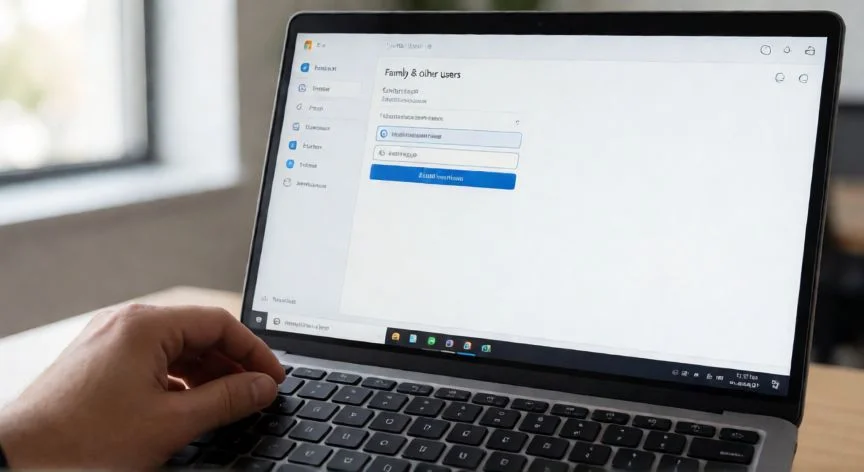
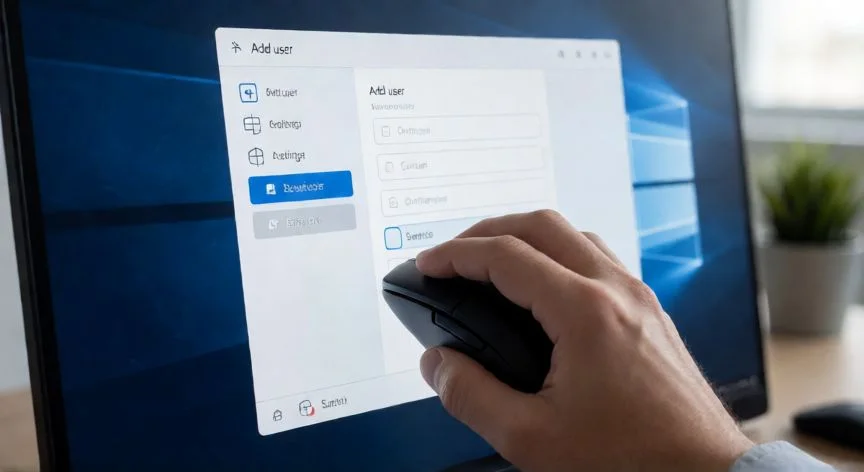
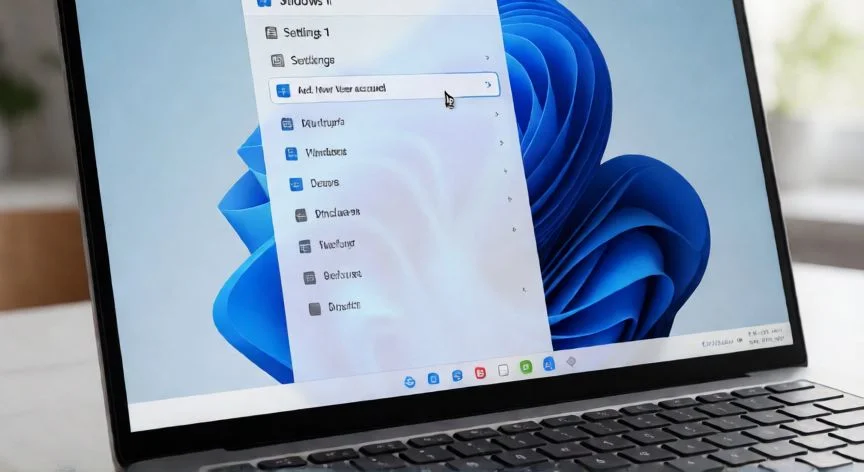
El método más directo, el que recomiendo a quien nunca ha tocado una configuración avanzada, es la app Configuración. Abres con Windows + I, vas a Cuentas → Otros usuarios (en versiones algo más antiguas de Windows 11 aparece como 'Familia y otros usuarios') y pulsas Agregar cuenta. A partir de ahí Windows te guía según si la persona tiene o no cuenta Microsoft.
| Situación | Qué hacer |
|---|---|
| Ya tiene cuenta Microsoft | Escribes su correo o teléfono, pulsas Siguiente y Finalizar. La contraseña se la pedirá al primer inicio de sesión. |
| No tiene cuenta Microsoft | Opción 'Registrarse para obtener una nueva dirección' o 'No tengo los datos de inicio de sesión' → Cuenta local. |
| Quiere cuenta local sin más | Nombre, contraseña, confirmación y tres preguntas de seguridad obligatorias. |
Cuando he montado cuentas para compañeros que trabajaban en remoto y no tenían correo Microsoft, siempre he insistido en crear la cuenta local directamente desde el navegador, rellenando bien los datos de recuperación. Y aquí va un consejo que me costó aprender: si defines contraseña, esas tres preguntas de seguridad son obligatorias y no se pueden saltar por la vía de Configuración. Menos mal que no viajan a los servidores de Microsoft, así que puedes responderlas con algo real y no con '1234'.
Microsoft empuja bastante hacia la cuenta Microsoft en vez de la local, porque sincroniza dispositivos, integra servicios y mejora la seguridad. Pero en un entorno controlado, una cuenta local limpia cumple perfectamente. Si el equipo forma parte de un grupo familiar, Cuentas → Familia te habilita Microsoft Family Safety para controlar actividad, gasto y tiempo. Y si necesitas conectar una cuenta de trabajo o escuela, está la opción Cuentas → Obtener acceso a trabajo o escuela, siempre que la organización admita BYOD.
Un aviso que siempre doy: quitar una cuenta desde Configuración no borra la cuenta Microsoft de esa persona, solo elimina sus datos del equipo. Lo mismo pasa al desconectar una cuenta profesional. La cuenta sigue viva en los servidores de Microsoft o de la organización.
Para elevar un usuario a administrador desde aquí: Configuración → Cuentas → Otros usuarios, despliegas la cuenta, pulsas Cambiar tipo de cuenta y eliges Administrador. Yo procuro dejar un solo administrador por equipo; demasiadas cuentas con poder total son una puerta abierta al malware o a cambios que luego nadie recuerda quién hizo.
La gran ventaja de la vía gráfica es que es visual, te guía y no necesitas recordar comandos. La desventaja, sobre todo en Windows 11 reciente, es que fuerza preguntas de seguridad y a veces te lleva por caminos rodeados para que no crees una cuenta local. Entiendo que Microsoft quiere su ecosistema, pero para un equipo de trabajo aislado, eso es fricción innecesaria.
“Solo necesitas una cuenta administrador iniciada para añadir usuarios; desde la pantalla de bloqueo no hay forma directa.”
Dato clave