
INICIO
tecnologia · sistema operativo
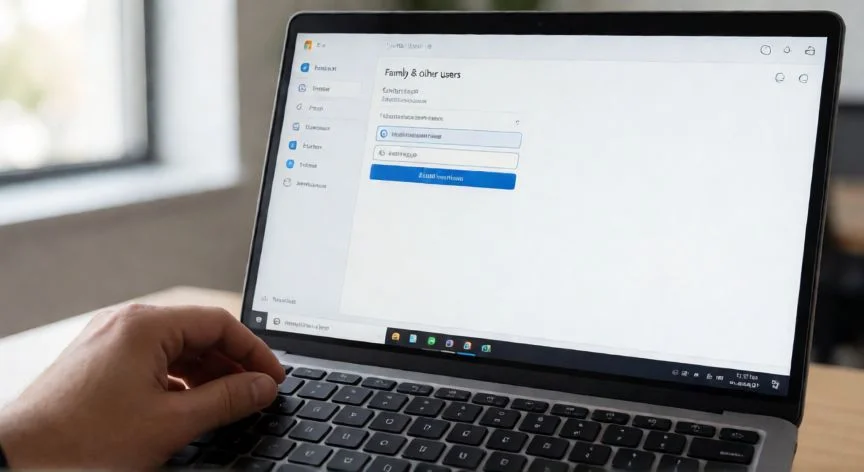
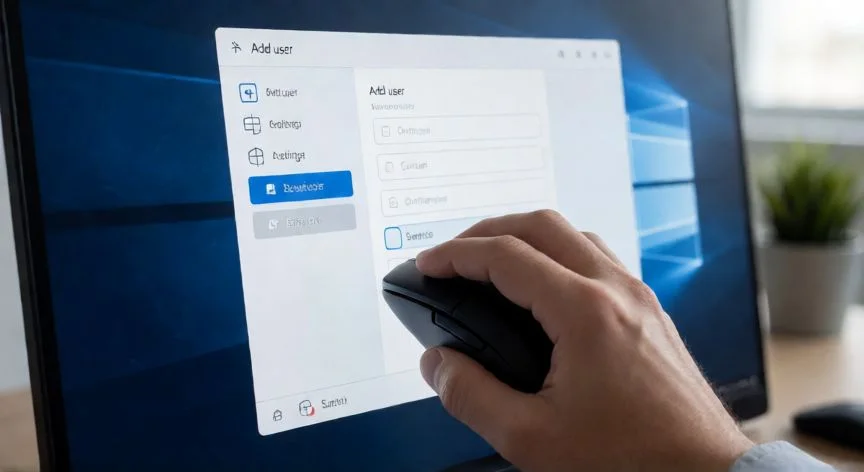
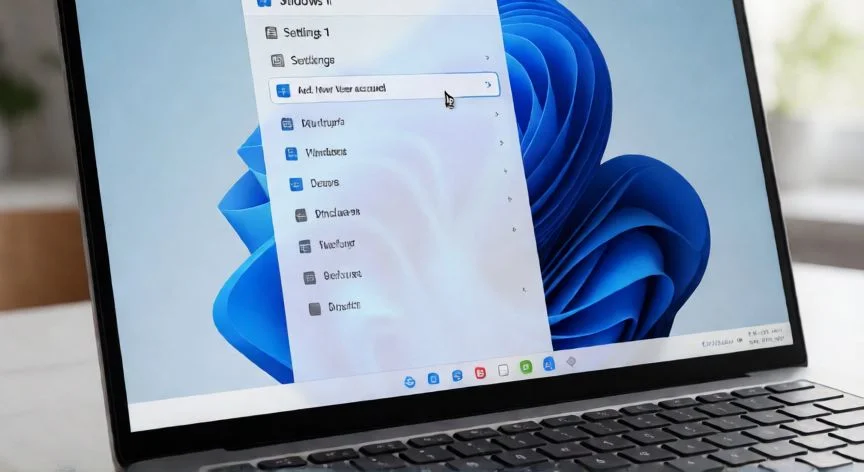
como hacer nuevo usuario windows, Pantalla de Windows mostrando la sección Otros usuarios en Configuración con el botón Agregar cuenta
tecnologia ·#4070 ·Lectura 6 min. · Redactor: Gonzalo E.Garcia

💻 Cómo crear un usuario nuevo en Windows paso a paso

Respuesta corta
Verificado
Redactado por Humanos!

netplwiz crea cuentas locales sin preguntas de seguridad: Windows + R → netplwiz → Agregar → Cuenta local

01

Mi guía para crear usuarios nuevos en Windows sin pelearme con el sistema

Llevo más de treinta años tocando ordenadores de todo tipo, desde servidores de telecomunicaciones hasta portátiles de colegas que me pedían ayuda, y una de las cosas que más me preguntan es cómo meter una cuenta nueva en Windows. Al principio parecía un lío tremendo, pero con el tiempo he aprendido que hay varios caminos y cada uno tiene su momento. Windows te permite tener varias cuentas en el mismo equipo para que cada persona tenga su escritorio, sus documentos, sus favoritos y su privacidad. En casa, por ejemplo, los padres suelen mantener cuentas administrativas para instalar programas y cambiar ajustes, mientras los niños van con cuentas estándar y controles parentales activados. Así todo el mundo tiene su espacio sin pisarse.


En el terreno profesional he montado un buen número de equipos donde alguien quería separar correo personal y redes sociales de un lado, y software de productividad y recursos de empresa del otro. Esa compartimentación no solo te obliga a concentrarte en lo que toca, sino que añade una capa de seguridad bastante útil: si algo sale mal con el perfil de ocio, tus datos laborales siguen intactos. Y viceversa.


El método más directo, el que recomiendo a quien nunca ha tocado una configuración avanzada, es la app Configuración. Abres con Windows + I, vas a Cuentas → Otros usuarios (en versiones algo más antiguas de Windows 11 aparece como 'Familia y otros usuarios') y pulsas Agregar cuenta. A partir de ahí Windows te guía según si la persona tiene o no cuenta Microsoft.


SituaciónQué hacer
Ya tiene cuenta MicrosoftEscribes su correo o teléfono, pulsas Siguiente y Finalizar. La contraseña se la pedirá al primer inicio de sesión.
No tiene cuenta MicrosoftOpción 'Registrarse para obtener una nueva dirección' o 'No tengo los datos de inicio de sesión' → Cuenta local.
Quiere cuenta local sin másNombre, contraseña, confirmación y tres preguntas de seguridad obligatorias.

Cuando he montado cuentas para compañeros que trabajaban en remoto y no tenían correo Microsoft, siempre he insistido en crear la cuenta local directamente desde el navegador, rellenando bien los datos de recuperación. Y aquí va un consejo que me costó aprender: si defines contraseña, esas tres preguntas de seguridad son obligatorias y no se pueden saltar por la vía de Configuración. Menos mal que no viajan a los servidores de Microsoft, así que puedes responderlas con algo real y no con '1234'.


Microsoft empuja bastante hacia la cuenta Microsoft en vez de la local, porque sincroniza dispositivos, integra servicios y mejora la seguridad. Pero en un entorno controlado, una cuenta local limpia cumple perfectamente. Si el equipo forma parte de un grupo familiar, Cuentas → Familia te habilita Microsoft Family Safety para controlar actividad, gasto y tiempo. Y si necesitas conectar una cuenta de trabajo o escuela, está la opción Cuentas → Obtener acceso a trabajo o escuela, siempre que la organización admita BYOD.


Un aviso que siempre doy: quitar una cuenta desde Configuración no borra la cuenta Microsoft de esa persona, solo elimina sus datos del equipo. Lo mismo pasa al desconectar una cuenta profesional. La cuenta sigue viva en los servidores de Microsoft o de la organización.


Para elevar un usuario a administrador desde aquí: Configuración → Cuentas → Otros usuarios, despliegas la cuenta, pulsas Cambiar tipo de cuenta y eliges Administrador. Yo procuro dejar un solo administrador por equipo; demasiadas cuentas con poder total son una puerta abierta al malware o a cambios que luego nadie recuerda quién hizo.


La gran ventaja de la vía gráfica es que es visual, te guía y no necesitas recordar comandos. La desventaja, sobre todo en Windows 11 reciente, es que fuerza preguntas de seguridad y a veces te lleva por caminos rodeados para que no crees una cuenta local. Entiendo que Microsoft quiere su ecosistema, pero para un equipo de trabajo aislado, eso es fricción innecesaria.

“Solo necesitas una cuenta administrador iniciada para añadir usuarios; desde la pantalla de bloqueo no hay forma directa.”

Dato clave
como hacer nuevo usuario windows, Símbolo del sistema mostrando el comando net user para crear una cuenta local en Windows
Imagen

Símbolo del sistema mostrando el comando net user para crear una cuenta local en Windows

02

Todos los métodos que uso, del más simple al más rápido, con sus trucos

La herramienta netplwiz es la que uso cuando quiero crear una cuenta local sin tener que responder preguntas de seguridad. Se abre con Windows + R, escribes netplwiz y aceptas. Aparecen las cuentas existentes y pulsas Agregar. De nuevo tienes dos caminos: usuario Microsoft introduciendo correo, o usuario local pulsando 'Iniciar sesión sin una cuenta de Microsoft' y luego 'Cuenta local', ignorando los avisos con los que Windows intenta disuadirte. La ventaja clara: solo nombre, contraseña, confirmación y pista. Sin preguntas de seguridad.


En mis primeros años gestionando flotas de ordenadores para una operadora, aprendí rápido que los métodos gráficos no escalan. Cuando tienes que crear cuentas en diez equipos seguidos, nadie quiere estar haciendo clics. Ahí entra la consola Usuarios y grupos locales, accesible con Windows + R y lusrmgr.msc, o desde Windows + X → Administración de equipos → Usuarios y grupos locales. Clic derecho sobre Usuarios → Usuario nuevo, rellenas campos, creas. Ojo: solo funciona en ediciones Pro. En Home no existe esa sección y he visto a mucha gente seguir tutoriales genéricos sin entender por qué no aparece.


MétodoVentaja principalLimitación
ConfiguraciónGuía paso a paso, ideal para novatosObliga a preguntas de seguridad en cuenta local
netplwizCuenta local sin preguntas de seguridadMenos conocido, hay que saber que existe
lusrmgr.mscGestión visual de grupos y usuariosSolo ediciones Pro/Enterprise
CMD / PowerShellRápido, scriptable, ideal para automatizarRequiere permisos de administrador

En cuanto a la línea de comandos, siempre abro el Símbolo del sistema como administrador (Windows + R, cmd, y en vez de Enter pulso Ctrl + Mayús + Enter). Si no tengo permisos, el comando devuelve 'acceso denegado' y ya está. Antes de crear nada, escribo net user y Enter para ver quién existe en el equipo. Con net user nombredeusuario consulto datos concretos: si está activa, a qué grupos pertenece, si aparece en Administradores es privilegios totales. En esa lista salen cuentas de Windows como Administrador, Invitado o DefaultAccount, normalmente desactivadas, que no conviene borrar.


El comando estrella es net user nombredeusuario contraseña /add. Con espacios en el nombre van entre comillas. Si prefieres no dejar la contraseña visible en pantalla, pones un asterisco y Windows la pide dos veces sin mostrarla. También puedes omitirla para que entren sin contraseña, aunque yo nunca hago eso en equipos con datos. El modificador /logonpasswordchg:yes obliga a cambiar clave en el primer acceso, útil cuando creas la cuenta para otra persona.


Para subirlo a administrador: net localgroup Administradores nombredeusuario /add (o 'Administrators' si el sistema está en inglés). No puedes crear un admin de golpe, primero creas y luego elevas. Y para quitarle los permisos, cambias /add por /delete. Nunca dejes una cuenta admin sin contraseña; cualquiera que se siente frente al equipo haría lo que quisiera.


Para borrar: net user nombredeusuario /delete. La carpeta en C:\Usuarios suele conservarse, pero yo siempre copio antes, no me fío. Si hay dudas, mejor desactivar con /active:no: desaparece de la pantalla de inicio pero conserva todo. Para reactivar, /active:yes. Los mismos comandos van en PowerShell y Windows Terminal, siempre abiertos como administrador.


Una nota que me parece importante: durante la instalación de Windows 11 puedes abrir consola con Mayús + F10, pero los trucos para saltarte la cuenta Microsoft cambian con cada actualización y Microsoft los cierra. Lo más fiable es terminar la instalación normal y crear después la cuenta local desde CMD.

Conclusión:

¿como hacer nuevo usuario windows?

Yo creo que lo realmente importante antes de poner manos a la obra es recordar una cosa simple: si no has iniciado sesión con una cuenta de administrador, no hay forma sencilla de crear usuarios nuevos, ni desde la pantalla de bloqueo ni desde ningún truco rápido. Todos los métodos que he descrito exigen ese inicio previo con permisos. Si has perdido la contraseña del admin, eso lo resuelves primero y luego vienes por aquí. Y otro matiz que me parece clave: la vía de Configuración te fuerza preguntas de seguridad, pero netplwiz, lusrmgr.msc y CMD te dejan crear cuentas locales limpias sin ellas. Además, si tienes Windows Home, olvídate de lusrmgr, sencillamente no existe. Es complicado dar una sola respuesta universal porque depende de tu edición, de si quieres cuenta Microsoft o local, y de cuánta prisa tengas.

Fuentes: 1º Support.microsoft.com, 2º Labsmac.es, 3º Informaticaecoservei.es, 4º Digitalcitizen.life
IMAGEN1-AUTOR: Nexuscurioso | Licencia: Todos los derechos reservados | URL: ---
IMAGEN2-AUTOR: Nexuscurioso | Licencia: Todos los derechos reservados | URL: ---
Redacción: Gonzalo E.Garcia · Actualizado en: 11/11/2026
Valoración para Respuesta Valoración para Respuesta Valoración para Respuesta Valoración para Respuesta Valoración para Respuesta Valoración para Respuesta Valoración para Respuesta Valoración para Respuesta Valoración para Respuesta Valoración para Respuesta
3.9 / 5 · 49 valoraciones Valorar

¿Tienes algo que aportar? Envíanos tu respuesta

Cómo he creado decenas de perfiles nuevos en Windows y Mac: mi guía sin rodeos Cómo he creado decenas de perfiles nuevos en Windows y Mac: mi guía sin rodeos Cómo hacer un nuevo usuario en tu PC: guía completa para Windows Cómo hacer un nuevo usuario en tu PC: guía completa para Windows
¿Quieres ver más respuestas sobre como hacer nuevo usuario windows?