Instagram

Cómo hacer un nuevo mapa con el Conga 3090: guía práctica completa
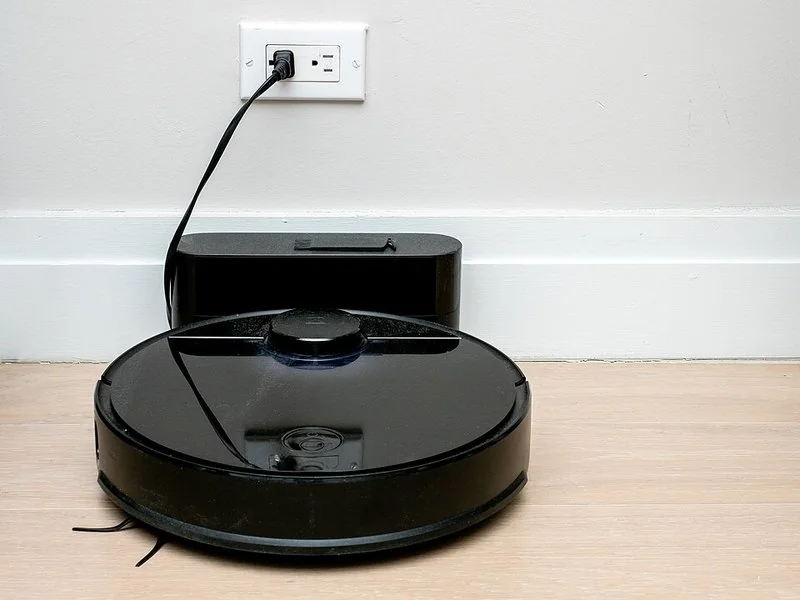
El Conga 3090 de Cecotec funciona gracias a su navegación láser, y ese plano digital es el corazón de su inteligencia. Sin un mapa actualizado, el robot limpia, sí, pero pierde precisión, no divide bien las estancias y desperdicia batería en recorridos redundantes. Por eso, crear un plano nuevo es el primer paso tras adquirirlo, al mudarte de casa, después de una reforma, o cuando el archivo anterior se ha corrompido, duplicado o simplemente ha dejado de reflejar la realidad del hogar.
Antes de pulsar nada, hay que preparar el terreno. La carga al 100% es obligatoria: un robot que se queda sin batería a mitad del recorrido genera un plano incompleto o directamente lo descarta. Abre todas las puertas interiores, despeja pasillos, retira cables sueltos y objetos pequeños del suelo. La app de Cecotec Conga debe estar instalada en tu móvil (Android o iOS) y el robot ya vinculado a ella. Decide también si vas a sustituir un mapa antiguo o guardar varios planos, algo que permite según el modelo.
El manual oficial aclara que en el primer uso el robot realiza un proceso de mapeo completo a través del sensor láser. Esa primera limpieza íntegra es la que dibuja el plano base, así que trátala como un evento único: no apagues el robot, no lo muevas, no levantes muebles grandes y evita que varias personas caminen cerca de él mientras explora. Todo eso enturbia el trazado y provoca desorientaciones posteriores.
El procedimiento desde la app es directo: abres la aplicación, seleccionas tu robot, entras en la sección de gestión de mapas, pulsas "crear nuevo mapa", colocas el robot en su base de carga y lanzas una limpieza completa. Mientras trabaja, verás cómo el plano se dibuja a tiempo real en la pantalla, estancia por estancia. Al terminar, guarda el archivo con un nombre reconocible, algo como "planta baja" o "casa nueva 2024", para localizarlo sin esfuerzo después.
Si tu vivienda tiene varias plantas, genera un mapa por cada nivel y repite todo el proceso cuando hagas reformas o cambies mobiliario de forma significativa. El robot no reconoce una casa transformada con un plano antiguo, y ahí empiezan las duplicaciones y los recorridos erráticos.
Una vez el plano existe, la app te deja personalizarlo a fondo: dividir la casa en habitaciones separadas, marcar zonas restringidas (alfombras delicadas, cuartos con cables, baños pequeños), delimitar con el dedo el área prohibida, enviar el robot a un punto concreto del plano, programar limpiezas por estancias y consultar la superficie cubierta junto al tiempo empleado. Esa personalización es lo que convierte al Conga 3090 en un aliado flexible, con rutinas adaptadas a tu día a día.
Un dato clave que muchos usuarios pasan por alto: cuando borras un mapa, el robot no reconoce el lugar por el que pasa dentro del plano anterior y arranca desde cero. Los mapas antiguos siguen visibles en la app, en el apartado Actividad (tercer icono de la barra inferior), pero solo como histórico de limpiezas. No puedes retomarlos como plano activo, así que si necesitas volver a un trazado anterior, toca regenerarlo.
El robot puede desorientarse por varias razones concretas: lo has movido a mano, lo levantaste para una revisión, se quedó atascado entre cables, desplazó la base al intentar subir, recibió luz solar directa en la lente del láser, hubo varias personas dando vueltas a su alrededor, o tropezó con una báscula baja o el travesaño de una pata de silla. Al desorientarse, pasa una de dos cosas: arranca un mapa desde cero o duplica el existente, reconociendo la estancia con una orientación nueva y tratando las habitaciones conectadas como espacios inéditos.
Los modos de limpieza que influyen durante el mapeo también importan. El modo AUTO limpia en zigzag, reconoce áreas ya cubiertas y pendientes, y planifica la ruta sola; si diriges al robot manualmente mientras está en AUTO, seguirá planificando. El modo puntual (Spot) cubre un cuadrado de 2x2 metros, el modo borde (Edge) recorre perímetros, y el botón Home envía al robot a la base. Con el mando a distancia programas la hora, mueves al robot, activas On/Pausa y eliges potencia: Eco (baja), Media o Turbo (máxima). Tras 12 horas sin actividad se apaga solo, y durante la carga no entra en suspensión.
Para programar desde el propio robot, mantén pulsado el botón de programación: parpadean los dos primeros dígitos (la hora) y configuras hora y minutos con los botones de dirección y POWER. Recuerda que en modo Noche el robot ignora las limpiezas programadas, así que si una cita no se ejecuta, comprueba que no esté en ese modo.
“Altura máxima que sube el robot: 2 cm (1 cm con mopa colocada); la base necesita 1 metro libre a cada lado y al frente”
Dato clave