01Migración de Certificado Digital: Guía Completa
Transfiere tu certificado con seguridad
Mover un certificado digital de un equipo a otro es una tarea técnica que requiere precaución extrema, ya que estas credenciales almacenan claves privadas sensibles. Antes de comenzar, asegúrate de tener el archivo original del certificado (normalmente con extensión .pfx o .p12) y la contraseña que lo protege. Si no cuentas con esta copia de seguridad, es probable que no puedas restaurar el certificado en el nuevo dispositivo sin contactar a la autoridad certificadora.
El proceso varía ligeramente según tu sistema operativo y navegador, pero el principio es el mismo: importar el archivo contenedor del certificado y sus claves asociadas. En Windows, esto se gestiona a través del Administrador de certificados (certmgr.msc). Abre la consola de administración, busca la opción para importar un archivo, selecciona tu .pfx, introduce la contraseña y marca la casilla que permite el acceso a la clave privada. Es crucial seleccionar la ubicación correcta (Tienda actual del usuario) para evitar conflictos con permisos de administrador.
En macOS, el proceso se realiza mediante la aplicación Llavero de llaves (Keychain Access). Arrastra el archivo .p12 al icono de la llavera en la barra de aplicaciones, introduce la contraseña y, si es necesario, ajusta los permisos para que los navegadores puedan acceder a la clave privada. Recuerda que en ambos sistemas, tras la importación, deberás verificar que el certificado aparece como válido y no expirado.
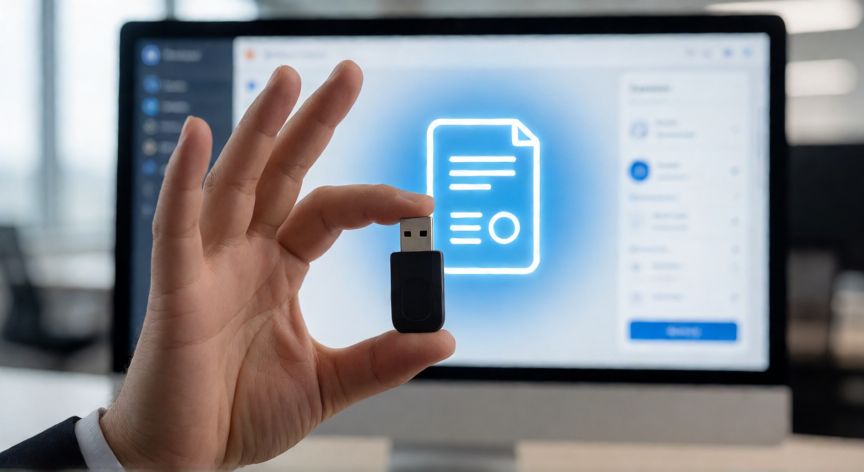
02Proceso seguro para trasladar tu identidad digital
Verificación y configuración final
Una vez importado el certificado, el paso más crítico es validar su funcionamiento real. No asumas que está listo solo porque aparece en la lista de credenciales. Abre tu navegador habitual (Chrome, Edge o Firefox) y accede a un portal web que requiera autenticación con certificado, como la sede electrónica de la Administración Pública o una entidad bancaria de confianza.
Si el sistema no reconoce automáticamente tu identidad, es posible que debas configurar manualmente las credenciales en las propiedades del navegador. En Chrome o Edge, ve a Configuración > Privacidad y seguridad > Seguridad > Administrar credenciales (o similar según versión) y asegúrate de que el certificado está vinculado correctamente con tu usuario del sistema. En Firefox, revisa la sección de Certificados en Preferencias > Privacidad y seguridad.
Además, comprueba la validez temporal. Los certificados digitales tienen una fecha de caducidad estricta (normalmente 2 años). Si el certificado que migras está próximo a expirar, considera renovarlo en lugar de migrarlo para evitar interrupciones futuras en tus trámites administrativos o bancarios.
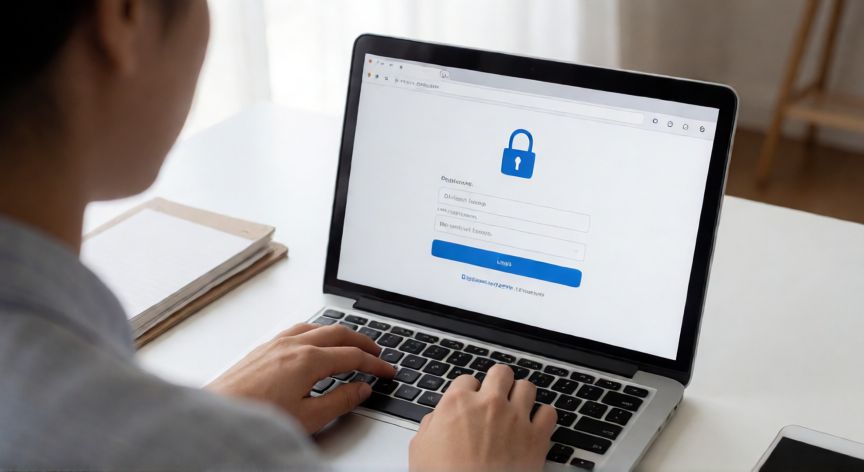
Conclusión: ¿como cambiar el certificado digital de un ordenador a otro?
Migrar tu certificado digital es una operación delicada pero totalmente factable si sigues los pasos correctos y mantienes tus copias de seguridad al día. La clave del éxito reside en la preparación previa (tener el archivo correcto) y la verificación posterior (probar en un entorno real). Ante cualquier error durante la importación, no fuerces la operación; contacta con el soporte técnico del emisor del certificado o utiliza los canales oficiales de resolución de incidencias para evitar bloqueos futuros en tus servicios digitales.