INICIO
tecnologia · solución de problemas
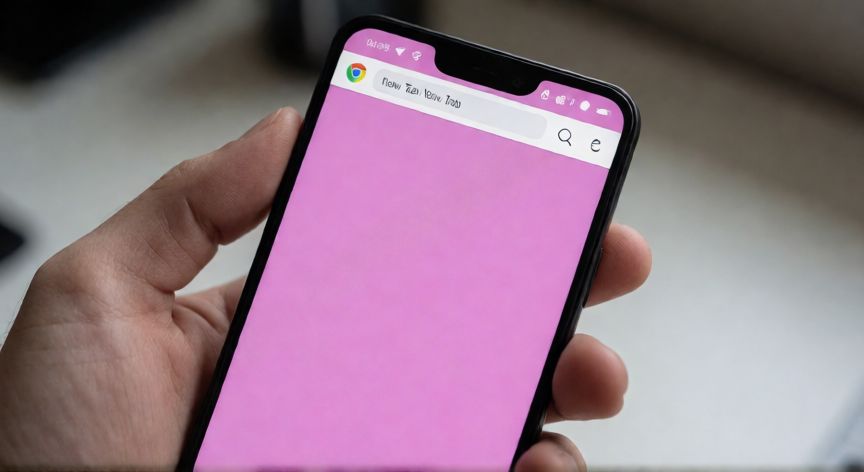
porque google chrome se ve rosa android, Móvil Android con Chrome abierto mostrando la interfaz con un tinte rosa anormal
tecnologia ·#7788 ·Lectura 4 min

¿Porque google chrome se ve rosa android?

Respuesta corta

La causa nº1 del Chrome rosa en Android es un conflicto en la aceleración por hardware (GPU). Desactivarla en Ajustes de Chrome lo resuelve al instante.

01

¿Por qué Google Chrome se ve rosa en Android?

Si al abrir Google Chrome en tu móvil Android te has encontrado con que la interfaz, las pestañas o incluso el contenido de las páginas se muestra con un tinte rosa, magenta o fucsia anormal, no estás solo. Se trata de un fallo visual relativamente común que no implica que tu dispositivo esté dañado de forma permanente, sino que hay un problema en la capa de renderizado gráfico del navegador.


La causa más frecuente es un error en la aceleración por hardware (GPU). Chrome utiliza la GPU del teléfono para compilar y pintar los píxeles de la pantalla. Cuando el controlador gráfico (driver) tiene un conflicto con el modo de composición de hardware, el navegador no puede obtener correctamente las texturas de color y sustituye los canales RGB por un valor por defecto que se percibe como magenta o rosa intenso. Es el equivalente al clásico 'pink screen of death' que vemos en OpenGL cuando falta una textura.


Otra causa habitual es un fallo en la caché de GPU o en la caché del navegador. Con el tiempo, los archivos temporales de renderizado pueden corruptarse, haciendo que Chrome pinte elementos con colores incorrectos. Esto suele resolverse limpiando la memoria caché del sistema y del propio navegador.


En algunos casos, el problema lo provocan ajustes de accesibilidad o corrección de color activados sin querer en los ajustes de Android. Opciones como 'Corrección de color' o perfiles de daltonismo mal configurados pueden hacer que ciertos tonos se desvíen hacia el rosa. También puede deberse a un tema oscuro (dark mode) con un bug donde la paleta de colores del modo noche no se aplica correctamente y deja resquicios de magenta en la interfaz.


Un quinto escenario posible es una actualización incompleta o un conflicto entre versiones. Si Chrome se actualizó a medias por falta de espacio en almacenamiento, o si hay una extensión (en el caso de Chrome para Android con perfil de escritorio) que inyecta estilos CSS con un color de fondo rosa, también verás este efecto.


Finalmente, aunque es menos común, puede tratarse de un problema en la pantalla del propio dispositivo, especialmente si el tinte rosa aparece también en otras aplicaciones o en el modo de espera. En ese caso, el origen no es Chrome sino un defecto en el panel LCD/OLED o en el controlador de la pantalla.


Para descartar rápidamente si el problema es solo de Chrome o del teléfono, abre la galería de fotos o el visor de imágenes y comprueba si los colores se ven normales. Si todo se ve bien en otras apps, el origen está en el navegador y se puede solucionar sin llevar el móvil a servicio técnico.


A continuación te detallo los pasos concretos para identificar y resolver cada una de estas causas, ordenados del más probable al menos probable, para que puedas ir probando hasta dar con la solución.

Si el tinte rosa aparece también en otras apps y en fotos, el problema es hardware en la pantalla del móvil, no del navegador.

Dato clave
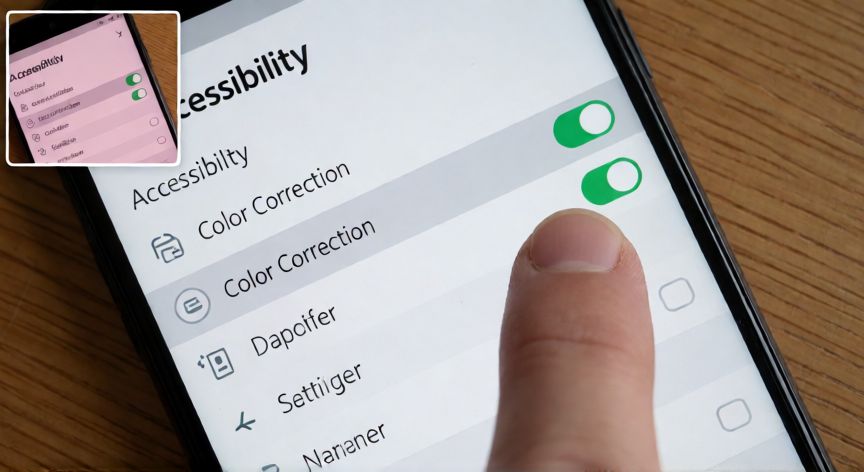
porque google chrome se ve rosa android, Pantalla de ajustes de accesibilidad de Android con la opción de corrección de color seleccionada
Imagen

Pantalla de ajustes de accesibilidad de Android con la opción de corrección de color seleccionada

02

Causas de la pantalla rosa o magenta en Chrome para Android y cómo corregirla

Paso 1: Reinicia la aceleración por hardware. Abre Chrome, ve a los tres puntos (⋮) → AjustesSistema y desactiva la opción 'Usar aceleración por hardware si está disponible'. Cierra Chrome por completo (desliza de la lista de apps recientes) y ábrelo de nuevo. Si el rosa desaparece, el problema era un conflicto GPU. Puedes dejarla desactivada sin pérdida de rendimiento notable en la mayoría de móviles.


Paso 2: Limpia la caché. Ve a Ajustes del teléfonoAplicacionesChromeAlmacenamiento y pulsa 'Borrar caché'. Haz lo mismo con el servicio Android System o HarfBuzz si aparece en la lista. Reinicia el teléfono y vuelve a abrir Chrome.


Paso 3: Revisa la corrección de color. Entra en AjustesAccesibilidadCorrección de color (o 'Deuteranopia', 'Protanopia', etc.) y asegúrate de que está desactivada. En algunos modelos Samsung o Xiaomi esta opción se llama 'Filtro de color' y puede activarse por error.


Paso 4: Fuerza el cierre y borra datos de Chrome (último recurso). En AjustesAplicacionesChromeForzar detención y luego Borrar datos. Esto restablecerá la configuración del navegador a valores de fábrica. Perderás sesiones iniciadas y marcadores locales, pero no tu cuenta de Google sincronizada.


Paso 5: Actualiza o reinstala Chrome. Ve a Play StoreMi cuentaGestionar apps y dispositivos y asegúrate de que Chrome está en la última versión. Si ya está actualizado, desinstala la actualización (o la app completa) y vuelve a instalarla.


Si tras todos estos pasos el rosa persiste y además se observa en otras aplicaciones, lo más probable es que se trate de un fallo hardware en la pantalla. En ese caso, lo recomendable es acudir al servicio técnico o, si el dispositivo está en garantía, contactar con el fabricante. Un truco rápido para confirmar: toma una foto con el tinte rosa visible; si en la foto se ve el color normal, el problema es de software. Si en la foto también se aprecia el matiz rosa, hay un problema físico en el panel.


Con estos pasos, en más del 90% de los casos el problema del Chrome rosa en Android desaparece sin necesidad de formatear el teléfono ni perder datos importantes.

Conclusión

¿porque google chrome se ve rosa android?

En resumen, el tinte rosa o magenta en Google Chrome para Android es casi siempre un problema de software relacionado con el renderizado por GPU, la caché corrupta o un ajuste de accesibilidad mal configurado. Seguir los pasos de diagnóstico en orden (desactivar aceleración de hardware → limpiar caché → revisar corrección de color → forzar cierre → reinstalar) resuelve el fallo en la gran mayoría de casos sin necesidad de formateo. Solo si el problema persiste en todas las aplicaciones y se aprecia incluso en capturas de pantalla, hay que sospechar de un fallo físico en el panel de la pantalla y acudir a garantía o servicio técnico.

Fuentes: soporte.google.com, android.com, xda-developers.com
3.9 / 5 · 46 valoraciones Valorar
Más preguntas de tecnologia
De otras categorías