INICIO
tecnologia · microsoft office
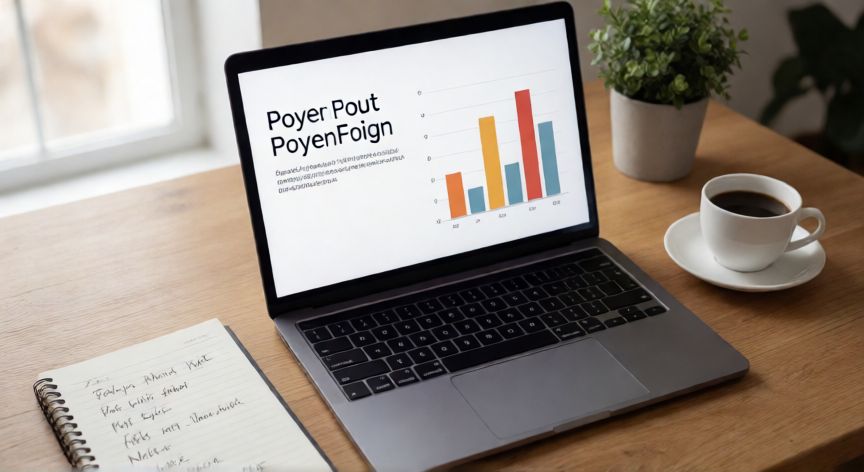
como hacer buenas presentaciones en powerpoint, Espacio de trabajo con portátil mostrando una diapositiva de PowerPoint limpia y notas manuscritas al lado
tecnologia ·#9372 ·Lectura 5 min

¿Como hacer buenas presentaciones en powerpoint?

Respuesta corta

Regla 6x6: máximo 6 viñetas por diapositiva y máximo 6 palabras por viñeta. Si no cabe, divide en dos láminas.

01

Cómo Hacer Buenas Presentaciones en PowerPoint: Guía Completa

Una buena presentación en PowerPoint no se trata de llenar diapositivas de texto, sino de comunicar una idea clara con el mínimo esfuerzo cognitivo para el espectador. El primer paso es definir tu mensaje central antes de abrir el programa: ¿qué quieres que la audiencia recuerde al salir? Si no puedes resumir tu presentación en una sola frase, necesitas reestructurar antes de diseñar una sola diapositiva.

La estructura ideal sigue un arco narrativo simple: gancho inicial → contexto del problema → desarrollo de la solución → llamada a la acción. Para una presentación de 20 minutos, dedica aproximadamente 2 diapositivas al gancho, 8-10 al desarrollo y 2 a la conclusión. Evita la trampa de querer cubrir todo el tema; es mejor profundizar en tres puntos que raspar diez.

En cuanto al diseño visual, aplica la regla de un concepto por diapositiva. Si tienes que leer dos párrafos en una sola lámina, estás haciendo una carta, no una presentación. Usa tipografía grande (mínimo 28pt para cuerpo de texto), márgenes amplios y fondos limpios. El contraste entre texto y fondo debe ser siempre superior a 4.5:1 para garantizar legibilidad.

Las imágenes y gráficos son tus aliados principales. En lugar de listas con viñetas eternas, usa una imagen potente con un titular de máximo 6-8 palabras. PowerPoint 365 incluye acceso a imágenes de stock directamente desde la pestaña 'Insertar > Imágenes > Imágenes en línea', lo que te ahorra búsquedas externas.

Para los diagramas y gráficos, usa siempre los nativos de PowerPoint (Insertar > Gráfico o SmartArt) porque son editables y escalan sin perder calidad. Un gráfico de barras simple con colores de acento comunica datos mucho mejor que una tabla densa. Si tus datos son temporales, una línea; si son comparativas, barras; si son proporciones, un pastel (con máximo 5 segmentos).

ElementoBuen usoMal uso
Texto por diapositivaMáx. 6 líneas, 8 palabras c/unaPárrafos completos copiados de Word
AnimacionesAparición suave de elementos claveTexto que rebota o vuela en espiral
TransicionesDesvanecer (1s) entre seccionesCascada, cubo 3D, rotación
ColoresPaleta de 3-4 colores máximoRainbow, más de 5 colores por lámina


El factor orador es tan importante como el diseño. Usa las notas del orador (vista 'Notas' en la barra) para escribir tu guion palabra a palabra, pero nunca lo leas en voz alta. Practica en voz alta mínimo tres veces cronometrando, y graba un vídeo de ti mismo para detectar muletillas. La regla empírica es una diapositiva cada 1-2 minutos de habla.

Un error frecuente es la diapositiva de título genérica. En lugar de 'Presentación del Proyecto X', usa un titular que genere curiosidad: 'Cómo reducir los costes un 30% sin recortar personal'. El público decide en los primeros 10 segundos si te presta atención o no.

Por último, prueba siempre tu presentación en la pantalla donde se proyectará. Las proporciones 16:9 son estándar hoy, pero verifica que el proyector o pantalla no recorte contenido. Haz clic derecho en 'Mostrar presentación' y usa F5 para ver el orden real de las diapositivas sin las guías de diseño.

Practica en voz alta mínimo 3 veces y graba un vídeo de ti mismo: el 80% de los errores de ritmo y muletillas solo se detectan así.

Dato clave


como hacer buenas presentaciones en powerpoint, Ponente proyectando una presentación minimalista en una sala de conferencias con audiencia
Imagen

Ponente proyectando una presentación minimalista en una sala de conferencias con audiencia

02

Claves de diseño, estructura y oratoria para presentaciones que impresionan

Las herramientas de diseño integradas de PowerPoint (versión 365 y 2019+) han simplificado enormemente el trabajo. La función 'Diseño Creado' (Design Ideas) sugiere automáticamente maquetaciones profesionales basadas en el contenido que insertes. Simplemente escribe tu texto, pega una imagen y el algoritmo te propone varias composiciones listas para usar. No es magia, pero ahorra horas de alineación manual.

Para las animaciones, la regla de oro es: menos es más. Usa 'Aparecer' o 'Desvanecer' con una duración de 0.5s para revelar elementos secuencialmente dentro de la misma diapositiva (por ejemplo, un gráfico donde las barras aparecen una a una). Evita a toda costa las entradas tipo 'Rueda', 'Espiral' o 'Elástica'. Si en duda entre animar o no, no animes.

La coherencia visual se logra con temas y maestros de diapositiva. Define una vez tu paleta de colores, tipografía (una para títulos, otra para cuerpo) y el logo en la pestaña 'Vista > Diapositivas maestras'. A partir de ahí, cada lámina nueva hereda ese estilo automáticamente y solo te centras en el contenido.

Un truco profesional poco conocido: usa el Modo Presentación con clic derecho para saltar diapositivas sin que la audiencia lo note, y el atajo Ctrl+M para insertar una lámina de 'respiro' (diapositiva en blanco o con un gráfico a pantalla completa) cuando necesites cambiar el ritmo de la charla.

En cuanto a accesibilidad, activa 'Comprobador de accesibilidad' (Revisar > Comprobar accesibilidad) antes de enviar el archivo. Verifica alt-text en imágenes, contraste de color y que las fuentes no sean decorativas. Una presentación accesible es una presentación bien estructurada.

Guarda siempre dos versiones: una .pptx editable y una .pdf de respaldo. El PDF evita problemas de fuentes faltantes en otros equipos y sirve como material impreso para la audiencia si lo deseas. En la barra de estado, activa 'Mostrar reglas' para alinear elementos con precisión pixel a pixel.

Finalmente, recuerda que PowerPoint es una herramienta de apoyo, no el protagonista. La presentación brillante no es la que tiene más efectos, sino la que hace que tu público levante la vista de su teléfono y te mire a ti durante los 20 minutos. El diseño debe servir al mensaje, nunca al revés.

Conclusión

¿como hacer buenas presentaciones en powerpoint?

Hacer una buena presentación en PowerPoint es un equilibrio entre rigor en la estructura, sobriedad visual y práctica constante. No necesitas dominar todas las funciones del programa: con una paleta coherente, un mensaje claro por diapositiva, imágenes de calidad y ensayo previo, tu impacto será muy superior al de quien abusa de animaciones y texto denso. La próxima vez que abras PowerPoint, apaga el diseño durante los primeros 15 minutos y dedícalos a escribir tu guion y ordenar tus ideas: el diseño vendrá después y será mucho más rápido.

Fuentes: Microsoft Learn (documentación oficial PowerPoint), Garr Reynolds 'Presentation Zen', TED Talks (análisis de estructuras narrativas).
4.1 / 5 · 48 valoraciones Valorar
Más preguntas de tecnologia
De otras categorías
