Instagram

Cómo encuentro otro iPhone desde cualquier dispositivo: mi guía práctica y sin rodeos
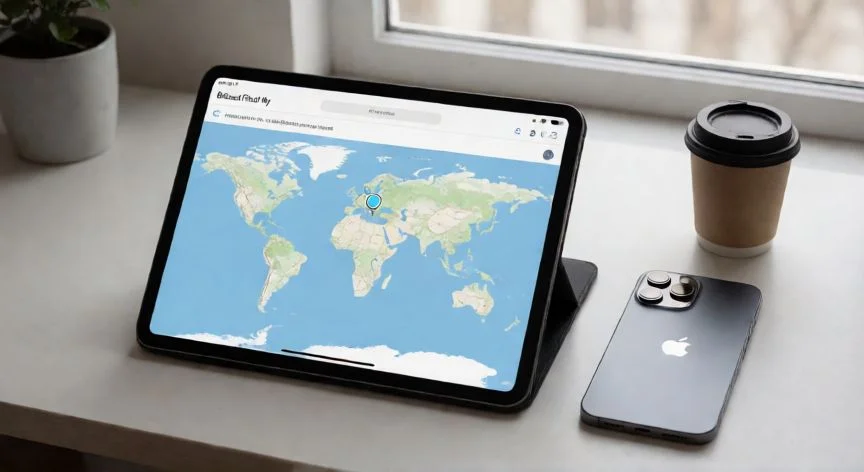
Perder un iPhone da un bajón que cualquiera conoce, pero la buena noticia es que Apple tiene un sistema bastante robusto para localizarlo desde un segundo dispositivo. La app Buscar, antes llamada Buscar mi iPhone, es el corazón de todo este proceso y está disponible tanto en dispositivos Apple como en la web icloud.com/find. La idea central es simple: si tienes otro dispositivo de confianza con tu Cuenta de Apple iniciada, puedes rastrear, bloquear o borrar el iPhone extraviado sin necesidad de tenerlo en la mano.
Cuando gestiono varios equipos informáticos en mis proyectos de trabajo, siempre mantengo la app Buscar activa en todos los dispositivos que uso a diario, porque una vez perdí un teléfono durante una reunión con clientes y casi no lo recupero. Desde entonces, configurar la localización se convirtió en un hábito automático que no me planteo cuestionar. Y es que tener un plan B digital marca la diferencia entre recuperar el dispositivo o asumirlo como pérdida total.
Existen tres vías oficiales para hacerlo, y conviene tenerlas claras por si alguna falla:
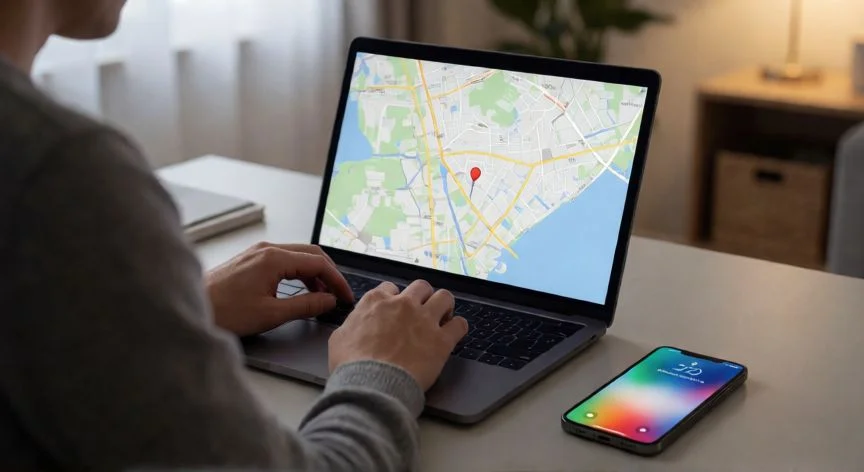
- Un segundo dispositivo propio: un iPad, un Mac o un Apple Watch con tu Cuenta de Apple iniciada. Abres la app Buscar y listo.
- El dispositivo de un familiar: si formas parte de un grupo En Familia, tus dispositivos aparecen en la app Buscar de los tuyos. Un allegado puede ayudarte sin conocer tu contraseña.
- La web icloud.com/find: funciona desde cualquier navegador, incluso un Android o un ordenador prestado. Lo mejor es que no requiere código de verificación para iniciar sesión, así que puedes marcar el iPhone como perdido aunque también hayas perdido tu dispositivo de confianza.
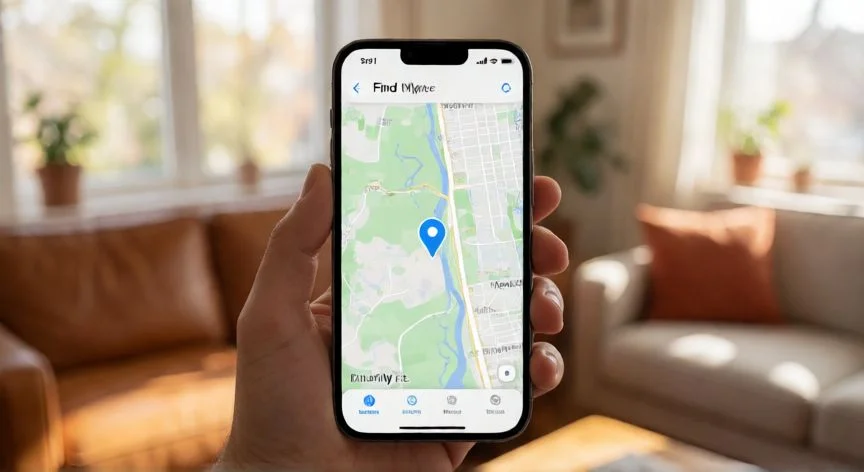
El procedimiento dentro de la app Buscar es bastante directo. Abres la pestaña Dispositivos, despliegas hacia abajo y seleccionas el iPhone que buscas. Si estás usando el dispositivo de un familiar, tu iPhone aparecerá agrupado debajo de los dispositivos de esa persona. Después tocas el botón Más, bajas hasta la opción «Perdido» y activas el modo Perdido. Si quieres, puedes dejar un número de contacto y un mensaje personalizado que se mostrará en la pantalla del dispositivo extraviado. Confirmas con Activar y ya está.
Desde icloud.com/find, al iniciar sesión con tu Apple ID y contraseña, se abre la app Buscar y ves la lista en Todos los Dispositivos. Tocas el que quieras localizar y dispones de tres acciones: reproducir un sonido, marcarlo como perdido o borrarlo de forma remota. Un punto verde junto al nombre indica que está en línea; un punto gris significa que está sin conexión. Si ha estado desconectado más de 24 horas, aparecerá simplemente como «Sin conexión».
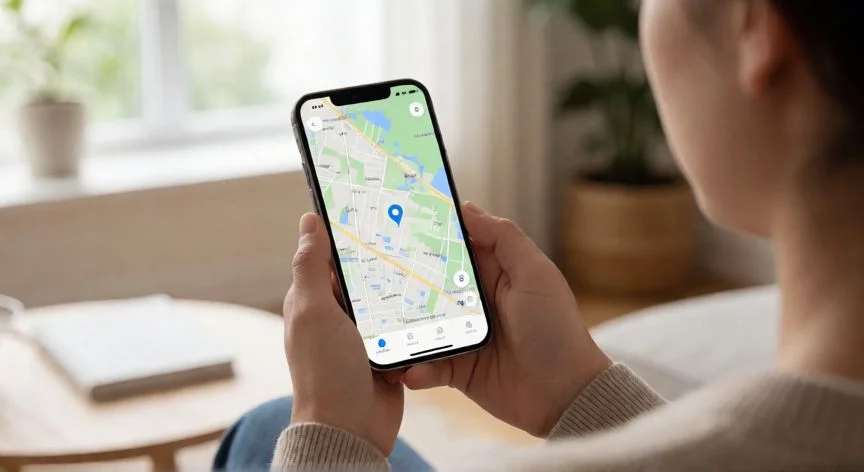
Si no lo localizas en ese momento, la herramienta muestra la última ubicación conocida dentro de las últimas 24 horas, y puedes activar «Notificarme cuando se encuentre» para recibir un correo en cuanto el iPhone vuelva a conectarse. En el mapa puedes actualizar la posición pulsando sobre el punto verde, mover y ampliar la vista, cambiar entre satélite, híbrida o estándar, usar «Cómo llegar» para trazar una ruta, o emitir un sonido de ayuda si ya estás cerca.
El modo Perdido es probablemente la acción más importante cuando el dispositivo no aparece. Al activarlo, el iPhone se bloquea con tu código de acceso, se suspenden las tarjetas de Apple Pay y los pases, y puedes dejar un número de teléfono y un mensaje en la pantalla de bloqueo. Si está conectado a Internet se bloquea al instante y no se puede reiniciar sin el código; si está desconectado, se bloqueará en cuanto se encienda. Recibirás además una notificación por correo con seguimiento de su posición.
Y aquí entra el Bloqueo de Activación, que empieza a funcionar automáticamente en cuanto activas Buscar desde otro dispositivo. Se necesitan tu Cuenta de Apple y tu contraseña para borrar o reactivar el iPhone. Si alguien lo borra, la pantalla de bienvenida mostrará que está bloqueado, localizable y que te pertenece. Advertencia clave: nunca elimines el dispositivo de tu lista de Buscar, ni siquiera tras borrarlo de forma remota, porque eso elimina el bloqueo de activación y facilita que un ladrón lo desbloquee y revenda.
En mi experiencia coordinando equipos técnicos, he visto demasiados casos en los que alguien, desesperado por recuperar un teléfono, elimina el dispositivo de Buscar «para resetearlo» y termina perdiendo la única protección real que tenía. Es contraproducente y deja el iPhone completamente a merced de quien lo tenga.
“Nunca elimines tu iPhone de la lista de Buscar tras borrarlo remotamente: eso desactiva el Bloqueo de Activación y deja el teléfono sin protección.”
Dato clave