Cómo encontrar tu iPhone 8: guía completa paso a paso
Si has perdido o te han robado tu iPhone 8, la primera herramienta que debes activar es Buscar mi iPhone (Find My iPhone), un servicio gratuito de Apple integrado en todos los dispositivos iOS. Esta función permite localizar tu teléfono en un mapa en tiempo real, reproducir un sonido, bloquearlo de forma remota o incluso borrar sus datos para proteger tu información personal. La buena noticia es que el iPhone 8, aunque es un modelo anterior, sigue siendo completamente compatible con esta funcionalidad en todas las versiones de iOS soportadas.
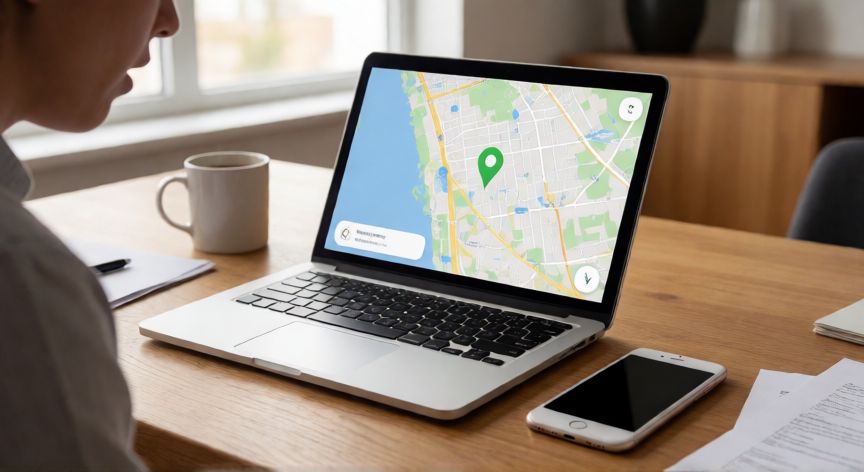
Para empezar, necesitas acceder a iCloud.com/find desde cualquier navegador web, ya sea en tu ordenador, en el móvil de un familiar o en un cibercafé. Introduce tu ID de Apple (la dirección de correo que usaste para activar el dispositivo) y tu contraseña. Si tienes activada la autenticación en dos pasos, te pedirá un código de verificación en otro dispositivo Apple o en una de tus claves de recuperación. Una vez dentro, verás un mapa con la última posición conocida de tu iPhone 8 si está encendido y conectado a internet.
Alternativamente, si cuentas con cualquier otro dispositivo Apple (iPad, Mac, otro iPhone), puedes abrir directamente la app Buscar (Find My). Ve a la pestaña "Dispositivos" y selecciona tu iPhone 8 de la lista. La interfaz es idéntica a la versión web: mapa, opciones de sonido, modo perdido y borrado remoto. Esta opción es más rápida si ya tienes el dispositivo Apple a mano.
Es fundamental entender que Buscar mi iPhone requiere que tu teléfono cumpla varias condiciones para aparecer en el mapa:
1. Estar encendido: Si apagaste el iPhone 8 deliberadamente, no será visible hasta que alguien lo encienda de nuevo.
2. Conexión a internet: Necesita estar conectado a Wi-Fi o a una red celular (datos móviles) para transmitir su ubicación. Si está en modo avión, no aparecerá.
3. Servicios de localización activos: Deben haber estado activados en Ajustes > Privacidad > Servicios de ubicación antes de que el teléfono se perdiera. Si los desactivaste, la última posición conocida seguirá disponible, pero no se actualizará.
4. "Buscar mi iPhone" activado: Este es el punto más importante. Por defecto, al activar un iPhone, Apple habilita esta función. Puedes verificarlo en Ajustes > [Tu nombre] > Buscar > Buscar mi iPhone.
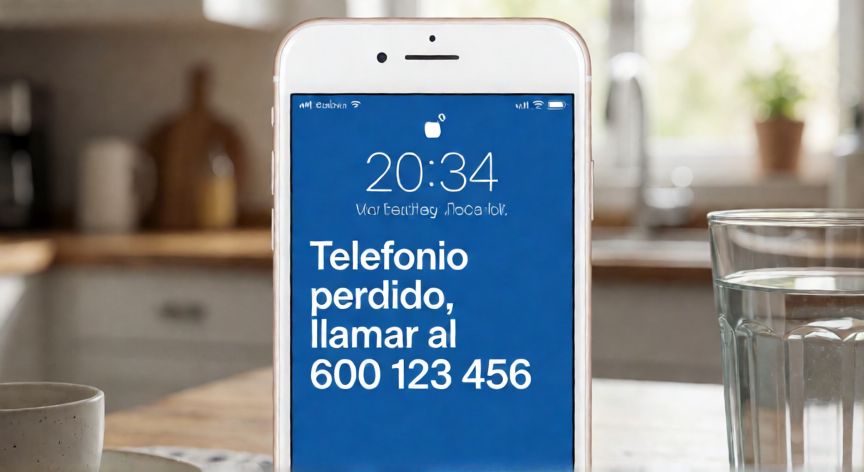
Una vez que localizas tu iPhone 8 en el mapa, tienes varias opciones de acción. La más inmediata es reproducir un sonido, útil si lo has perdido dentro de casa, en el coche o en la oficina. El teléfono emitirá un tono continuo a volumen máximo durante un minuto, incluso si está en silencio. Si el dispositivo está fuera de tu alcance, la opción Modo perdido es la más completa: bloquea la pantalla con un mensaje personalizado (por ejemplo, "Este teléfono se ha perdido, llame al 6XX XXX XXXX"), desactiva el uso de Apple Pay y, muy importante, impide que se desactive la activación de iCloud, lo que hace el teléfono prácticamente inutilizable para quien lo encuentre.
Si crees que tu iPhone 8 ha sido robado y no lo recuperarás, la última opción es borrar el iPhone a distancia. Esto elimina todos tus datos, fotos, contactos y aplicaciones de forma segura. Ten en cuenta que una vez borrado, ya no podrás ver su ubicación en el mapa, pero la protección de la activación de iCloud sigue vigente: quien tenga el teléfono no podrá usarlo ni desbloquearlo sin tu ID de Apple y contraseña.
Un consejo práctico: la última vez que el iPhone 8 estuvo conectado a internet, su posición se grabó. Aunque ahora esté apagado o sin cobertura, en el mapa verás un punto gris en lugar de uno verde, indicando la última ubicación conocida. Esa información puede ser valiosa para la policía si presentas una denuncia.
Si el teléfono no aparece en absoluto en la lista de dispositivos de iCloud, revisa que estés introduciendo el ID de Apple correcto (a veces la gente tiene dos cuentas) y que el dispositivo no se haya desvinculado. También es posible que alguien haya restablecido el iPhone a fábrica y lo haya activado con otra cuenta, aunque sin la contraseña de iCloud el dispositivo permanecerá bloqueado.
Activa el Modo perdido: bloquea el teléfono, muestra tu contacto en pantalla y desactiva Apple Pay sin borrar tus datos.
Dato clave