Cómo encontrar la papelera de reciclaje en tu equipo
La papelera de reciclaje es una carpeta temporal donde el sistema operativo guarda los archivos que se eliminan. En lugar de borrarlos de forma inmediata, los mantiene disponibles para que puedas recuperarlos si te has equivocado. Por eso, es importante saber cómo localizarla según el sistema que utilices.
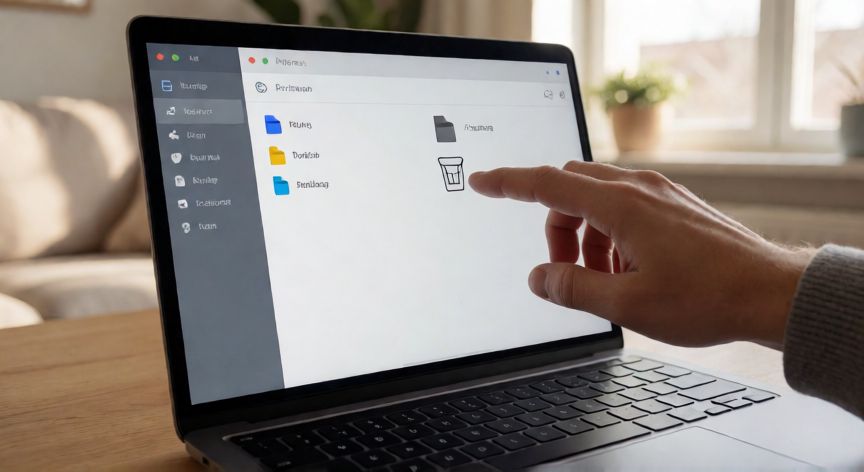
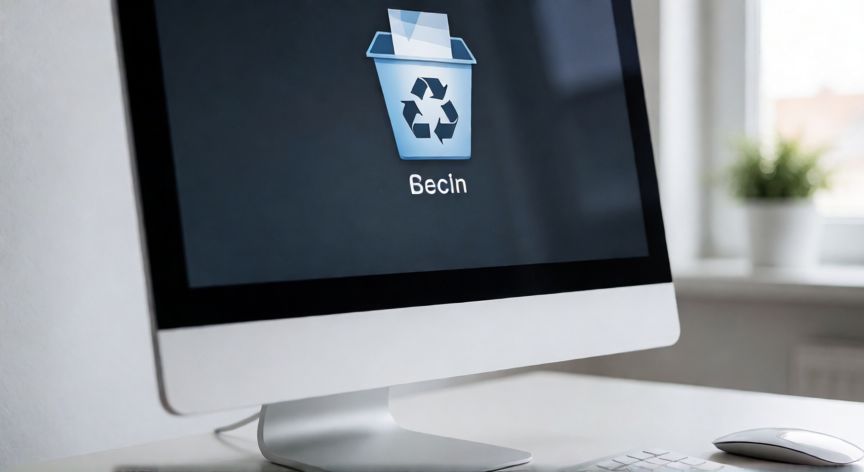
En Windows, la forma más directa es buscar el icono de la papelera en el escritorio. Si no lo ves, puedes abrir el Explorador de archivos y escribir Este equipo o directamente Papelera de reciclaje en la barra de búsqueda. También puedes usar la combinación de teclas Windows + R, escribir shell:RecycleBin y pulsar Enter para abrirla al instante.
Si necesitas conocer la ruta exacta en Windows, la ubicación típica es C:\$Recycle.Bin. Sin embargo, esa carpeta suele estar oculta y protegida por el sistema. La opción recomendada sigue siendo acceder desde el Explorador o mediante el atajo shell:RecycleBin, porque muestra los elementos de forma más clara.
En macOS, la papelera se llama Papelera y suele aparecer en el Dock, normalmente en el extremo derecho. Si la has quitado, puedes abrir el Finder, presionar Command + Shift + G, escribir ~/.Trash y pulsar Enter. También puedes arrastrar archivos hasta ese acceso directo para restaurarlos.
En Linux, la ubicación puede variar según el entorno gráfico, pero en muchos casos puedes abrir el gestor de archivos y buscar una entrada llamada Papelera o .local/share/Trash. Si usas GNOME, KDE o XFCE, normalmente tendrás un icono visible en el escritorio o en el menú principal.
Un consejo práctico es no vaciar la papelera de inmediato. Deja pasar al menos un día para comprobar si realmente no necesitas recuperar algo importante. Si un archivo tiene un peso elevado y quieres liberar espacio, puedes borrarlo de forma individual sin vaciar todo el contenido restante.
Si la papelera aparece vacía aunque acabas de eliminar archivos, puede deberse a que el sistema los movió directamente a la carpeta de reciclaje de otro usuario, o a que se usó una tecla de borrado permanente. En Windows, la combinación Shift + Supr elimina sin pasar por papelera, mientras que en macOS no existe una papelera tradicional para elementos eliminados con ciertas acciones.
Para mantener tu equipo ordenado, revisa la papelera periódicamente y ajusta su capacidad si es necesario. En Windows puedes hacer clic derecho sobre el icono, seleccionar Propiedades y definir el tamaño máximo de cada unidad. Esto evita que la papelera ocupe demasiado espacio en discos pequeños.
Si no encuentras el icono en el escritorio, puede estar desactivado en la personalización. En Windows, ve a Ajustes > Personalización > Temas y revisa las opciones de iconos del escritorio. En macOS, asegúrate de que la papelera sigue visible en el Dock o reemplázala si la eliminaste.
En resumen, la forma más rápida depende del sistema: shell:RecycleBin en Windows, ~/.Trash en macOS y .local/share/Trash en Linux. Conocer estas rutas te ayuda a recuperar archivos, comprobar el espacio usado y mantener una limpieza más controlada.
En macOS, usa Finder y escribe ~/.Trash para llegar directo a la papelera.
Dato clave