
INICIO
tecnologia · informática
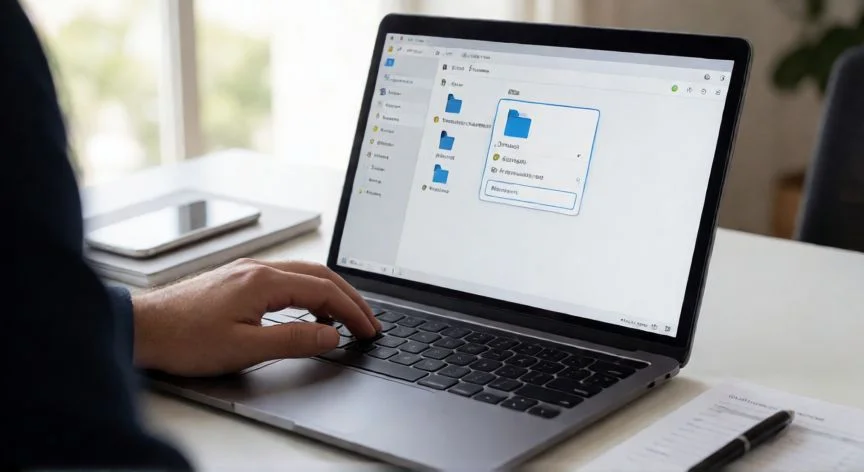
como hacer un nuevo folder en mi computadora, Escritorio de Windows con menú contextual abierto mostrando la opción Nueva carpeta
tecnologia ·#3936 ·Lectura 7 min. · Redactor: Gonzalo E.Garcia

📁 Cómo crear una carpeta nueva en tu PC o Mac

Respuesta corta
Verificado
Redactado por Humanos!

Ctrl + Shift + N (Windows) y Shift + Command + N (Mac) crean una carpeta al instante. Dentro de Chrome, ese mismo atajo abre incógnito.

01

Crear una carpeta en tu ordenador: te cuento los trucos que uso todos los días

Crear una carpeta nueva es, de verdad, una de esas acciones que haces sin pensar pero que, si no la dominas, te roba minutos cada vez que la ejecutas mal. Las carpetas son simplemente eso: una forma limpia y visual de agrupar archivos, y puedes ponerlas donde quieras, en el escritorio, dentro de otra carpeta, en un pendrive, en cualquier unidad que tengas conectada. El procedimiento cambia un pelín según el sistema operativo, pero al final siempre se reduce a tres gestos: colocarte donde quieres la carpeta, disparar la orden de creación (ratón, menú o atajo) y escribirle un nombre. Nada más.


Cuando montaba la arquitectura de directorios para los servidores de una operadora de telecomunicaciones, me pasó más de una vez ver a compañeros perder minutos preciosos buscando el botón correcto en menús interminables. Desde entonces, mi regla es clara: si haces algo muchas veces al día, memoriza el atajo. Y aquí es donde Windows brilla por simplicidad. Pulsa Ctrl + Shift + N y listo, aparece una carpeta en modo edición, esperando que le pongas nombre. Funciona igual en el escritorio que dentro del Explorador de archivos, así que puedes crear subcarpetas sin levantar las manos del teclado ni una sola vez.


Si lo tuyo es crear una carpeta dentro de otra, ábrete el Explorador con Windows + E, navega hasta la ubicación contenedora y aplica el atajo o el menú contextual. Después escribes el nombre y pulsas Enter. Ojo, porque no cualquier nombre vale: el sistema reserva ciertos caracteres y puntuación que no puedes usar. Si te da error al renombrar, revisa que no haya un archivo abierto dentro de esa carpeta, porque eso bloquea el cambio.


La vía gráfica es más lenta pero perfecta para quien empieza. Clic derecho sobre un área vacía, «Nuevo», «Carpeta». Sencillo. Las versiones modernas además meten botones directos en la barra superior del Explorador, y aquí viene un detalle que me sacó de quicio más de una vez cuando daba soporte a distancia: en Windows 10 el icono dice «Nueva carpeta», pero en Windows 11 tienes que pulsar «+ Nuevo» y elegir «Folder» en el desplegable. Son interfaces distintas para la misma acción, y si le explicas a alguien cómo hacerlo sin tener en cuenta su versión, acabas confundiendo al personal.


Para renombrar después, en Windows 10 es clic derecho y «Cambiar nombre». En Windows 11, un paso extra: «Mostrar más opciones» y luego «Cambiar nombre». Mover archivos a la carpeta nueva es arrastrar y soltar, o guardar directamente desde cualquier aplicación eligiendo esa ruta. Rápido e intuitivo.


En macOS el gestor es Finder, ese icono azul de la carita en el Dock. Navegas hasta donde quieras (Documentos, Escritorio, lo que sea) y usas Archivo > Nueva carpeta o el atajo Shift + Command + N. La carpeta aparece con el nombre en modo edición, escribes y pulsas Return. En Mac no puedes usar «:» ni «?» en el nombre, algo que en Windows sí está permitido en algunos casos.


Aquí es donde te tengo que dar una advertencia que me costó entender un buen día: si «Nueva carpeta» aparece en gris, no es que tu Mac esté rota. Significa simplemente que la ruta actual está protegida por el sistema y no admite escritura. Nada que arreglar, solo cambia de ubicación.


Un truco que Apple casi no publica pero que uso constantemente cuando mi escritorio se convierte en un caos de descargas: selecciono varios archivos, hago clic derecho sobre uno y elijo «Nueva carpeta con la selección». Todos dentro de una carpeta nueva en un solo gesto. Ideal para limpiar el desastre de una tarde.


Y si tienes dos carpetas con el mismo nombre en sitios distintos, puedes fusionarlas: mantienes pulsada Option mientras arrastras una sobre la otra, y en el diálogo que sale pulsas «Fusionar». Solo aparece si una contiene elementos que la otra no tiene. Si hay archivos con el mismo nombre pero contenido distinto, solo te ofrecerá Detener o Reemplazar.


En Linux el camino más directo es abrir el gestor (Nautilus en muchas distros), clic derecho en un espacio vacío y «Nueva carpeta». Pero si eres de terminal, abre la consola con Ctrl + Alt + T, navega con cd ~/Documents y ejecuta mkdir NombreCarpeta. Comprueba con ls que está ahí. Y si te dice permiso denegado, pues antepones sudo y listo.


Linux además permite barbaridades: mkdir Carpeta1 Carpeta2 Carpeta3 crea tres a la vez, y mkdir -p Padre/Hijo/Nieto construye toda una jerarquía de una sola línea. En Windows también puedes usar «mkdir» desde el Símbolo del sistema, y ahí es donde los administradores de sistemas montan estructuras completas con scripts en segundos.

“En Linux: mkdir -p Padre/Hijo/Nieto construye toda una estructura de subcarpetas anidadas con un solo comando.”

Dato clave
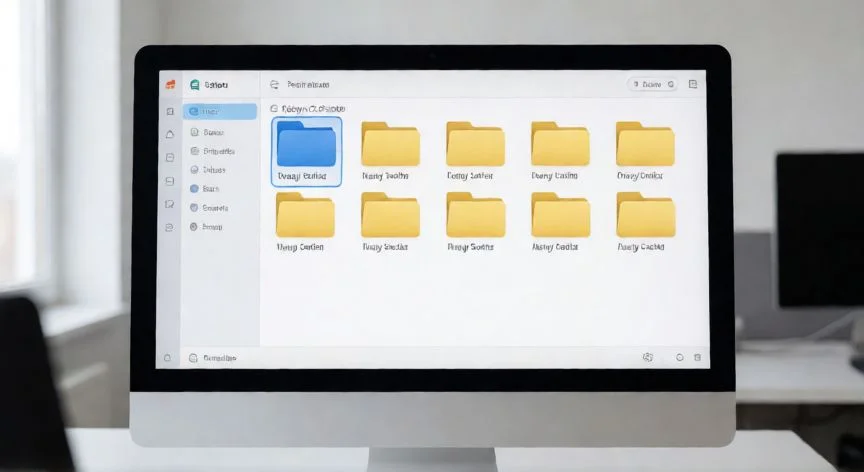
como hacer un nuevo folder en mi computadora, Tres pantallas mostrando la creación de carpetas en macOS, Linux y Windows simultáneamente
Imagen

Tres pantallas mostrando la creación de carpetas en macOS, Linux y Windows simultáneamente

02

El atajo universal y las trampas que casi nadie conoce

Organizar miles de archivos en mis proyectos de e-commerce a lo largo de los años me enseñó una lección que va más allá del atajo de teclado: la estructura de carpetas es productividad pura. Un acceso rápido reduce tiempo perdido, segregar por carpetas facilita aplicar permisos de acceso, y en sectores regulados muchas auditorías exigen jerarquías claras. Y no hablo en abstracto, en entornos corporativos la higiene de ciberseguridad depende directamente de cómo estén organizadas las carpetas de los equipos.


En dispositivos móviles el principio es idéntico, solo cambia la interfaz. En Android abres la app de Archivos (Archivos de Google por ejemplo), entras en la ubicación y tocas el menú de tres puntos para elegir «Nueva carpeta». Las apps de nube como Google Drive o OneDrive hacen lo mismo y añaden colaboración en tiempo real. En iPhone, dentro de la app Archivos, vas a iCloud Drive o «En mi iPhone» y pulsas «Más (…) > Nueva carpeta». Y un truco que muchos no saben: para agrupar apps en la pantalla de inicio, arrastras una sobre otra y se crea una carpeta automáticamente, solo tienes que renombrarla.


SistemaAtajo rápidoVía gráfica
WindowsCtrl + Shift + NClic derecho > Nuevo > Carpeta
macOSShift + Command + NArchivo > Nueva carpeta
Linux (GUI)—Clic derecho > Nueva carpeta
Linux (terminal)mkdir nombre—
Android—⋮ > Nueva carpeta
iPhone/iPad—⋯ > Nueva carpeta

Yo siempre insisto en las buenas prácticas de nombrar porque, sinceramente, un «Sin título 4» te va a dar problemas en cuanto el proyecto crezca. Nombres descriptivos, categorías lógicas en vez de amontonar todo en una sola carpeta raíz, y una convención de fechas tipo AAAA-MM-DD si versionas documentos. En carpetas restringidas, etiquetas como «Confidencial» o «Solo RR. HH.» ayudan a que nadie meta la pata por despiste.


Y aquí viene lo que yo considero el punto ciego más grande del atajo universal, esa combinación que casi nadie memoriza y que multiplica la velocidad: Ctrl + Shift + N en Windows y Shift + Command + N en Mac. Pero tiene una trampa que me pilló desprevenido más de una vez mientras alternaba entre el navegador y el escritorio: dentro de Google Chrome, Ctrl + Shift + N no crea ninguna carpeta, abre una ventana de incógnito. El atajo solo funciona cuando el foco está puesto en el escritorio o en el Explorador/Finder, no dentro del navegador. Es un detalle tonto pero que te deja despistado si no lo sabes.


Errores frecuentes que veo repetirse una y otra vez: anidar demasiados niveles de subcarpetas (navegar hasta A/B/C/D/E/F/archivo.txt nadie lo hace a diario), nombres inconsistentes que confunden en equipos compartidos, mezclar archivos personales y laborales cuando haces teletrabajo, e ignorar la integración con la nube, que limita la escalabilidad del almacenamiento. En el lado de seguridad, gestiona permisos a nivel de carpeta, mantén registros de auditoría sobre quién crea o modifica, cifra contenido sensible y asegúrate de que las carpetas entren en la estrategia de copias de seguridad, alineado con estándares como ISO 27001 y el RGPD.


Si la creación o el renombrado falla, antes de buscar por ahí, revisa lo básico: en Windows puede ser falta de privilegios de administrador; en Linux o Mac, permisos de escritura (ahí entra el sudo); que haya un archivo abierto dentro de la carpeta que intentas renombrar; o un directorio dañado, caso en el que ejecutas chkdsk en Windows o fsck en Linux. En móviles, si la app de archivos no te deja crear carpetas, recurre a las apps de almacenamiento en la nube como alternativa.


Yo suelo decir que el atajo de teclado es como una receta de cocina: una vez que la memorizas, no vuelves a mirar el móvil. Pero si te fías de él sin saber dónde estás haciendo clic, acabas abriendo una ventana incógnito cuando querías una carpeta nueva. Y eso, amigos, es exactamente lo que me pasó aquella mañana en la que tenía prisa por organizar los documentos de un proyecto antes de una reunión.

Conclusión:

¿como hacer un nuevo folder en mi computadora?

Al final, crear una carpeta es el gesto más pequeño que puedes hacer con tu ordenador, pero dominar cómo hacerlo rápido, con nombres que tengan sentido y en la ubicación correcta, marca una diferencia real cuando llevas horas gestionando archivos. No se trata de memorizar cada menú de cada sistema, sino de encontrar ese atajo que te funcione y repetirlo hasta que sea automático. Y sí, es complicado dar una sola respuesta válida para todos los contextos, porque lo que vale en un portátil personal en casa no siempre aplica en el servidor de la oficina o en el móvil que llevas en el bolsillo. Tal como yo lo veo, la mejor carpeta es la que no tienes que buscar dos veces.

Fuentes: 1º Wikihow.com, 2º Apple.com, 3º Minitool.com, 4º Itarian.com

IMAGEN1-AUTOR:Nexuscurioso|Licencia:Todos los derechos reservados|Url:---
IMAGEN2-AUTOR:Nexuscurioso|Licencia:Todos los derechos reservados|Url:---
Redacción: Gonzalo E.Garcia · Actualizado en: 11/11/2026
Valoración para Respuesta Valoración para Respuesta Valoración para Respuesta Valoración para Respuesta Valoración para Respuesta Valoración para Respuesta Valoración para Respuesta Valoración para Respuesta Valoración para Respuesta Valoración para Respuesta
3.9 / 5 · 55 valoraciones Valorar

¿Tienes algo que aportar? Envíanos tu respuesta

Guía completa para crear un nuevo documento desde cero Guía completa para crear un nuevo documento desde cero Cómo crear un nuevo Word: los métodos que uso cada día después de años tocando ofimática Cómo crear un nuevo Word: los métodos que uso cada día después de años tocando ofimática
¿Quieres ver más respuestas sobre como hacer un nuevo folder en mi computadora?