Cómo encontrar el puerto HDMI en una TV LG
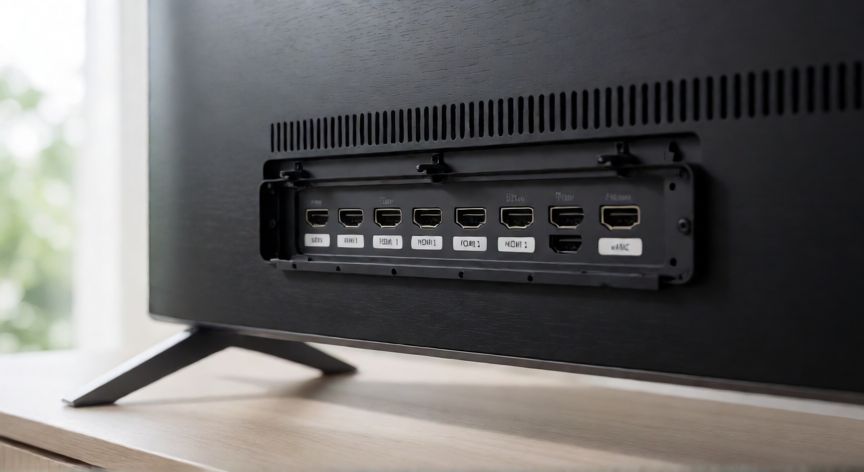
Para encontrar el puerto HDMI en una TV LG, lo más habitual es revisar la parte trasera inferior del televisor, ya que la mayoría de los modelos de LG concentran las entradas en esa zona. En muchos casos, los puertos HDMI aparecen agrupados junto a otras conexiones como antena, USB, audio óptico o red. Si tu televisor tiene un panel trasero con tapa, abre la compuerta con cuidado para ver los conectores claramente.
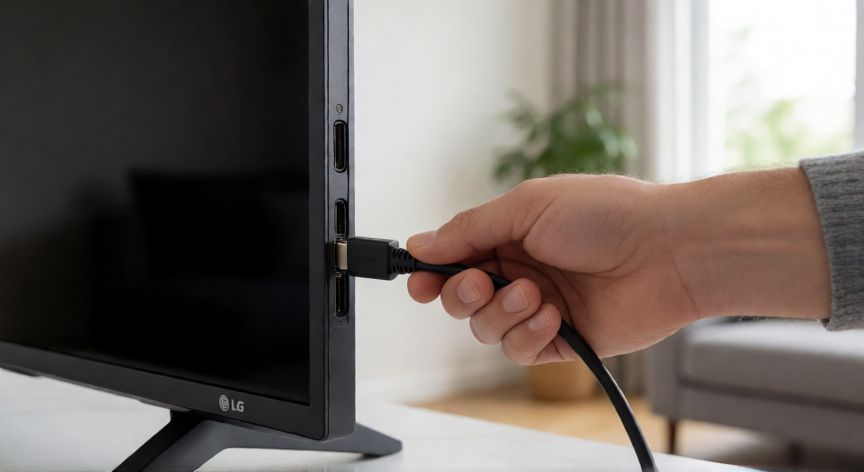
En los modelos más antiguos o de gama básica, el acceso puede estar en la lateral izquierda o derecha, a veces bajo una pequeña tapa o rebaje. Si no lo ves de inmediato, apoya la TV en una superficie estable y revisa los laterales con buena luz. Evita forzar tapas o cables, porque algunos paneles son delicados.
Una vez localicemos la zona, buscamos conectores rectangulares con el texto HDMI junto al número del puerto, por ejemplo HDMI 1, HDMI 2 o HDMI 3. En televisores LG modernos también es común encontrar HDMI eARC, que permite enviar audio de alta calidad hacia barras de sonido o sistemas de sonido. Si tu objetivo es conectar un dispositivo de audio, prioriza ese puerto si existe.
Es importante identificar correctamente el número del puerto antes de conectar el cable, porque luego debemos seleccionar esa misma entrada en el menú de la TV. Por ejemplo, si conectamos una consola al HDMI 2, en el mando debemos pulsar Input, Source o Entrada y elegir HDMI 2. Si elegimos otra entrada, la imagen no aparecerá aunque el cable esté bien conectado.
En algunos modelos LG, el puerto HDMI puede estar ligeramente separado de los demás, especialmente en paneles con diseño tipo barra o con conexiones centrales. Si tienes varios puertos, conviene hacer una foto antes de conectar para recordar qué dispositivo fue a qué entrada. Esto evita confusiones al cambiar de contenido más adelante.
También hay que vigilar el estado físico del conector: debe estar limpio, sin polvo excesivo, sin pines doblados y con el cable encajado hasta el fondo. Un mal encaje es una causa muy frecuente de “no hay señal” o de pérdida de imagen intermitente. Si el puerto está sucio, se puede limpiar con aire comprimido en ráfagas cortas y con la TV apagada.
Si tu TV LG no parece tener HDMI visible, puede deberse a que el modelo es muy antiguo o a que el panel de conexiones está integrado en una base o módulo externo. En esos casos, la mejor opción es consultar el manual correspondiente al modelo exacto, normalmente indicado en una etiqueta trasera con formato tipo LZ580, UN75, OLED, etc.
Un truco práctico es encender la TV y usar el mando para ir cambiando de entrada mientras miras los puertos. Al seleccionar una entrada, algunos modelos muestran en pantalla el nombre del puerto activo, lo que ayuda a confirmar cuál debemos usar. Si la imagen aparece, habrás identificado correctamente el HDMI correcto.
En resumen, para encontrar HDMI en una TV LG hay que revisar trasera, laterales y tapas, identificar el número del puerto, conectar el cable con seguridad y seleccionar la entrada correspondiente desde el mando. Con estos pasos, casi todos los modelos permiten localizar y usar el puerto sin complicaciones.
Después de conectar el cable, pulsa Input o Source en el mando y selecciona el mismo número HDMI al que lo conectaste.
Dato clave