Instagram

Así es como yo cambio el idioma en Windows 11 sin quebrarme la cabeza
Windows 11 te deja descargar paquetes de idioma directamente desde la app Configuración, y eso significa una cosa muy sencilla: no tienes que reinstalar nada. Hace años era un lío tremendo, pero ahora Microsoft lo ha simplificado tanto que en pocos minutos tienes el sistema entero en otro idioma. Yo me he encontrado más de una vez con un equipo que venía preconfigurado en inglés o en un idioma que nadie pidió, y créeme, resolverlo así es un respiro enorme.
Recuerdo perfectamente la primera vez que me tocó configurar un portátil importado para un proyecto de comercio electrónico: el equipo venía en coreano, sin una sola palabra en español. Lo primero que hice fue buscar la forma de instalar nuestro idioma sin tener que tirar del sistema operativo desde cero. Desde entonces, este proceso lo tengo casi memorizado y siempre lo hago igual.
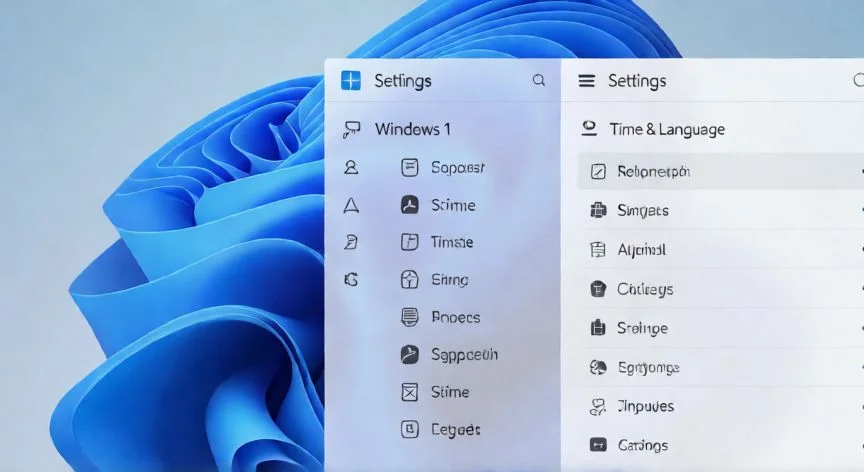
El punto de entrada para toda la gestión lingüística es Configuración. Desde ahí puedes instalar y quitar idiomas, cambiar el idioma de visualización, modificar el que usan las aplicaciones y la Microsoft Store, añadir reconocimiento de voz y gestionar los teclados. La ruta que yo sigo siempre es la misma:
- Inicio → Configuración → Hora e idioma → Idioma y región
Para comprobar qué idiomas tienes ya instalados, entras en esa misma ruta y los ves en la sección Idioma, dentro del listado de idiomas preferidos. Es un vistazo rápido antes de tocar nada.
Antes de instalar un idioma nuevo, lo suyo es que el equipo esté conectado a Internet (los paquetes se descargan online) y que hayas guardado todo y cerrado las aplicaciones abiertas. Parece una tontería, pero si Windows necesita cerrar sesión en medio de tu trabajo, te puedes llevar un disgusto.
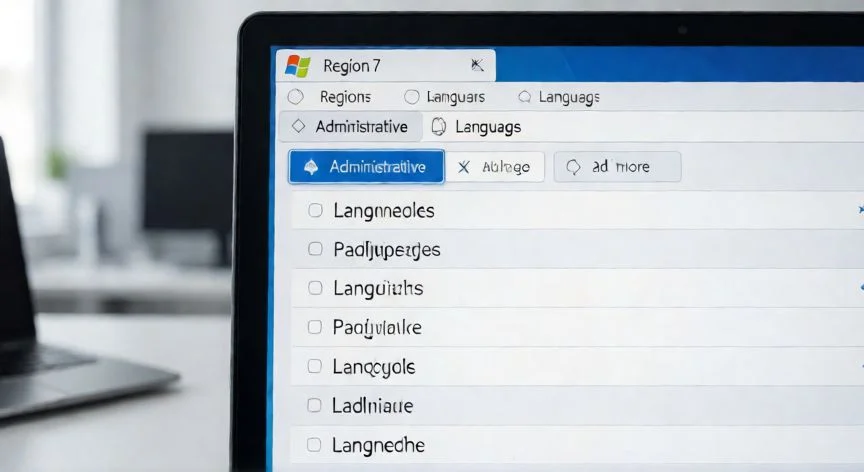
A continuación pulsas el botón Agregar un idioma, que está justo al lado de los idiomas preferidos. Se abre la ventana Elegir un idioma para instalar. Aquí va un truco que a mí me funciona muy bien: escribir directamente el nombre del país en el buscador. Si el idioma tiene varias variantes regionales, así localizas antes la correcta y no pierdes tiempo mirando una lista interminable.
Al seleccionar el idioma y pulsar Siguiente, aparece la ventana Instalar características del idioma. Asegúrate de que el paquete de idioma esté marcado en las características opcionales, y añade lo que necesites (reconocimiento de voz, texto a voz...). Pero ojo con el paso clave que casi todos se saltan:
| Ajuste | Qué hace |
|---|---|
| Paquete de idioma marcado | Descarga textos y recursos del idioma |
| ☑ Establecer como mi idioma para mostrar | Cambia la interfaz de Windows al nuevo idioma |
Sin marcar esa casilla, el idioma se instala, sí, pero la interfaz no cambia y te quedas como si no hubieras hecho nada. Es el error más común que he visto en compañeros del gremio.
Tras pulsar Instalar, verás un mensaje de espera y el progreso de descarga en la propia lista. Puede tardar unos minutos, depende de tu conexión y del tamaño del paquete. Cuando termine, Windows te avisa de que necesita cerrar sesión para aplicar el nuevo idioma.
Pulsas Cerrar sesión y al volver a entrar, la interfaz ya está en el idioma elegido. Si por algún motivo el botón no aparece, clic derecho en el botón Inicio → Apagar o cerrar sesión → Cerrar sesión, y listo.
A mí personalmente me pasó una vez que cambié el idioma pensando que sería instantáneo, y me quedé mirando la pantalla esperando que todo se tradujera solo. No fue hasta que cerré sesión que entendí por qué Windows insistía tanto en ese paso. Desde entonces, cierro sesión con los ojos cerrados, literalmente.
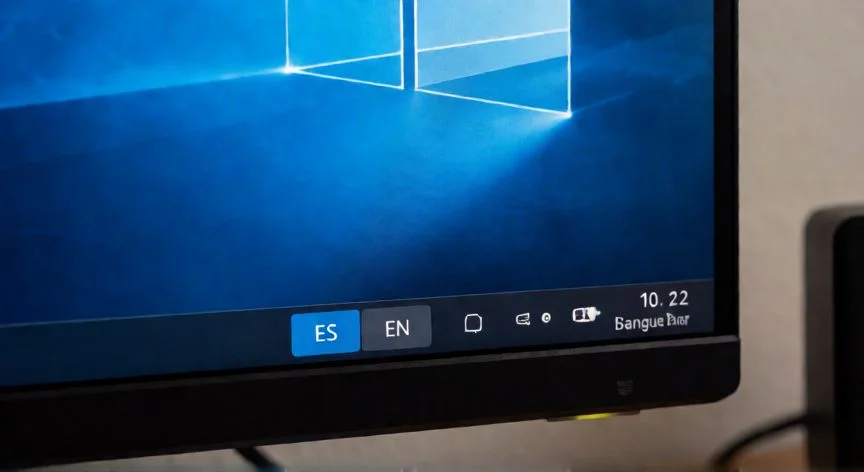
El idioma para mostrar de Windows es el que controla la interfaz completa: Configuración, Explorador de archivos, escritorio, menú Inicio... Al cambiarlo, ese idioma sube a la parte superior de la lista de idiomas preferidos, y el primero de esa lista es el que usan las aplicaciones y la Microsoft Store.
“Las ediciones Single Language bloquean el cambio de idioma de visualización. Comprueba la licencia antes de comprar un portátil importado.”
Dato clave