INICIO
ofimatica · microsoft word
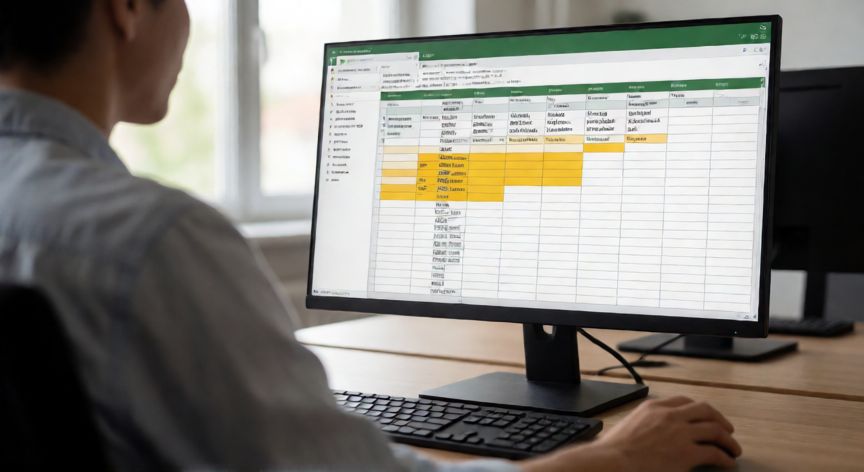
como encontrar duplicados en excel, Persona usando Excel con celdas duplicadas resaltadas en amarillo en la pantalla
ofimatica ·#7384 ·Lectura 5 min

¿Como encontrar duplicados en excel?

Respuesta corta

El atajo rápido: selecciona el rango → Inicio → Resaltado de celdas → Reglas para resaltar celdas → Valores duplicados. En 4 clics verás todos los repetidos en color.

01

Cómo encontrar duplicados en Excel: guías y métodos

Encontrar celdas o filas duplicadas en Excel es una tarea frecuente al trabajar con grandes volúmenes de datos, ya sea para limpiar bases de datos, evitar errores en informes o mantener la integridad de una hoja de cálculo. Afortunadamente, Excel ofrece varias herramientas integradas que permiten localizar, resaltar y eliminar duplicados de manera rápida y eficiente. A continuación, repasamos los métodos más efectivos. 1. Resaltado de condiciones (el método visual más rápido): Selecciona el rango de celdas donde sospechas que hay duplicados. Ve a la pestaña InicioResaltado de celdasReglas para resaltar celdasValores duplicados. En el cuadro de diálogo que aparece, elige el color de relleno y marca la opción valores duplicados. Al pulsar Aceptar, todas las celdas con valor repetido se pintarán con el color elegido, lo que te permite identificarlos de un vistazo. 2. Función CONDIF (COUNTIF) para contar repeticiones: Si prefieres un enfoque más analítico, puedes usar la función =CONDIF(A:A;A2) en una columna auxiliar. Esta fórmula devuelve cuántas veces aparece el valor de la celda A2 en toda la columna A. Cualquier resultado mayor que 1 indica un duplicado. Después, aplica un filtro para mostrar solo las filas donde el conteo sea mayor a 1. 3. Filtro automático con condiciones: Tras aplicar la función CONDIF en una columna auxiliar, selecciona toda la tabla y pulsa DatosFiltro. En el encabezado de la columna auxiliar, usa el filtro numérico Mayor que 1 para aislar únicamente las filas con valores repetidos. Esto es especialmente útil en tablas con decenas de miles de registros. 4. Herramienta 'Quitar duplicados' nativa: Si tu objetivo no solo es encontrarlos sino eliminarlos directamente, selecciona el rango completo (incluyendo encabezados) y ve a DatosQuitar duplicados. En la ventana emergente, desmarca las columnas que no quieres tener en cuenta y pulsa Aceptar. Excel te informará de cuántos valores duplicados se eliminaron y cuántas filas únicas quedaron. Importante: haz siempre una copia de seguridad antes de usar esta opción, ya que la eliminación es irreversible. 5. Búsqueda con Ctrl + Shift + L o Filtros avanzados: En casos donde los duplicados no son exactos (diferencia de espacios, mayúsculas o caracteres invisibles), primero limpia los datos con la función =LIMPIAR(A2) y =MINUSCULA(A2) en columnas auxiliares, y luego aplica los métodos anteriores sobre las columnas limpias. 6. Excel avanzado: Power Query: Para bases de datos muy grandes o procesos repetitivos, abre el archivo con DatosObtener datosDe una tabla o rango. En el editor de Power Query, selecciona las columnas relevantes y aplica InicioQuitar filasQuitar duplicados. Este método es reproducible: cada vez que refresques la consulta se aplicará la misma lógica. 7. Macros VBA para automatización: Si trabajas a diario con duplicados, puedes grabar una macro (Desarrollador → Grabar macro) que ejecute el resaltado o la limpieza automáticamente. Un macro sencillo recorrería el rango, compararía cada celda con las anteriores y aplicaría un relleno amarillo a las repetidas. A continuación, una tabla resumen para elegir el método adecuado según tu situación:

MétodoÚsalo cuando…Elimina datos
Resaltado de condicionesNecesitas verlos visualmente sin modificar nadaNo
CONDIF + FiltroQuieres contar y filtrar duplicadosNo
Quitar duplicadosQuieres eliminarlos de forma definitiva
Power QueryTrabajas con grandes volúmenes o procesos recurrentesSí (en la consulta)
VBA / MacroNecesitas automatizar la tareaOpcional
Recuerda que la elección del método depende de si solo necesitas identificar los duplicados o también eliminarlos, y del tamaño de tu conjunto de datos. Para hojas con menos de 500 filas, el resaltado condicional suele ser suficiente; para millones de registros, Power Query o VBA son mucho más eficientes.

Antes de usar 'Quitar duplicados' (Datos → Quitar duplicados), guarda una copia del archivo: la eliminación es permanente y no hay 'Deshacer' si cierras el libro.

Dato clave

como encontrar duplicados en excel, Manos usando el diálogo Quitar duplicados en Excel desde un portátil
Imagen

Manos usando el diálogo Quitar duplicados en Excel desde un portátil

02

Métodos para detectar y gestionar valores duplicados en hojas de cálculo

Además de los métodos principales, existen trucos complementarios que te ahorrarán tiempo y evitarán errores comunes al trabajar con datos repetidos en Excel. Cuidado con los espacios y caracteres invisibles: A veces dos celdas parecen idénticas pero una contiene un espacio al final o un carácter de línea en blanco. Usa la fórmula =LEN(A2) para comparar longitudes: si dos textos visualmente iguales tienen distinta longitud, hay un carácter oculto. La función =LIMPIAR() elimina espacios no imprimibles y =SINESPACIOS() quita todos los espacios internos. Duplicados parciales (duplicados solo en algunas columnas): Si una fila se considera duplicada solo cuando, por ejemplo, la columna A y la columna B coinciden (pero la C puede variar), usa la combinación =CONDIF(A:A;A2)+CONDIF(B:B;B2)-1 o, de forma más elegante, crea una clave compuesta con =$A2&"|"&$B2 en una columna auxiliar y aplica CONDIF sobre esa clave. Detenerse antes de borrar: exporta a CSV para tener un registro de qué filas se eliminaron. Esto es crítico en entornos corporativos donde cada cambio debe ser auditado. Uso del Filtro avanzado (Datos → Filtros → Filtro avanzado): Permite guardar una lista de criterios y copiar solo las filas únicas a otra ubicación sin modificar el original, lo que es ideal cuando quieres generar una copia limpia sin tocar la fuente. En versiones recientes (Excel 365 / 2021): la función dinámica UNICOS() permite obtener la lista de valores únicos de un rango con un solo clic: escribe =UNICOS(A2:A200) en una celda y Excel rellena automáticamente la columna resultante. Combinado con FILTRO(), puedes extraer las filas completas que no están duplicadas de forma no destructiva. Buenas prácticas de prevención: - Activa validación de datos (DatosValidación de datos) para impedir introducir valores ya existentes. - Usa tablas dinámicas con el campo configurado como 'No repetir' en los filtros. - Establece restricciones a nivel de base de datos (Access, SQL) que impidan inserciones duplicadas desde el origen. Si tu hoja de cálculo maneja más de un millón de filas o necesitas ejecutar la detección de duplicados programáticamente, considera exportar a Python (pandas) con el método df.duplicated(), que procesa grandes volúmenes en segundos y te devuelve un DataFrame solo con las filas repetidas para su revisión posterior. En definitiva, combinar el resaltado condicional para la inspección visual, CONDIF para el análisis cuantitativo y Power Query o VBA para la automatización te da un arsenal completo que cubre prácticamente cualquier escenario de limpieza de datos en Excel.

Conclusión

¿como encontrar duplicados en excel?

Encontrar y gestionar duplicados en Excel es una habilidad esencial para mantener hojas de cálculo limpias y fiables. Elige el método según necesites solo visualizar (resaltado condicional), analizar (CONDIF) o eliminar (Quitar duplicados / Power Query). Siempre trabaja sobre copias de seguridad y, si el proceso se repite a menudo, automatízalo con VBA o Power Query para no perder tiempo en tareas manuales.

Fuentes: soportetecnico.microsoft.com, canalruter.es, excelcampus.co
4.6 / 5 · 49 valoraciones Valorar
Más preguntas de ofimatica
De otras categorías