01Cómo cambiar el usuario en Windows 11: Guía completa
Modificar el nombre del usuario local
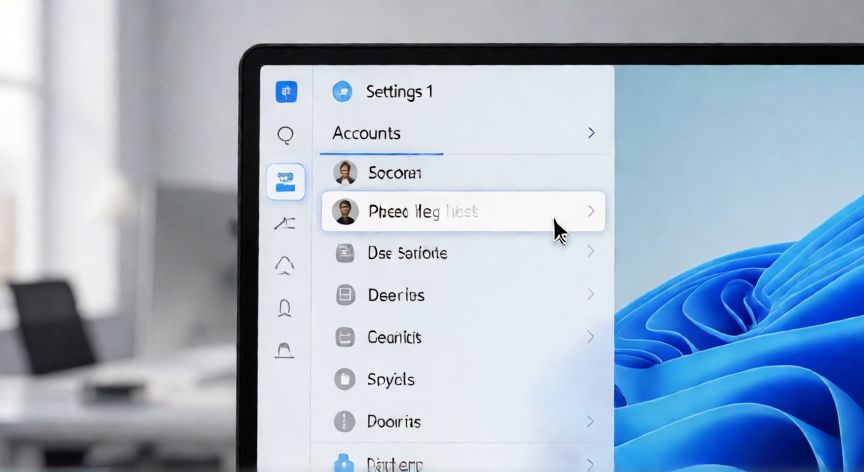
Cambiar el nombre de la cuenta que aparece al iniciar sesión es una de las tareas más comunes. Para hacerlo, primero debes asegurarte de estar utilizando una cuenta local y no una vinculada a Microsoft, ya que esta última requiere pasos adicionales en la web. Para cambiar el nombre de un usuario local, abre Configuración (tecla Windows + I), ve a Cuentas y selecciona Tus informaciónes. Allí verás tu nombre actual. Si solo quieres cambiar el nombre que se muestra en la pantalla de inicio de sesión sin afectar el nombre del sistema, puedes usar las Herramientas Administrativas. Presiona Windows + R, escribe lusrmgr.msc y pulsa Enter (esto solo está disponible en edición Pro). Busca tu usuario, haz clic derecho y selecciona Propiedades. En la pestaña General, cambia el campo Nombre para mostrar. Este cambio se aplicará inmediatamente en la pantalla de bloqueo.
02Métodos para modificar tu cuenta y personalizar tu sistema
Gestionar cuentas de Microsoft y crear nuevos perfiles
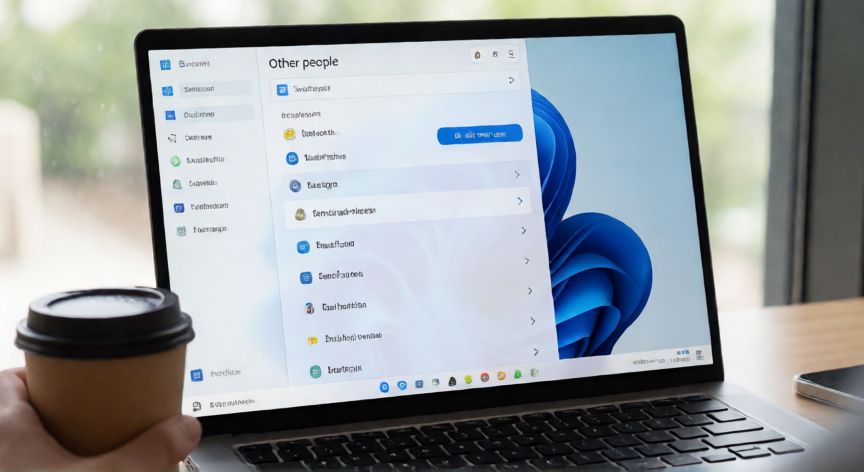
Si tu cuenta está vinculada a un correo de Microsoft, cambiar el nombre visible en Windows requiere que lo hagas desde la página web de tu cuenta Microsoft. Inicia sesión en account.microsoft.com, ve a Tu perfil y edita tu nombre; este se sincronizará con Windows tras reiniciar el equipo. Por otro lado, si lo que buscas es añadir un nuevo usuario para compartir el equipo, vuelve a Configuración > Cuentas > Otras personas. Haz clic en Añadir otra persona para este dispositivo. El sistema te pedirá el correo de la nueva cuenta o te permitirá crear una cuenta local sin correo electrónico. Así, podrás gestionar múltiples perfiles con sus propios documentos y configuraciones.
Conclusión: ¿como cambiar el usuario de windows 11?
Dominar la gestión de usuarios en Windows 11 es fundamental para mantener tu sistema organizado y seguro, ya sea que quieras personalizar tu apariencia o compartir el equipo con otros. Recuerda que los cambios en cuentas Microsoft pueden tardar unos minutos en reflejarse, mientras que los locales son inmediatos. Mantener tus perfiles actualizados mejora la experiencia de uso diaria.