Instagram

Te explico cómo crear un nuevo usuario en Windows 11 sin perderte en el camino
A lo largo de los años configurando entornos informáticos en empresas de telecomunicaciones, me he cansado de ver compañeros perderse entre menús de Windows buscando una opción que estaba a tres clics de distancia. Crear un usuario nuevo en Windows 11 es, si sabes dónde mirar, un trámite de menos de dos minutos, y aquí te cuento exactamente cómo lo hago yo cada vez que monto un equipo para alguien.
Windows 11 está diseñado para que varias personas compartan el mismo dispositivo sin pisarse las zonas personales. Cada perfil tiene su escritorio, sus archivos, sus favoritos y sus aplicaciones. En casa lo uso todos los días: unos perfiles con permisos completos para gestionar el software, otros estándar para que los más pequeños naveguen tranquilos, y así cada quien tiene su espacio sin invadir al vecino.
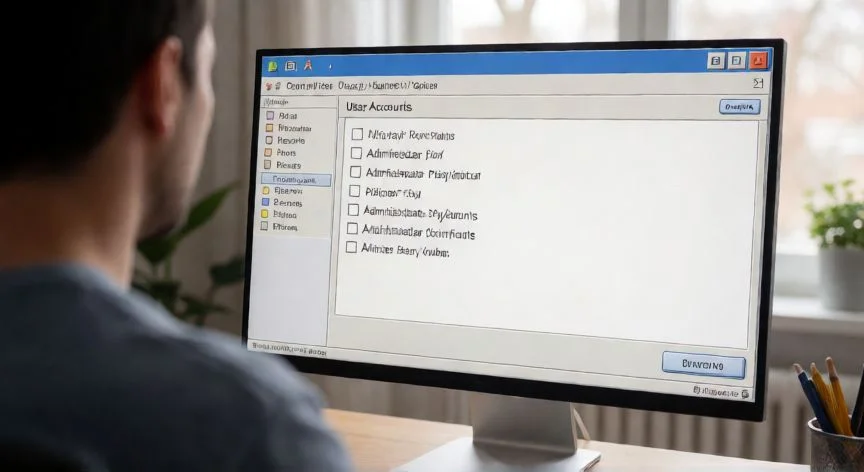
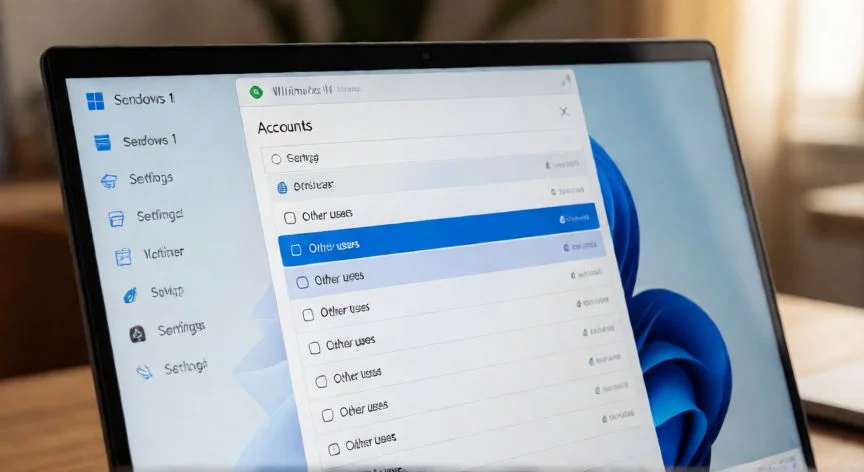
El camino más directo pasa por la app Configuración. Pulsa Windows + I o busca en el menú Inicio. A la izquierda, pincha en Cuentas, donde se recogen usuarios, copias de seguridad, acceso a trabajo o escuela e identidades. Dentro de esa sección entra en Otros usuarios (en algunas compilaciones lo verás como “Familia y otros usuarios”).
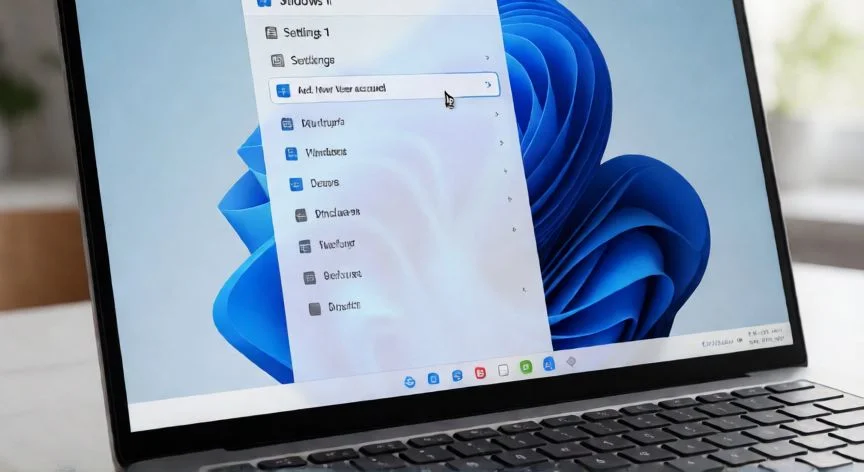
Ahí aparece el botón Agregar cuenta, punto de partida del asistente. Tienes tres caminos posibles:
- Cuenta de Microsoft existente: escribes el correo de la persona, sigues el asistente y listo. Se integra con OneDrive, Microsoft Store y sincronización entre dispositivos.
- Cuenta de Microsoft nueva: seleccionas “Registrarse para obtener una nueva dirección” y el sistema le crea el correo en pleno proceso.
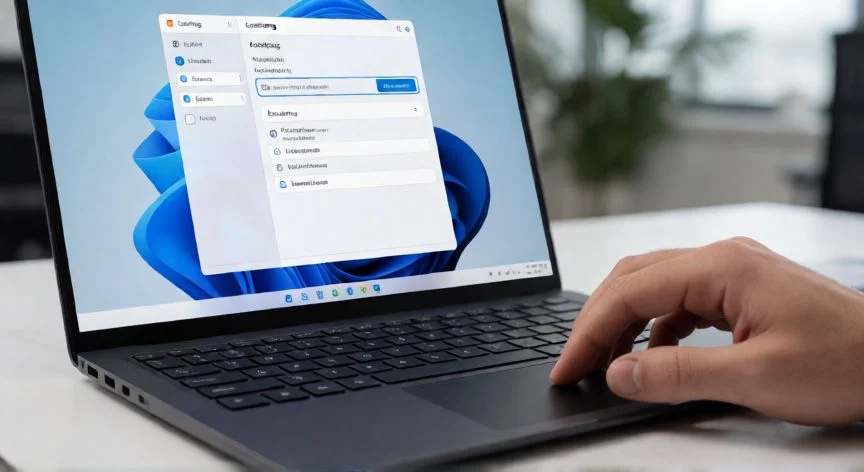
- Cuenta local (sin Microsoft): pulsa “No tengo la información de inicio de sesión de esta persona”, y cuando el asistente te empuje a crear una cuenta online, busca el enlace secundario “Agregar un usuario sin una cuenta Microsoft”. Ahí es donde más gente se atasca, porque Microsoft diseña ese recorrido para empujarte hacia la cuenta en línea.
Al elegir la vía local aparece el formulario clásico: nombre de usuario y dos campos de contraseña. Un apunte práctico que siempre recuerdo a quien me pregunta: si dejas las contraseñas vacías, la cuenta se abre sin clave. Para un equipo de pruebas o un perfil infantil puede venir bien, pero pierde privacidad.
Después el asistente exige tres preguntas de seguridad con sus respuestas. En una cuenta local, esas preguntas son tu única vía de recuperación si olvidas la contraseña, no hay correo asociado. Anótalas en un lugar fiable, en serio.
Al terminar, el perfil ya aparece listado en Otros usuarios y puede iniciar sesión desde la pantalla de bloqueo. Por defecto llega como usuario estándar, que es justamente lo recomendable para el día a día.
Para ajustar privilegios, despliega la cuenta en “Otros usuarios”, pulsa Cambiar el tipo de cuenta y en la ventana emergente pasa de Usuario estándar a Administrador o viceversa, confirmando con Aceptar. Desde ese instante controla configuración, instalación de software y archivos del sistema.
En cuanto a cuentas familiares específicas, el recorrido es Configuración > Cuentas > Familia, donde se activan los controles parentales de Microsoft Family Safety. Para perfiles de trabajo o centro educativo, usa Cuentas > Obtener acceso a trabajo o escuela > Conectar, siempre que la organización admita dispositivos propios (BYOD).
“En Windows 11 Home, usa oobe\bypassnro para saltar el bloqueo de red durante la instalación y crear un usuario local.”
Dato clave