
INICIO
tecnologia · conectividad
como hacer punto acceso wifi, Punto de acceso WiFi blanco montado en techo de salón con buena cobertura
tecnologia ·#3820 ·Lectura 8 min. · Redactor: Gonzalo E.Garcia

📡 Cómo montar un punto de acceso WiFi en casa

Respuesta corta
Verificado
Redactado por Humanos!

La ubicación en el techo es más importante que la potencia del equipo: dos APs bien colocados superan a uno solo potente escondido en un armario.

01

Cómo monté mi primer punto de acceso WiFi y qué aprendí en el camino

Cuando alguien me pregunta cómo hacer un punto de acceso WiFi, siempre pienso que es una de esas cosas que parecen complicadas pero que, en realidad, se resuelven con cabeza y unos pocos pasos bien dados. Un WAP o AP, como se le conoce en inglés, es simplemente ese dispositivo que hace de puente entre tus aparatos inalámbricos y la red cableada que tienes en casa. Sin él, tu móvil o portátil no tendría forma de unirse a Internet desde el sofá, la cocina o el patio trasero.

En mis años resolviendo incidencias de red en entornos profesionales, vi más de una vez que la gente compraba el equipo más caro y luego lo escondía detrás del televisor, como si fuera un objeto que avergüenza tener a la vista. Y es exactamente ahí donde todo se viene abajo, porque la ubicación manda por encima de cualquier marca o modelo.

Lo primero que hay que entender es que el AP puede ser independiente o venir integrado dentro del router que ya tienes. En ambos casos actúa como transmisor y receptor de señales de radio, tiene su propia dirección IP para que puedas configurarlo, y varios de ellos pueden encadenarse entre sí para ampliar la cobertura de una vivienda grande o de varias plantas. Es decir, no es un lujo, es la solución práctica cuando una sola señal no llega a todos los rincones.

La gran ventaja frente a otras opciones es que el punto de acceso no crea una red nueva, sino que amplía la misma red del router principal. Tus dispositivos se mueven entre zonas sin que tengas que estar cambiando de conexión a mano, algo que sí ocurre con los repetidores tradicionales. La señal viaja por cable hasta el AP y desde ahí se emite en su máxima potencia, sin degradarse como pasa cuando un extensor recibe una señal ya débil.

Antes de tocar un solo tornillo, conviene preparar terreno. Revisa las versiones de sistema operativo de los dispositivos que van a conectarse, ten a mano cables Ethernet y adaptadores, confirma que el router principal tiene activada la conectividad WiFi y Bluetooth, y decide qué protocolo de seguridad vas a usar: WPA2 o WPA3 son las opciones recomendables hoy en día. Si algún menú no te aparece, prueba la función de búsqueda del panel de configuración o reinicia el equipo para refrescar opciones.

En cuanto al cableado, la inmensa mayoría de APs modernos funcionan con Power over Ethernet (PoE), lo que simplifica mucho la instalación: un único cable de red lleva datos y alimentación. Para una casa, un UTP de categoría CAT6 o CAT6a sobra de sobra, ya que esas categorías garantizan velocidades más que suficientes para cualquier uso doméstico actual.

Para terminar el cable en el extremo del AP tienes dos caminos. El primero es crimpar un RJ45 directamente, aunque los conductores sólidos de los cables que se tiran por paredes y techos dificultan una conexión limpia. El segundo, y el que yo recomiendo, es instalar una caja de registro en el techo con un keystone y un latiguillo corto. Los keystones se terminan con una herramienta punch-down, cuestan muy poco, y el código de colores viene impreso en el propio conector (norma B habitualmente).

Si prefieres algo más rápido sin caja empotrada, basta con un agujero de unos 12 milímetros en el techo y dejar asomar el cable apenas cinco centímetros. Empuja todo el sobrante hacia dentro para tener margen si en el futuro necesitas ajustar la longitud. En obra nueva, lo ideal es dejar una caja con unos treinta centímetros de cable enrollado dentro.

El montaje físico es casi trivial: la placa de montaje del AP se atornilla al techo, y el dispositivo se cuelga sobre ella. En modelos compactos la placa es pequeña; en los grandes, el propio equipo tapa por completo la caja de registro, dejando todo limpio y discreto.

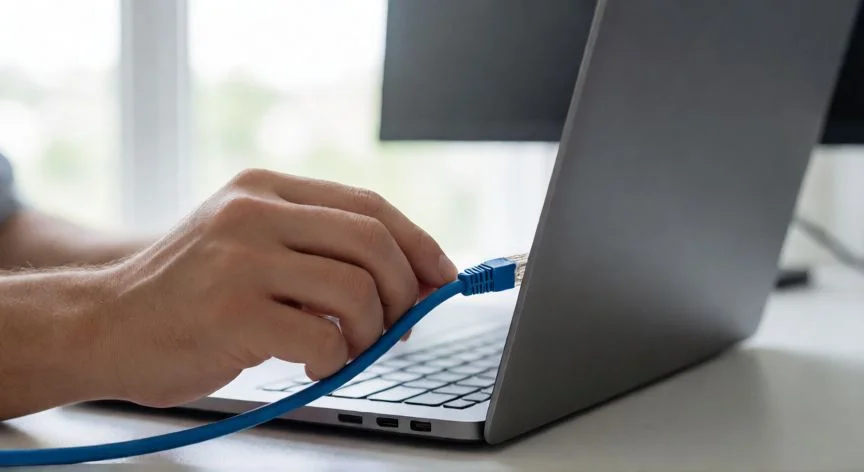
Y aquí viene lo que más fallos genera: la conexión al router principal. Si tienes un switch PoE, verifica qué puertos dan alimentación, porque a veces solo la mitad son PoE. Con un adaptador PoE, el puerto etiquetado como LAN va al router y el etiquetado como PoE al AP; invertirlos deja el equipo muerto. Y algo fundamental: nunca conectes un AP directo al módem de Internet, siempre debe pasar por un router.

“Conectar un AP a un switch PoE o adaptador PoE invertiendo los puertos LAN y PoE deja el equipo sin alimentación, el error más común.”

Dato clave
como hacer punto acceso wifi, Conexión por cable PoE entre router principal y punto de acceso en techo
Imagen

Conexión por cable PoE entre router principal y punto de acceso en techo

02

Todo lo que necesitas saber para instalar un AP sin errores

Configurar la parte lógica del AP tiene una lógica universal que se repite en todas las marcas. Se accede al panel de administración desde el navegador, se inicia sesión, se busca el modo punto de acceso, se define el SSID y la clave, se elige seguridad WPA2 o WPA3, y se hacen pruebas. Parece simple, y lo es, pero cada fabricante mete algún detalle propio que puede despistar a quien no está acostumbrado.

Cuando me tocaba coordinar despliegues de red en varias sedes, siempre insistía en que nadie improvisara la ubicación final sin antes haber simulado la cobertura sobre un plano. Un par de metros de diferencia en la colocación del AP pueden marcar si el dormitorio de arriba recibe señal decente o si tienes que pegarte a la pared con el móvil en la mano como un desesperado.

Para planificar esa cobertura existe una herramienta gratuita muy potente: UniFi Design Center. Dibujas las paredes y ventanas de tu casa sobre un plano (o directamente sin él, aunque con plano es más cómodo) y colocas los APs encima para ver visualmente cómo se reparte la señal. Desplazar un equipo unos centímetros a la izquierda puede arreglar la zona muerta del dormitorio y no empeorar el salón. Es una forma de evitar agujeros innecesarios en el techo.

Veamos los procedimientos por marca más habitual en hogares españoles:

MarcaAccesoClave del proceso
TP-Link (con modo AP)http://tplinkwifi.netMenú modo de operación → Punto de acceso → asistente rápido
TP-Link (sin modo AP)IP del router secundarioCambiar IP LAN fuera de DHCP, desactivar DHCP, conectar por puerto LAN
AsusInterfaz web del routerAdministración → Modo de funcionamiento → AP → SSID y contraseña
Netgear (WAC104)http://www.aplogin.netSetup → Wireless Setup → nombre, región, seguridad → Apply
Huawei (HG532c)192.168.1.1Reset 15 seg → desactivar DHCP → configurar WAN en Bridge
Linksys (WRT54GC)192.168.1.1Deshabilitar servidor DHCP → guardar → reiniciar
Cisco (AP541N)192.168.10.10PC en misma subred → usuario/password cisco → SSID + seguridad + radio


En los TP-Link sin menú de modo de operación, el método manual sirve como referencia para casi cualquier otra marca: cambias la IP LAN del router secundario a una dirección del mismo segmento pero fuera del rango DHCP del router principal (por ejemplo, si el principal reparte del .100 al .199, tú usas el .11), reinicias, vuelves a entrar con la nueva IP, defines SSID y seguridad WPA/WPA2-Personal, deshabilitas el servidor DHCP, reinicias de nuevo y conectas ambos equipos por puerto LAN a puerto LAN. El resto de puertos del router convertido pasan a dar acceso a Internet.

En Asus eliges el modo AP desde Administración, puedes dejar que la IP se asigne automáticamente o fijarla a mano, defines SSID y contraseña, aplicas y listo. Eso sí, en modo AP la IP puede cambiar por DHCP, así que la utilidad Device Discovery ayuda a localizarla. En Netgear, el WAC104 se conecta a un puerto LAN del router principal, se enciende esperando las luces verdes fijas (alimentación y WiFi), y se configura desde aplogin.net con admin/password, teniendo cuidado de elegir la región correcta.

En Huawei, tras resetear manteniendo el botón quince segundos, se entra por 192.168.1.1 con admin/admin, se desactiva DHCP en LAN y se ajusta la WAN a tipo Bridge con los parámetros VPI/VCI que correspondan a tu operador. En Linksys lo esencial es desactivar el servidor DHCP para que el equipo funcione como AP puro. En Cisco, primero pones tu PC en la misma subred (192.168.10.x), conectas por cable al puerto del AP, entras con cisco/cisco, cambias contraseña, defines SSID, activas la radio y, si no usas DHCP, asignas IP estática.

Si no quieres comprar un AP, reconvertir un router viejo es la vía más económica. El proceso general: conectar el secundario al principal por LAN, cambiar su IP para evitar conflictos, desactivar su DHCP, definir SSID y contraseña, y conectar ambos por puerto LAN nunca por WAN del secundario. En routers de doble banda, repite SSID y seguridad también en 5 GHz.

En la fase de resolución de problemas, si no logras conectar, revisa la seguridad elegida y la compatibilidad del dispositivo cliente. Si usas Internet Explorer y no carga el panel, desmarca la casilla de proxy en opciones de conexión LAN. Mantén el firmware actualizado y haz pruebas periódicas desde distintas estancias para confirmar que todo sigue funcionando. La gestión desde móvil también varía: en Android usa la app del fabricante (cuidado con One UI o MIUI que cambian menús), en iOS abre el navegador y concede permisos si lo pide, en Windows y macOS accede desde el navegador web y restablece la conexión de red si algo falla.

Y para no confundir conceptos: un repetidor retransmite una señal ya existente y suele crear una red nueva donde cambias de WiFi al moverte; un AP emite la señal original del router como si fuera otro router enlazado, manteniendo una red única y estable. Un hotspot es otra cosa: genera su propia conexión a Internet (como el tethering del móvil) y no depende de un router previo. Para ampliar WiFi dentro de casa, el AP gana sin discusión.

Conclusión:

¿como hacer punto acceso wifi?

Montar un punto de acceso WiFi en casa no tiene por qué ser un dolor de cabeza, pero sí exige pensar antes de taladrar. Yo siempre insisto en lo mismo: no sirve de nada gastar dinero en el equipo más caro del catálogo si luego lo metes dentro de un armario junto al router principal, porque las paredes y los muebles se comen la señal y no hay potencia del mundo que compense una ubicación desastrosa. Coloca el AP en el techo, usa dos o tres unidades repartidas antes que una sola bestia en el centro de la casa, planifica con una herramienta como UniFi Design Center y verifica que no inviertes los puertos PoE al conectar. Con eso, tienes una red estable y sin cortes por toda la vivienda.

Fuentes: 1º Internetpasopaso.com, 2º TP-Link.com, 3º Insideweb.es, 4º Lazyadmin.nl
IMAGEN1-AUTOR:Nexuscurioso|Licencia:Todos los derechos reservados|Url: ---
IMAGEN2-AUTOR:Nexuscurioso|Licencia:Todos los derechos reservados|Url: ---
Redacción: Gonzalo E.Garcia · Actualizado en: 11/11/2026
Valoración para Respuesta Valoración para Respuesta Valoración para Respuesta Valoración para Respuesta Valoración para Respuesta Valoración para Respuesta Valoración para Respuesta Valoración para Respuesta Valoración para Respuesta Valoración para Respuesta
3.9 / 5 · 41 valoraciones Valorar

¿Tienes algo que aportar? Envíanos tu respuesta