
INICIO
tecnologia · solución de problemas
por qué mi ordenador no enciende, Manos revisando el interruptor y cable de alimentación trasero de un PC de sobremesa
tecnologia ·#337 ·Lectura 8 min. · Redactor: Gonzalo E.Garcia

💻 ¿Tu PC no arranca? Te cuento qué revisar primero

Respuesta corta
Verificado
Redactado por Humanos!

El 70% de los casos de 'PC muerto' se resuelven con un cable, un interruptor trasero mal puesto o una RAM mal encajada

01

Cuando mi equipo se negaba a arrancar, aprendí un método que ahora uso siempre

Hay algo que me pone los pelos de punta: pulsar el botón de encendido y que no pase absolutamente nada. Ni un LED, ni un giro de ventilador, ni un pitido. Silencio total. Y lo peor es que muchas veces el equipo está perfectamente sano, simplemente hay algo mínimo que no le llega. En mis años gestionando infraestructura en telecomunicaciones vi decenas de equipos que parecían muertos y resultaban ser un cable flojo o un interruptor en la posición equivocada, así que lo primero que siempre digo es: calma antes de desmontar nada. Cambiar piezas al azar solo crea problemas nuevos y borra las pistas del fallo original.

El diagnóstico empieza por identificar el síntoma exacto, porque no se trata igual un PC completamente inerte que uno que arranca, muestra el logo de la placa y se reinicia a los tres segundos. Los cuatro escenarios que me encuentro una y otra vez son estos:

EscenarioQué observasPor dónde empezar
Muerto totalSin LED, sin ventilador, sin pitidoAlimentación eléctrica y fuente (PSU)
Bucle de arranqueGira un segundo, se apaga, repiteRefrigeración, RAM, perfiles XMP/EXPO
Pantalla negraVentiladores y RGB encendidos, sin imagenCable de vídeo, RAM, GPU
Pantallazo azulArranca pero Windows no cargaDispositivos USB extraños, controladores, BIOS

Acotar el síntoma desde el principio reduce enormemente las horas de búsqueda. Yo configuro mis equipos de desarrollo en Windows y Linux de forma que siempre sé por dónde empezar: si no hay señal eléctrica, no toco nada más; si hay ventiladores, ya descarto la fuente como sospechosa principal.

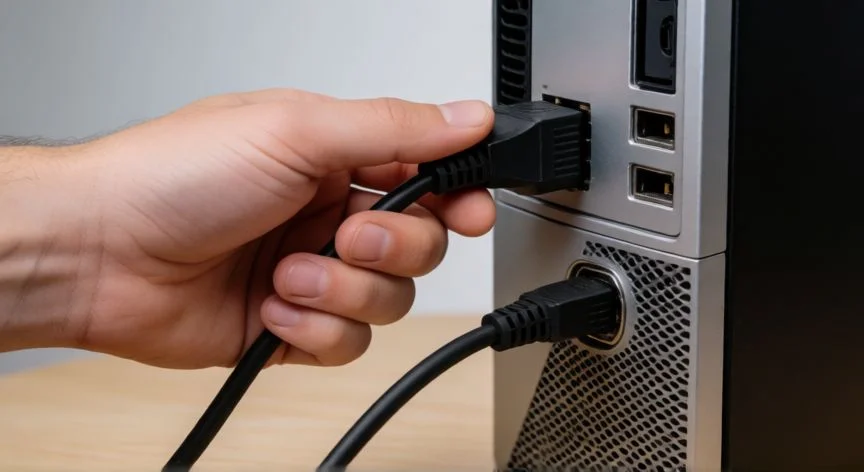
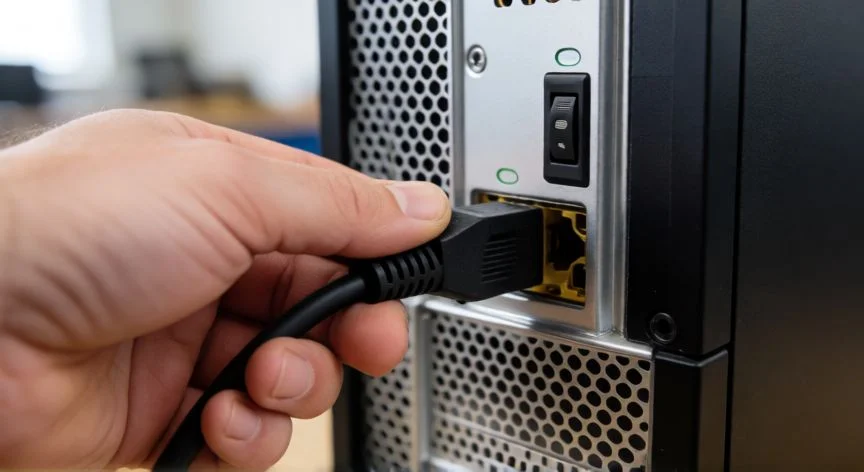
Cuando no se enciende ningún LED y no gira un solo ventilador, la alimentación eléctrica es el primer punto de verificación, y parece tan obvio que precisamente por eso es lo que más veces se pasa por alto. Revisa con calma lo siguiente:

  • El cable de corriente bien conectado en tres puntos: toma de pared, regleta (si la hay) y entrada IEC de la fuente de la torre. Desconéctalo y vuelve a enchufarlo con firmeza.
  • Prueba con otro cable compatible. Si tu monitor usa el mismo conector, intercámbialos unos segundos para descartar que el cable esté partido internamente.
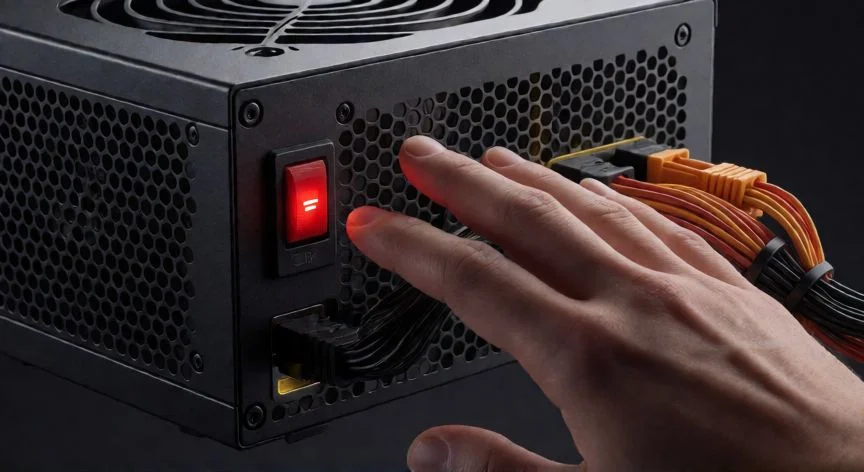
  • El interruptor mecánico trasero de la fuente. Casi todas las PSU de sobremesa llevan un botón junto a la entrada del cable que debe estar en posición «I» y no en «O». Se apaga al mover la torre, al limpiar detrás del equipo o por accidente con los niños.
  • La toma de corriente en sí. Prueba un enchufe distinto, en otra habitación o en otro circuito. Una regleta saturada o una toma defectuosa simulan perfectamente un fallo de hardware.

Si dispones de multímetro y sabes usarlo con seguridad, comprueba la continuidad del cable (resistencia infinita indica rotura) y la tensión en el conector IEC de la fuente. Esto además te alerta de problemas eléctricos externos que no tienen nada que ver con tu equipo.

En una de las oficinas donde coordinaba despliegues de red, tuvimos un caso real documentado: un PC que parecía completamente frito resultó ser simplemente el interruptor de la fuente apagado por un niño que jugaba detrás del mueble. Cinco segundos de inspección visual y el problema estaba resuelto. La lección es siempre la misma: antes de sospechar de componentes caros, agota lo barato y lo evidente.

Si la corriente llega correctamente y aun así no hay ninguna señal de vida, la fuente de alimentación pasa a ser la principal sospechosa. La forma más fiable de confirmarlo es probar con otra PSU compatible y de potencia suficiente, teniendo en cuenta que no basta con los mismos vatios: debe tener los conectores necesarios y ser adecuada para el hardware instalado. Un atajo útil es conectar la fuente de prueba en paralelo, sin desmontar la antigua, solo para el test. Si el equipo arranca, problema localizado.

Las fuentes fallan por edad (su vida útil habitual ronda los 3 a 5 años en unidades de gama baja), por subiciones de tensión y por sobrecalentamiento. Los síntomas asociados son ausencia total de vida, pitido continuo de la placa por tensión anómala, luces LED en placa sin arranque o incluso olor a quemado. Como orientación de futuro, conviene elegir unidades con certificación 80+ Bronze o superior y usar siempre protectores contra sobretensiones.

“Nunca abras una fuente de alimentación: sus condensadores mantienen cargas peligrosas horas después de desconectarla”

Dato clave
por qué mi ordenador no enciende, Interior de un PC abierto con módulo de memoria RAM siendo extraído para diagnóstico
Imagen

Interior de un PC abierto con módulo de memoria RAM siendo extraído para diagnóstico

02

Del enchufe a la BIOS: el recorrido completo que salva la mayoría de los casos

Aquellas veces que monté mi primer PC para jugar a los RPGs de toda la vida, aprendí a base de sustos lo importante que es revisar cada conector antes de dar el botón de encendido como bueno. Un cable de 24 pines ligeramente suelto, una RAM mal asentada o un tornillo perdido dentro de la caja pueden provocar comportamientos que parecen un desastre irreversible pero que se arreglan en dos minutos con paciencia y una pulsera antiestática.

Si el botón y la alimentación están bien pero el equipo sigue sin vida, hay que abrir el interior con precauciones antiestáticas. Antes de tocar cualquier componente, desenchufa todo y toca una superficie metálica conectada a tierra, o usa una pulsera antiestática si la tienes. Lo que verificas dentro es:

  • Conector de 24 pines de alimentación de la placa base, bien encajado hasta el fondo.
  • Conector de CPU (4 u 8 pines) situado cerca del procesador.
  • Cables de alimentación PCIe de la tarjeta gráfica, especialmente en modelos de alto consumo.
  • Cables de datos SATA y conexiones de la unidad M.2.
  • Derivaciones: un cable pelado o una chapa metálica tocando un conector provoca cortos que impiden el arranque de forma silenciosa.

Otro detalle que bloquea el encendido en equipos modernos: muchas placas base incluyen sistemas de detección de corriente estática o de derivaciones a tierra que impiden deliberadamente que el ordenador se encienda como medida de seguridad para no dañar los componentes. Si hay cableado suelto, tornillos perdidos dentro de la caja o partes metálicas en contacto con el chasis, el equipo puede permanecer «muerto» sin que exista ninguna avería real.

Cuando hay vida (ventiladores y LEDs, incluida la iluminación RGB) pero la pantalla queda en negro, el diagnóstico cambia por completo. El equipo recibe alimentación pero algo impide la imagen. Lo primero es lo obvio: monitor encendido, entrada correcta seleccionada y cable HDMI o DisplayPort bien conectado en ambos extremos. Un error muy común después de mover el PC es conectar el monitor a las salidas de vídeo de la placa base en lugar de a la tarjeta gráfica dedicada.

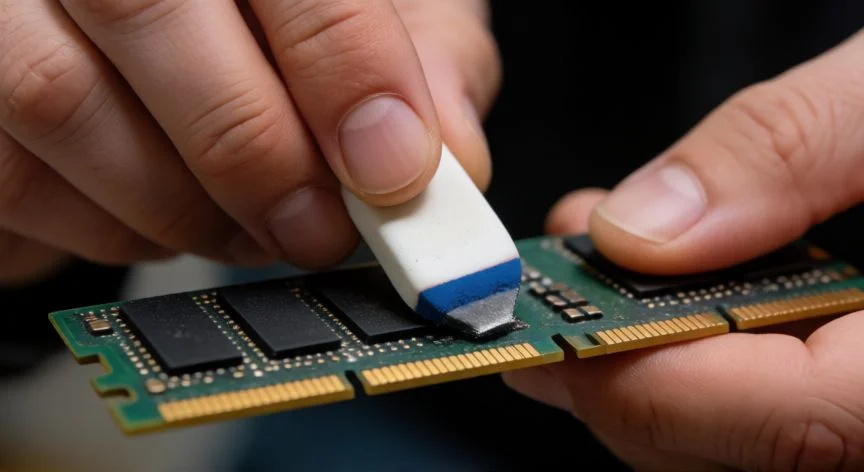
En ese mismo escenario, la memoria RAM es una de las causas más habituales de pantalla negra y de bucles de arranque. Un módulo ligeramente desplazado impide completar el proceso inicial. Con el equipo apagado y desenchufado:

  • Retira todos los módulos.
  • Limpia los contactos con una goma blanca o alcohol isopropílico, nunca con un paño que deje pelusa.
  • Espera a que evapore y vuelve a insertar hasta oír el «clic» en ambos lados y ver cerradas las pestañas laterales.
  • Prueba con un solo módulo, alternando ranuras. Si con uno arranca y con otro no, hay un módulo muerto; si en un zócalo no arranca pero en otros sí, la deficiencia está en la placa base.

Personalmente, cuando tengo que diagnosticar varios equipos seguidos en casa, siempre empiezo por la RAM porque es lo que más rápido descarta o confirma un problema. Si el procesador tiene gráficos integrados, se puede retirar temporalmente la gráfica dedicada y conectar el monitor a la placa base. Si aparece imagen, la pista apunta a la GPU, a su alimentación PCIe o a su inserción en el slot. Las gráficas actuales pesan mucho y pueden pandear, forzando el zócalo PCIe y perdiendo contacto: recolarla, atornillarla y usar soportes anti-pandeo soluciona el problema.

Cuando el PC se enciende unos segundos y se apaga solo, o entra en un bucle continuo de arranque y reinicio, casi siempre está activando un mecanismo de protección. La primera zona a revisar es la refrigeración de la CPU: un disipador mal anclado, un ventilador que no gira o un mal contacto entre procesador y disipador disparan el apagado de seguridad. La pasta térmica reseca es un culpable clásico y barato de resolver, aunque no conviene asumirla automáticamente como causa: lo importante es el contacto mecánico, los anclajes y que los ventiladores funcionen. La acumulación extrema de polvo, que bloquea disipadores tras años sin mantenimiento, también provoca estos cortes, especialmente en verano.

En los bucles de reinicio hay que revisar además los perfiles XMP o EXPO de la memoria: si aplican frecuencias, voltajes o latencias que el sistema no sostiene, el equipo no termina de arrancar. Volver temporalmente a la configuración estándar de la memoria es la prueba definitiva. Y desde la BIOS conviene verificar que el SSD o disco donde está Windows sigue detectado.

Los pitidos del speaker interno forman parte del diagnóstico de la BIOS. Como patrones habituales se citan:

PitidoCausa probable
1 cortoPOST correcto
3 cortosMemoria RAM
1 largo + 2 cortosTarjeta gráfica
1 largo + 1 cortoPlaca base
5 cortosCPU
4 cortosReloj de BIOS desconfigurado
9 cortosROM corrupta
ContinuoTensión de alimentación anómala

Sin embargo, y esto es clave, no existe ningún código de pitidos universal. La interpretación depende del fabricante de la BIOS, del modelo de placa e incluso de la revisión concreta. Lo correcto es anotar exactamente la secuencia y consultar el manual de la placa o la documentación oficial del fabricante. Además, si no se oye nada puede que simplemente el speaker no esté conectado: muchas placas lo incluyen como accesorio suelto en la caja. Las placas modernas han sustituido los pitidos por pequeños LED de diagnóstico etiquetados CPU, DRAM, VGA y BOOT, que señalan directamente la fase del arranque que está fallando y son de enorme ayuda.

Conclusión:

¿por qué mi ordenador no enciende?

Tal como yo lo veo después de tantos años tocando equipos, el gran enemigo no es la avería grave sino la prisa. Si tu ordenador no enciende, respira hondo y sigue el recorrido de la corriente: enchufe, cable, interruptor de fuente, botones frontales con ese truco del puente en los pines PWR_SW, RAM, gráfica, refrigeración y BIOS. Ese puente casero con un destornillador separa de un plumazo un botón roto de cinco euros de una placa base de cientos, y nadie lo recuerda cuando llega el momento. Es complicado dar una sola respuesta porque los síntomas se solapan, así que anota qué ocurre en cada paso y consulta la documentación de tu placa concreta antes de asumir cualquier diagnóstico. Con paciencia y método, la mayoría de los casos vuelven a la vida sin gastar un euro en servicio técnico.

Fuentes: 1º Hardzone.es, 2º Vorpc.es, 3º Guiahardware.es, 4º Informaticaentrenucleos.com
IMAGEN1-AUTOR:Nexuscurioso |Licencia:Todos los derechos reservados |Url: ---
IMAGEN2-AUTOR:Nexuscurioso |Licencia:Todos los derechos reservados |Url: ---
Redacción: Gonzalo E.Garcia · Actualizado en: 10/11/2026
Valoración para Respuesta Valoración para Respuesta Valoración para Respuesta Valoración para Respuesta Valoración para Respuesta Valoración para Respuesta Valoración para Respuesta Valoración para Respuesta Valoración para Respuesta Valoración para Respuesta
4.7 / 5 · 44 valoraciones Valorar

¿Tienes algo que aportar? Envíanos tu respuesta

Mi ordenador no enciende: guía paso a paso para resolverlo Mi ordenador no enciende: guía paso a paso para resolverlo Cómo encender un ordenador que no enciende: diagnóstico y soluciones reales Cómo encender un ordenador que no enciende: diagnóstico y soluciones reales
¿Quieres ver más respuestas sobre por qué mi ordenador no enciende?