
INICIO
tecnologia · configuración
como cambiar el teclado a español, Teclado español con la tecla ñ iluminada y pantalla con configuración de idioma de Windows
tecnologia ·#6311 ·Lectura 7 min. · Redactor: Redacción Nexuscurioso

⌨️ Cambiar el teclado a español paso a paso

Respuesta corta
Verificado
Redactado por Humanos!

Windows + Barra espaciadora recorre todas las distribuciones de teclado instaladas sin soltar las manos del teclado.

01

Cómo cambiar el teclado a español en Windows, macOS, Android e iOS

El síntoma es inmediato: pulsas una tecla y aparece un símbolo que no tiene nada que ver con lo que esperabas. La ñ sale como un carácter raro, las tildes se van al olvido, la barra invertida produce un símbolo de interrogación. Si el sistema operativo viene con distribución inglés estadounidense o británico y tu teclado físico tiene la ñ, la cedilla y las tildes, necesitas cambiar la distribución de teclado. La buena noticia es que en Windows, macOS, Android e iOS puedes escribir en español sin traducir toda la interfaz del sistema, manteniendo los menús en inglés y la escritura en español al mismo tiempo.


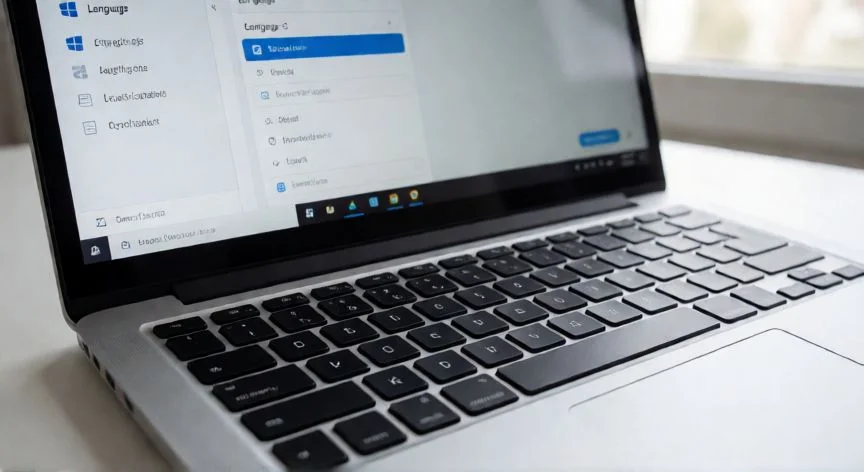
El procedimiento en Windows se gestiona desde la aplicación Configuración, que centraliza idioma, distribución de teclado, voz y características regionales. Windows 10 y Windows 11 comparten el mismo flujo, con pequeñas diferencias en nombres de apartados. Los pasos son los siguientes:


  • Paso 1. Abre Inicio, entra en Configuración → Hora e idioma → Idioma y región. Ahí verás la lista de idiomas instalados. Si el español no aparece, hay que instalarlo primero.
  • Paso 2. Conecta el equipo a Internet. Los paquetes de idioma se descargan en línea, así que guarda tu trabajo y cierra aplicaciones abiertas.
  • Paso 3. Pulsa Agregar un idioma dentro de Idiomas preferidos, escribe Español en el buscador y pulsa Siguiente. En la ventana de características, marca el paquete de idioma dentro de Características opcionales. Si solo quieres el teclado y no traducir Windows, deja desmarcada la casilla Establecer como mi idioma para mostrar.
  • Paso 4. Pulsa Instalar y espera a que termine la descarga, proceso que puede tardar varios minutos.
  • Paso 5. Si marcast el idioma para mostrar, Windows pedirá cerrar sesión. Pulsa el botón Cerrar sesión; si no aparece, clic derecho en Inicio → Apagar o cerrar sesión → Cerrar sesión. Al volver, la interfaz ya estará en español.

Un detalle que pasa desapercibido: al cambiar el idioma para mostrar, Windows también cambia la distribución del teclado para que coincida. Fíjate en el icono de idioma de entrada en la pantalla de inicio de sesión antes de escribir tu contraseña, porque la distribución puede ser la esperada o no.


Cambiar únicamente la distribución no altera el idioma de visualización: los menús siguen en inglés y la escritura pasa al layout español. Esa separación es la clave para escribir en español con un sistema cuya interfaz esté en otro idioma.


Si el idioma español ya está instalado, puedes añadir una distribución alternativa sin instalar un paquete completo. Entra en Idioma y región, pulsa los tres puntos junto al idioma y elige Opciones de idioma. Dentro de la sección Teclados, comprueba si la distribución española ya está entre las instaladas; si no, pulsa Agregar un teclado y elige entre Español, Español internacional o Español latinoamericano según tu teclado físico.


Variante de españolTeclado habitual
EspañolTeclado español estándar (España)
Español internacionalDistribución con más caracteres internacionales
Español latinoamericanoTeclado latino (México, Argentina, Chile…)

Si al agregar un paquete aparece un aviso tipo "Solo se permite un paquete de idioma" o "Su licencia de Windows admite solo un idioma para mostrar", el equipo tiene una edición de un solo idioma. Conviene comprobar qué versión de Windows está instalada. Para quitar un idioma, entra en Idioma y región, pulsa los tres puntos y elige Quitar; si el botón aparece atenuado, ese idioma es el idioma para mostrar actual y hay que cambiar a otro antes de eliminarlo.

“En Android, mantener pulsada la barra espaciadora en Gboard muestra la lista de idiomas disponibles al instante.”

Dato clave
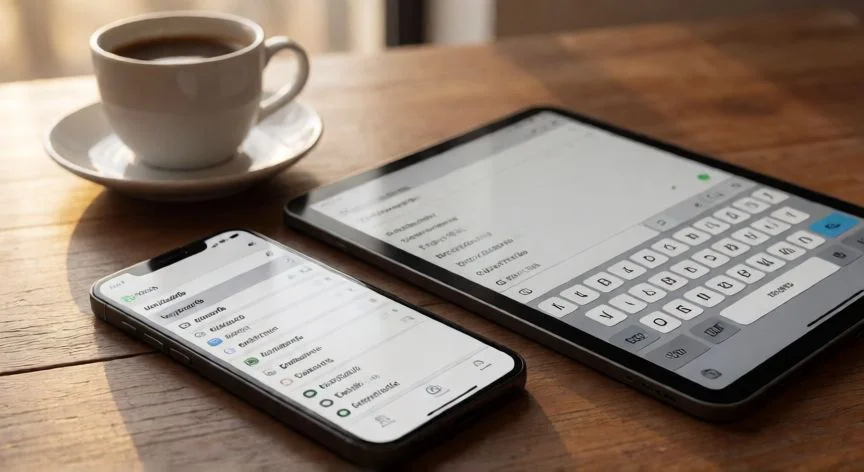
como cambiar el teclado a español, Smartphone con teclado Gboard mostrando el selector de idiomas en español
Imagen

Smartphone con teclado Gboard mostrando el selector de idiomas en español

02

Configuración por sistema operativo: rutas, atajos y soluciones prácticas

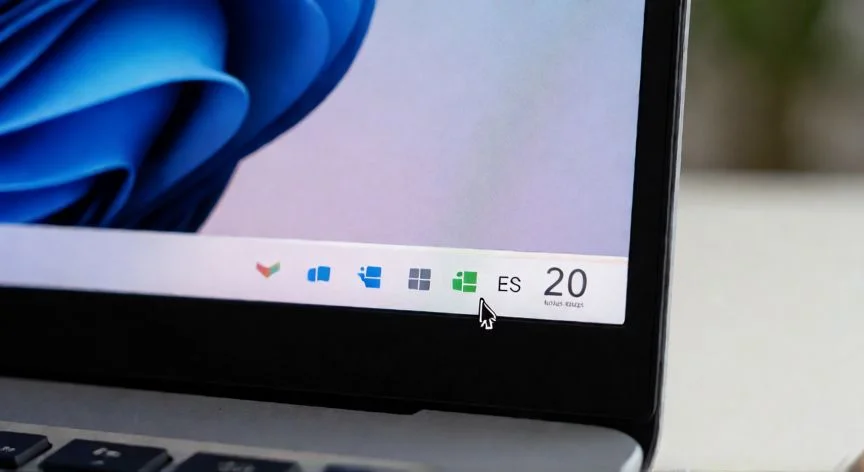
La forma más rápida de alternar entre distribuciones en Windows es el icono del idioma de entrada en el área de notificación, junto al reloj. Muestra la distribución activa (ESP, ENG). Al pulsarlo se abre un menú con las disponibles y se selecciona la española; el icono cambia al instante. Si no aparece, puede estar oculto en la bandeja de notificación o el sistema usa la barra de idioma heredada.


Windows ofrece atajos de teclado para cambiar de idioma sin soltar las manos:

  • Windows + Barra espaciadora: recorre la lista de distribuciones instaladas. Si no ocurre nada, solo hay una distribución.
  • Alt izquierda + Mayús: alterna al idioma anterior.
  • Windows + punto: abre el panel de emojis y caracteres especiales.

Estas combinaciones se pueden personalizar en la configuración si cambias de idioma con frecuencia. En Windows 10 el recorrido es prácticamente idéntico: Configuración → Hora e idioma → Idioma → Agregar un idioma preferido → buscar Español → Siguiente → Instalar. Con dos idiomas instalados aparece un botón de selección en la barra de tareas, a la derecha junto al reloj. Al pulsarlo se despliega una ventana para elegir el español como idioma de teclado.


En macOS, la gestión se hace desde Configuración del sistema (o Preferencias del sistema) → Teclado → Fuentes de entrada. Pulsa el botón +, selecciona el idioma en la lista izquierda, elige el diseño (Español, Español latinoamericano, Español - ISO) y pulsa Agregar. Arrastra las fuentes hacia arriba o abajo para priorizarlas; el primer elemento actúa como predeterminado. Marca Mostrar menú de entrada en la barra de menú para tener el selector siempre visible.


macOS permite asignar teclas de acceso rápido: entra en Configuración del sistema → Teclado → Atajos de teclado → Fuentes de entrada, marca Seleccionar la fuente de entrada anterior y asigna una combinación. El valor predeterminado es Control + Espacio, aunque muchos prefieren Bloq Mayús o Comando + Opción + L para evitar conflictos con otras apps. Si un paquete se daña, elimina la fuente con el botón −, borra la NVRAM/PRAM (Opción + Comando + P + R durante ~20 segundos al reiniciar) y vuelve a agregar los idiomas.


En Android, la vía más habitual es Gboard, el teclado de Google. Si no está instalado, bájalo desde Google Play y actívalo como predeterminado. Desde el teclado, pulsa el icono de configuración superior → Idiomas → Añadir teclado → elige español, inglés, catalán, euskera, francés… → selecciona diseño (QWERTY, QWERTZ, AZERTY) → Listo. También se puede configurar desde Ajustes → Sistema → Idioma e introducción → Teclado en pantalla → Gboard → Idiomas. Para cambiar de idioma mientras escribes, mantén pulsada la barra espaciadora y aparece la lista de idiomas. Activa la tecla del globo terráqueo (icono) en Preferencias → Mostrar tecla para cambiar de idioma; un toque recorre los idiomas, deslizarlo horizontalmente abre un menú visual.


Gboard ofrece sugerencias multilingües que detectan automáticamente en qué idioma escribes y adaptan diccionario y texto predictivo (se activan en Corrección de texto). Otros teclados: SwiftKey (Idioma e introducción → SwiftKey → Todos los idiomas), Swype (hasta dos idiomas con combinaciones) y Fleksy (cambio deslizando la barra espaciadora).


En iPhone y iPad: Ajustes → General → Teclado → Teclados → Agregar nuevo teclado. Elige el idioma, selecciona dialecto si aplica. El globo terráqueo abajo a la izquierda alterna teclados: un toque recorre secuencialmente, pulsación prolongada abre menú emergente. Edita la lista deslizando hacia la izquierda para eliminar o pulsando Editar para reordenar; el orden determina la secuencia del globo. iOS 18 añade un teclado multilingüe que combina inglés con hasta dos idiomas indios.


Si el idioma recién añadido no aparece: verifica que figure en la lista de teclados, reinicia el dispositivo, prueba en otra aplicación, revisa la configuración regional en General → Fecha y hora con Establecer automáticamente activado, asegúrate de conexión Wi-Fi estable y, como último recurso, restablece la configuración de red (borra contraseñas Wi-Fi guardadas). En Windows, si la barra de idioma deja de responder, reinicia el Explorador desde el Administrador de tareas, comprueba que solo haya un idioma como inicio y, si persiste, reinicia el equipo.


Configurar el teclado en español permite escribir directamente la ñ, la cedilla, las tildes, los signos de apertura de interrogación (¿) y exclamación (¡). En entornos bilingües, mantener varios idiomas de teclado activos sin cambiar el idioma del dispositivo permite alternar entre español, catalán, euskera, gallego, inglés o francés con naturalidad. Auditar periódicamente los idiomas instalados y eliminar los que no se usan libera almacenamiento y reduce toques para cambiar de teclado.

Conclusión:

¿como cambiar el teclado a español?

Cambiar la distribución del teclado a español es una operación que resuelve un problema cotidiano sin necesidad de traducir todo el sistema operativo. Cada plataforma tiene su ruta, su atajo de teclado y sus peculiaridades, pero el resultado es el mismo: escribir la ñ, la cedilla y las tildes con naturalidad, sin trucos provisionales ni copiar-pegar desde un navegador. Si trabajas con varios idiomas, instalar un par de distribuciones y usar los atajos (Barra espaciadora en Windows, globo terráqueo en móvil) convierte el cambio de teclado en un gesto de medio segundo.

Fuentes: 1º Support.microsoft.com, 2º Xataka.com, 3º Androidguias.com, 4º Uptechnet.com
IMAGEN1-AUTOR:Nexuscurioso|Licencia:Todos los derechos reservados|Url:---
IMAGEN2-AUTOR:Nexuscurioso|Licencia:Todos los derechos reservados|Url:---
Redacción: Redacción Nexuscurioso · Actualizado en: 21/10/2026
Valoración para Respuesta Valoración para Respuesta Valoración para Respuesta Valoración para Respuesta Valoración para Respuesta Valoración para Respuesta Valoración para Respuesta Valoración para Respuesta Valoración para Respuesta Valoración para Respuesta
4.1 / 5 · 43 valoraciones Valorar

¿Tienes algo que aportar? Envíanos tu respuesta

Guía completa para cambiar el idioma del teclado Guía completa para cambiar el idioma del teclado Cómo cambiar el idioma del teclado en Windows 11 Cómo cambiar el idioma del teclado en Windows 11
¿Quieres ver más respuestas sobre como cambiar el teclado a español?