
INICIO
tecnologia · móvil
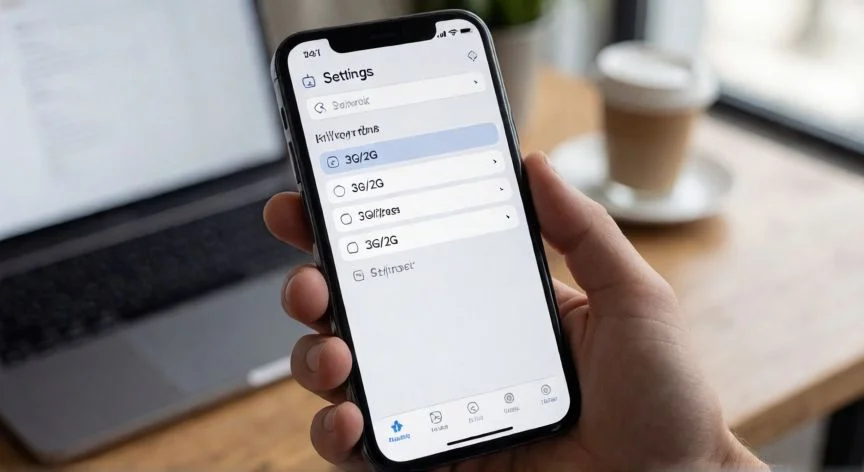
como cambiar 3g, Manos sosteniendo un smartphone con el menú de tipo de red preferido en Android
tecnologia ·#6409 ·Lectura 9 min. · Redactor: Gonzalo E.Garcia

📡 Cómo cambiar de 3G a 4G o viceversa en tu móvil

Respuesta corta
Verificado
Redactado por Humanos!

En Samsung, si no aparece «Modo de red», desactiva «Permitir servicio 5G» para forzar 4G/3G

01

Mi guía definitiva para cambiar el tipo de red en tu móvil sin volverte loco

Cuando empecé a trabajar en soporte técnico dentro del sector de las comunicaciones, una de las consultas que más se repetía era la misma con distintas palabras: «¿Cómo pongo mi móvil en 3G?». Y es que cambiar la tecnología de red a la que se conecta un teléfono, ya sea para bajar de 4G/LTE a 3G o para forzar el equipo a mantenerse en una conexión concreta, es una de las operaciones más habituales del día a día. El problema es que el nombre exacto de los menús cambia según marca, modelo y versión del sistema operativo, y eso genera una confusión enorme. En la práctica, todos los fabricantes concentran esta opción en el mismo sitio lógico: los ajustes de red móvil, bajo un epígrafe que puede llamarse «Modo de red», «Tipo de red preferido», «Preferencia de red» o «Opciones de datos móviles».


El motivo más frecuente para bajar de 4G a 3G es el ahorro de batería. Cuando el teléfono mantiene una búsqueda constante de señal LTE o 5G en una zona con cobertura deficiente, el módem interno dispara su consumo de energía. Forzar una tecnología inferior estabiliza la conexión y prolonga la autonomía, aunque a costa de una velocidad de navegación bastante más lenta. El motivo inverso, subir de 3G a 4G, suele ser la necesidad de descargar archivos, hacer streaming o videollamadas con fluidez.


En los télefonos Samsung, la ruta oficial pasa por abrir la aplicación de Ajustes. La puedes encontrar en la pantalla de inicio, en el cajón de aplicaciones o deslizas el dedo desde la esquina superior derecha y usas el panel rápido. Dentro de Ajustes tocas «Conexiones», que está cerca de la parte superior del menú, y a continuación «Redes móviles», situada hacia el final de ese apartado.


Dentro de «Redes móviles» aparece la entrada «Modo de red». Al pulsarla se despliega la lista de tecnologías disponibles y basta con seleccionar «3G» para que el equipo priorice esa red. Si quieres el efecto contrario, eliges la opción que incluya 4G/LTE o 5G/LTE/3G/2G (auto). Un detalle que casi nadie menciona: en algunos Galaxy la lista solo ofrece modos combinados que agrupan varias tecnologías, de modo que no se puede obligar al teléfono a usar únicamente 3G, aunque sí puedes hacer que la utilice con más frecuencia eligiendo el modo con el menor número posible de tipos de red. Y si «Modo de red» no aparece en absoluto, la alternativa es desactivar «Permitir servicio 5G», lo que empuja al terminal a conectarse por 4G o por 3G.


En los Google Pixel y en el Android más puro la ruta cambia de nombre pero la lógica es idéntica:

  • Ajustes → «Red e Internet» → «SIM» → «Tipo de red preferido».
  • Al elegir «3G», el teléfono pasa a conectarse únicamente a redes 3G.

En esa pantalla se muestra además, en letra más pequeña, el tipo de red seleccionado en ese momento, lo que permite comprobar el estado actual antes de tocar nada. Google documenta esta opción bajo el nombre «Preferred network type» dentro del bloque de ajustes de red móvil, junto a otros controles como «Mobile data», «Roaming», «Data warning & limit», «Network» y «Access point names» (nombres de punto de acceso o APN). La compañía avisa de que parte de estos pasos solo funcionan a partir de Android 11 y que las opciones concretas varían según teléfono y versión del sistema.


A lo largo de mi trayectoria profesional configurando equipos para clientes y compañeros, he comprobado que la confusión nunca viene de la dificultad técnica del cambio, sino de que cada marca esconde el mismo ajuste detrás de un nombre distinto. Una vez que entiendes la lógica —siempre está en Ajustes → Redes Móviles → Tipo de red preferido— el resto es cuestión de leer con calma.


Para el resto de marcas Android (Xiaomi, Motorola, Huawei, OPPO, Realme y otras), el procedimiento genérico es:

  1. Abrir Ajustes.
  2. Entrar en «Conexiones inalámbricas y redes» o equivalente según la capa de personalización.
  3. Tocar «Redes móviles».
  4. Buscar «Tipo de red preferido».

El texto exacto de los menús puede variar ligeramente, y en algunos terminados la opción 3G aparece etiquetada como «WCDMA» o incluso «CDMA», que es el nombre técnico de la tecnología, no una red distinta. Los operadores y los servicios técnicos de soporte describen el mismo camino con fines de diagnóstico de cobertura: entras en Configuración, vas a Redes Móviles, seleccionas «Tipo de red preferido» y marcas solo 3G o solo WCDMA según el caso. Después esperas unos segundos hasta que junto al indicador de señal aparezca el icono «3G» o «H+», lo que confirma que el cambio ha surtido efecto.

“Tras cambiar el tipo de red en iPhone, reinicia el dispositivo para que el módem aplique el cambio”

Dato clave
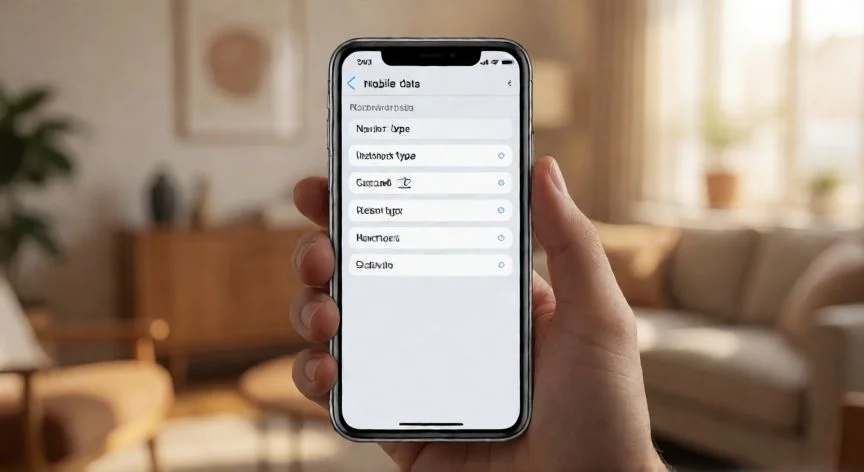
como cambiar 3g, iPhone sobre escritorio de madera mostrando opciones de datos móviles
Imagen

iPhone sobre escritorio de madera mostrando opciones de datos móviles

02

Rutas exactas en Samsung, Pixel, Android genérico e iPhone

En mi día a día gestionando infraestructuras IT y dando soporte a usuarios con distintos dispositivos, me he encontrado con que muchos teléfonos vienen de fábrica con la tecnología preferida configurada en modo automático, y el usuario ni lo sabe. Los nombres y capturas de los menús cambian según marca y modelo, y algunos smartphones directamente no ofrecen la opción de intercambiar manualmente entre 2G, 3G y 4G LTE. Por eso, tras terminar las pruebas de cobertura o los ajustes que necesites, la indicación expresa es devolver el equipo a la configuración recomendada original, es decir, a la conexión automática.


Como alternativa a los menús del sistema, existe la posibilidad de hacer el cambio mediante aplicaciones de diagnóstico de red, como Network Cell Info Lite. En ella pulsas el menú de tres puntos en la esquina superior derecha, entras en «Ajustes de redes del sistema» y repites los pasos de selección del tipo de red preferido. Es un método útil cuando el fabricante ha ocultado la opción en los ajustes nativos.


En el iPhone el recorrido es:

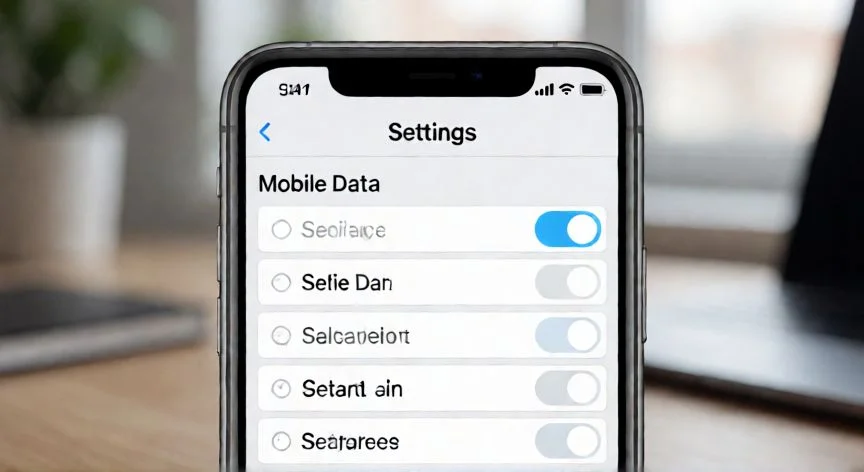
  1. Ajustes → «Datos móviles» (o «Datos celulares») → «Opciones» / «Opciones de datos móviles».
  2. Dentro aparecen los modos disponibles: «4G LTE», «3G» o «2G».
  3. Marcas el deseado y listo.

En los iPhone con VoLTE también aparecen opciones adicionales de voz y datos, y en los modelos con 5G el menú se denomina «Voz y datos» con alternativas tipo 5G Auto, 5G On, LTE y 3G. Eso sí, Apple ha ido retirando progresivamente el selector manual de tecnología en las versiones recientes de iOS, donde la gestión de la red la asume el propio sistema y el operador mediante perfiles de configuración. En muchos casos lo único que se puede ajustar desde Ajustes es el roaming de datos, el modo de datos móviles (Modo de datos bajos, Modo estándar, Permitir más datos en 5G) y qué apps consumen datos celulares. La disponibilidad de las opciones depende siempre del operador y de su configuración.


Los guías de reparación y soporte para iPhone recomiendan, tras cambiar el modo de red, reiniciar el dispositivo para que los cambios se apliquen del todo: mantienes pulsado el botón de encendido hasta que aparezca la opción de apagar, apagas y vuelves a encender. También advierten que no se debe modificar el modo de red durante una llamada en curso. Yo personalmente siempre recomiendo hacer un reinicio limpio después de tocar cualquier ajuste de red, porque los cambios a nivel del módem interno no siempre se aplican en caliente, y un reinicio rápido te ahorra más de un quebradero de cabeza.


SituaciónQué hacer
Bajar batería constantementeForzar 3G para estabilizar conexión
Necesitas velocidad para streamingPoner 4G/LTE como preferido
No aparece «Modo de red»Desactivar «Permitir servicio 5G» (Samsung)
Cambio no se guardaRestablecer ajustes de red móvil
Tienes señal pero no navegasRevisar el APN del operador

Cambiar el modo de red tiene consecuencias directas sobre la calidad de la señal y la velocidad de internet. Bajar a una tecnología inferior como 2G o 3G reduce el consumo de energía y puede prolongar la duración de la batería, mientras que subir a 4G LTE es la mejor opción cuando necesitas una conexión rápida. La recomendación práctica es probar varios modos y quedarse con el que mejor funcione en la zona donde usas habitualmente el teléfono. En varias zonas rurales por las que he pasado trabajando en despliegues de red, el 4G era más inestable que un 3G bien captado, y forzar la red inferior daba mejor experiencia real al usuario.


Cuando el cambio no se guarda o el teléfono se queda sin cobertura tras tocar el tipo de red preferido, la solución más eficaz en Android es restablecer la configuración de red. En los Pixel se hace desde Ajustes → Sistema → «Opciones de restablecimiento» → «Restablecer ajustes de red móvil». Esto no borra datos personales ni aplicaciones, pero sí devuelve APN, redes Wi-Fi guardadas y emparejamientos Bluetooth a su estado original, así que conviene tener a mano las claves del Wi-Fi doméstico.


En dispositivos con doble SIM, el selector de tecnología es independiente para cada línea. En los Pixel hay que usar las pestañas superiores de «Ajustes de red móvil» para cambiar la información de red de cada SIM por separado, y tener en cuenta que solo una SIM puede ser la predeterminada para datos. Durante una llamada, además, todos los datos viajan a través de la SIM que está realizando la llamada, salvo que se active expresamente la opción «Datos durante las llamadas». Y no olvides revisar el APN si, tras cambiar de tecnología, el teléfono muestra señal pero no navega. Los nombres de punto de acceso son los que permiten al operador localizar la dirección IP correcta; un APN desactualizado tras un cambio de tarjeta o de operador es una de las causas más comunes de «tengo 4G pero no tengo internet».

Conclusión:

¿como cambiar 3g?

Antes de perder tiempo moviendo menús y reiniciando el teléfono, yo siempre insisto en comprobar dos cosas que casi nadie pregunta: que tu móvil sea compatible con las bandas 4G/LTE del operador y, sobre todo, que la propia red 3G siga activa en tu país. Porque la mayoría de operadores de todo el mundo está apagando o ya ha apagado sus redes 3G e incluso 2G para liberar espectro a favor del 4G y el 5G. Si en tu región la opción «3G» del menú ya no conduce a ninguna red real, forzarla deja el teléfono sin cobertura de datos, y si un móvil antiguo solo soporta 3G, cambiar el modo de red no sirve de absolutamente nada porque el problema no es la configuración, sino la incompatibilidad del hardware con las bandas que usa tu operador. En ese caso, la única solución real es cambiar de terminal o de SIM.

Fuentes: 1º WikiHow.com, 2º SoporteSyscomColombia.com, 3º ZonaCel.net, 4º Google.com, 5º Apple.com
IMAGEN1-AUTOR:Nexuscurioso|Licencia:Todos los derechos reservados|Url:---
IMAGEN2-AUTOR:Nexuscurioso|Licencia:Todos los derechos reservados|Url:---
Redacción: Gonzalo E.Garcia · Actualizado en: 14/11/2026
Valoración para Respuesta Valoración para Respuesta Valoración para Respuesta Valoración para Respuesta Valoración para Respuesta Valoración para Respuesta Valoración para Respuesta Valoración para Respuesta Valoración para Respuesta Valoración para Respuesta
3.9 / 5 · 50 valoraciones Valorar

¿Tienes algo que aportar? Envíanos tu respuesta

Cómo Mejorar el 5G: Guía Práctica de Optimización Cómo Mejorar el 5G: Guía Práctica de Optimización Mi experiencia cambiando de 3G a 4G en el iPhone: así lo hago sin complicarme Mi experiencia cambiando de 3G a 4G en el iPhone: así lo hago sin complicarme
¿Quieres ver más respuestas sobre como cambiar 3g?