Instagram

Cambiar el PIN de la SIM en mi iPhone: así lo hago y te lo cuento
Cambiar el PIN de la tarjeta SIM en un iPhone es una de esas operaciones que, aunque parecen complicadas, se resuelven en menos de un minuto. El PIN, esa contraseña de cuatro dígitos, protege el acceso a tus llamadas, datos móviles y contactos almacenados en la propia SIM. Cuando lo tienes activo, iOS te lo pide cada vez que reinicias el teléfono, lo enciendes tras apagarlo o insertas la tarjeta en otro dispositivo, mostrando el aviso «SIM bloqueada» hasta que introduces el código correcto. Es tu primera barrera, y conviene que funcione bien.
En mis años dirigiendo infraestructuras de telecomunicaciones para operadores nacionales, veía a diario cómo la seguridad de la línea se quedaba coja simplemente porque alguien nunca había tocado el PIN por defecto. Desde entonces me tomé muy en serio cambiarlo al estrenar cada SIM, y te aseguro que una vez lo tienes controlado, ni lo piensas.
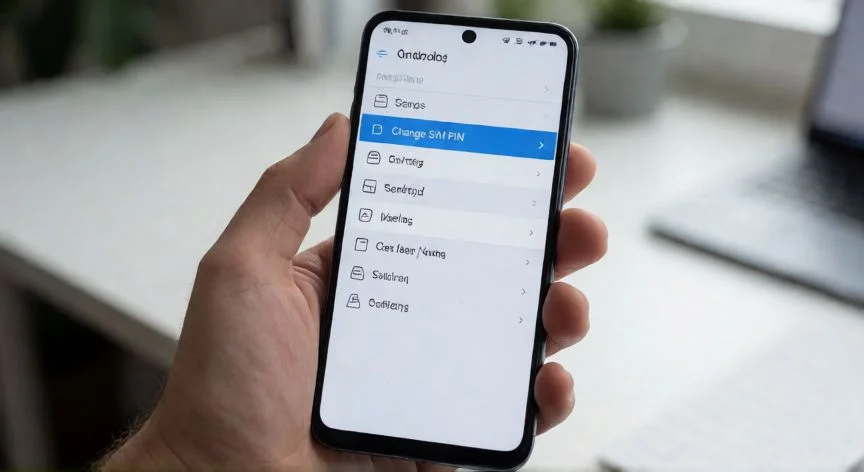
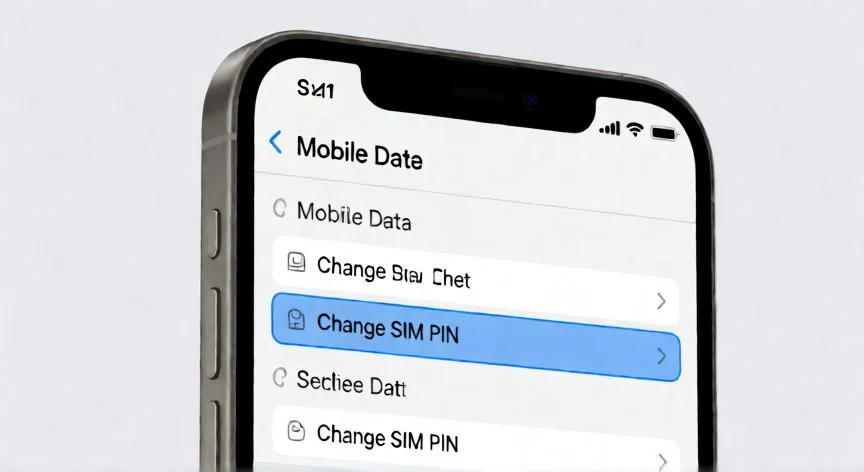
El recorrido oficial desde los ajustes del sistema es este:
- Abre la app Ajustes en tu iPhone.
- Entra en Red móvil (según tu versión de iOS y país puede decir «Datos móviles» o «Celular»).
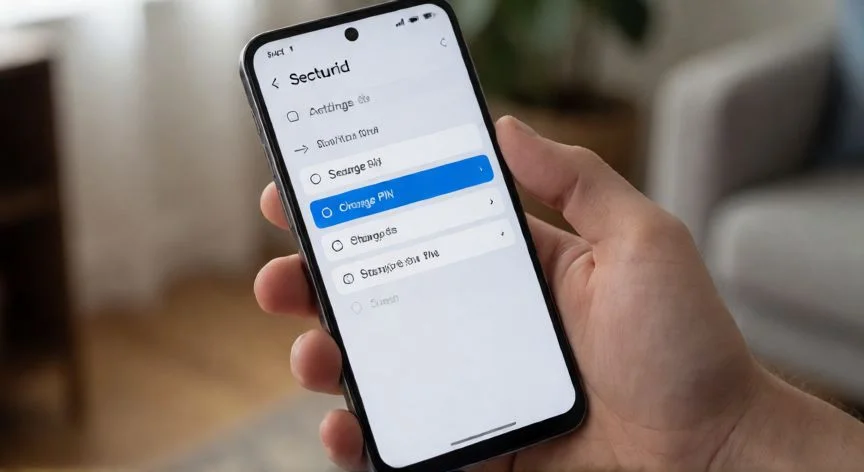
- Pulsa en «PIN de la SIM» y selecciona «Cambiar PIN».
- Escribe tu PIN actual y confirma con «OK».
- Teclea el nuevo código de cuatro dígitos, repítelo para confirmar y acepta.
Y ya está. La próxima vez que el iPhone solicite el PIN, deberá ser el nuevo. Este mismo camino sirve tanto para tarjetas SIM físicas como para eSIM, y es válido en cualquier modelo con iOS. No importa si tienes un iPhone SE o el último Pro Max, la lógica es idéntica.
Siempre he pensado que entender qué ocurre «detrás» del menú ayuda a no tener miedo al tocar ajustes. En mi caso, configurar perfiles de red para distintos operadores me enseñó que iOS simplemente envía una orden a la SIM y espera confirmación; por eso a veces, en tarjetas muy antiguas o perfiles internacionales, el menú aparece atenuado y hay que usar el método del marcador que te explico más adelante.
Si nunca configuraste un PIN personalizado, tu tarjeta usa el código predeterminado del operador. El 1234 es frecuente, pero no universal. Ese PIN original suele venir impreso en la tarjeta plástica de la que sacaste la SIM, en la documentación de bienvenida o en el portal de cliente de tu compañía. Si no lo localizas, llama a atención al cliente: verificarán tu identidad y te lo facilitarán.
Un detalle crítico que Apple subraya en su documentación de soporte: nunca intentes adivinar el PIN. Dispones de un número muy limitado de intentos, tres en la práctica mayoría de tarjetas, y si fallas la SIM se bloquea automáticamente para impedir ataques de fuerza bruta. Para recuperarla necesitarás el código PUK, único por tarjeta, que figura en el soporte plástico o puedes solicitar al operador por app, web o teléfono.
Y ojo con esto: si introduces un PUK incorrecto demasiadas veces, la SIM queda inutilizada de forma permanente. En ese caso solo te queda pedir un duplicado físico o un nuevo perfil eSIM conservando tu número. He visto gente perder horas y números por no guardar el PUK en un lugar seguro, así que anótalo junto con tu PIN nuevo.
Para que no tengas que andar buscando, aquí tienes un resumen rápido de lo que necesitas tener a mano antes de empezar:
| Elemento | ¿Dónde lo encuentro? |
|---|---|
| PIN actual | Tarjeta plástica / portal operador / app |
| PIN nuevo | Lo eliges tú (4 dígitos) |
| PUK | Soporte plástico original / operador |
| Cambiar PIN (menú) | Ajustes → Red móvil → PIN SIM |
“El PIN de la SIM NO se borra al restaurar el iPhone de fábrica: viaja con la tarjeta.”
Dato clave