02
Paso a paso real para traducir tu Windows 10 al idioma que necesites
Lo que mucha gente no sabe, y que a mí me ha dado algún disgusto con clientes de tiendas online multilingües, es que el idioma para mostrar y el idioma de las aplicaciones no tienen por qué ser el mismo. Puedes tener todo tu Windows en español y la Microsoft Store en inglés sin problema. La clave está en arrastrar el idioma deseado a la primera posición de la lista de idiomas preferidos; ese arrastre no altera el idioma de visualización que ya seleccionaste.
También existe una limitación que conviene conocer: no todos los idiomas están completamente localizados. Si instalas uno parcialmente traducido, algunos elementos seguirán apareciendo en el primer idioma totalmente localizado de la lista. Interfaz mezclada, sí. Y es bastante molesto.
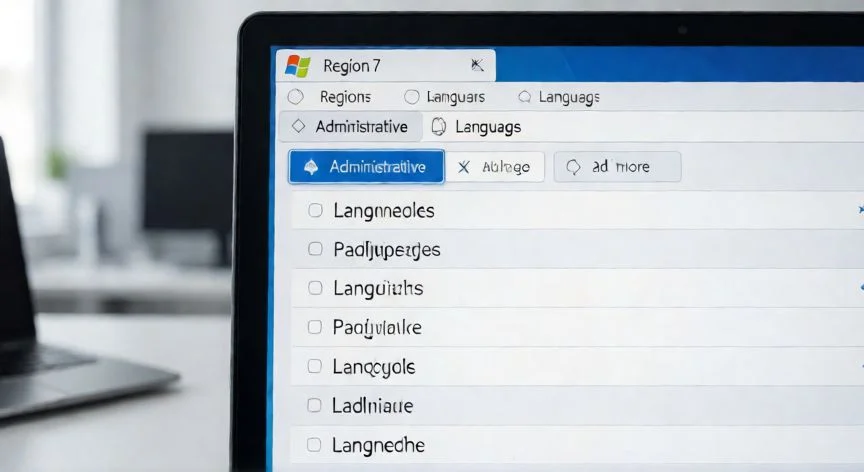
En cuanto a la configuración regional, que gobierna fechas, horas, moneda y calendario, se ajusta desde la sección Región. Desplegando "Cambiar formatos" puedes afinar el calendario gregoriano o islámico, el primer día de la semana o los formatos de fecha corta. Para aplicaciones antiguas no Unicode, existe la opción administrativa accesible ejecutando control intl.cpl con Windows + R. Desde ahí copias la configuración a la pantalla de bienvenida y a las cuentas del sistema.
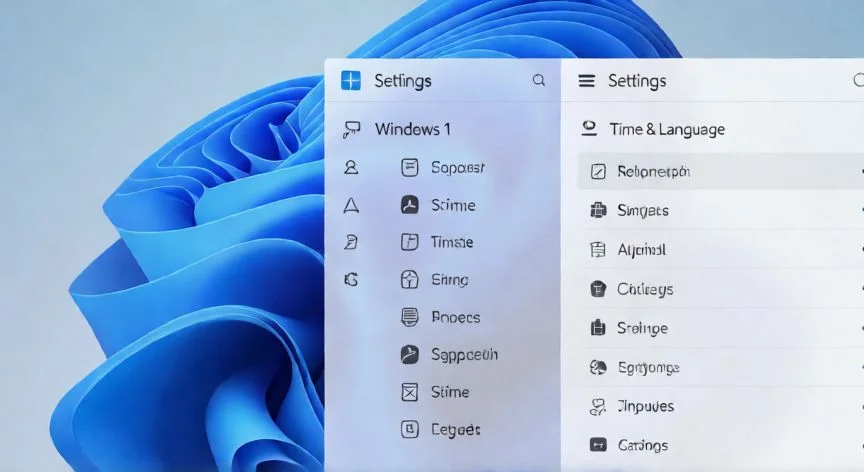
Un detalle que desconoce casi todo el mundo: las preferencias de idioma se sincronizan entre todos los equipos vinculados a tu cuenta Microsoft. Si compartes cuenta en varios dispositivos y solo quieres cambiar el idioma en uno, desactiva la sincronización antes. En Windows 10: Configuración > Cuentas > Sincronizar la configuración > desactiva "Preferencias de idioma".
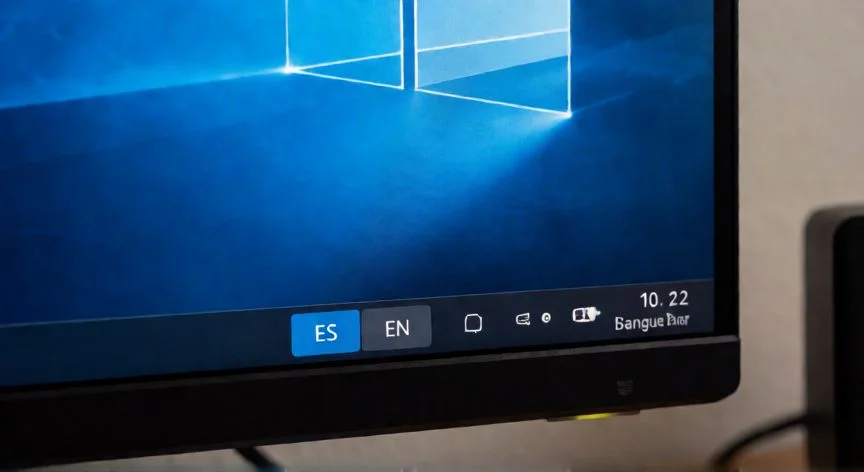
Sobre los métodos de entrada, no siempre necesitas un paquete de idioma completo para escribir con teclado extranjero. Cada idioma ya incluye varias distribuciones de teclado. Se añaden desde los tres puntos junto al idioma > Opciones de idioma > sección Teclados > "Agregar un teclado". Para alternar: Windows + Espacio o Alt + Shift. Si Windows + Espacio no hace nada, solo tienes una distribución instalada.
Las características de voz (texto a voz, reconocimiento básico y mejorado) se descargan desde Opciones de idioma, siempre que el idioma esté como idioma para mostrar. No todos los idiomas las tienen: si los botones de descarga no aparecen, ese idioma simplemente carece de ellas.
Y si el idioma no aparece en la lista de Configuración, busca en la Microsoft Store, pulsa "Obtener" y luego instálalo desde Configuración como cualquier otro paquete. ¿Te has quedado en un idioma que no dominas y no sabes navegar? Reconoce los iconos (el engranaje siempre es Configuración), usa atajos de teclado y vuelve a marcar tu idioma anterior como predeterminado. No hace falta desinstalar nada.
Para eliminar idiomas, pulsa sobre él en la lista y elige "Quitar". Borra paquete y métodos de entrada asociados. Si el botón está atenuado, es porque es tu idioma de visualización actual: cambia primero a otro y luego elimínalo.
Por último, recuerda que Microsoft Store, servicios de Microsoft y ciertos navegadores muestran contenido distinto según idioma y región. Ajustar ambas opciones no solo traduce la interfaz, sino que hace coherente toda la experiencia: catálogos, resultados, sugerencias y contenidos web.
 Instagram