01Cómo cambiar el DNS en Windows 11: Guía detallada
Cambiar los servidores DNS (Domain Name System) en Windows 11 es una tarea sencilla que puede mejorar significativamente tu experiencia de navegación. Los DNS traducen las direcciones web legibles, como google.com, a las direcciones IP numéricas que entienden los ordenadores. A veces, los DNS proporcionados por tu proveedor de internet (ISP) pueden ser lentos o bloquear ciertos sitios por motivos de privacidad o filtrado. Al cambiarlos a servicios públicos y rápidos como Google Public DNS o Cloudflare, puedes notar una mejora en la velocidad de carga de las páginas y acceso a contenido sin restricciones regionales leves.
El proceso se realiza a través de las propiedades de la tarjeta de red. Es importante tener en cuenta que estos cambios son por defecto para la conexión activa. Si cambias de red, es posible que tengas que repetir el proceso o configurar el DNS como permanente mediante otras herramientas avanzadas, aunque el método estándar de Windows es suficiente para la mayoría de los usuarios.
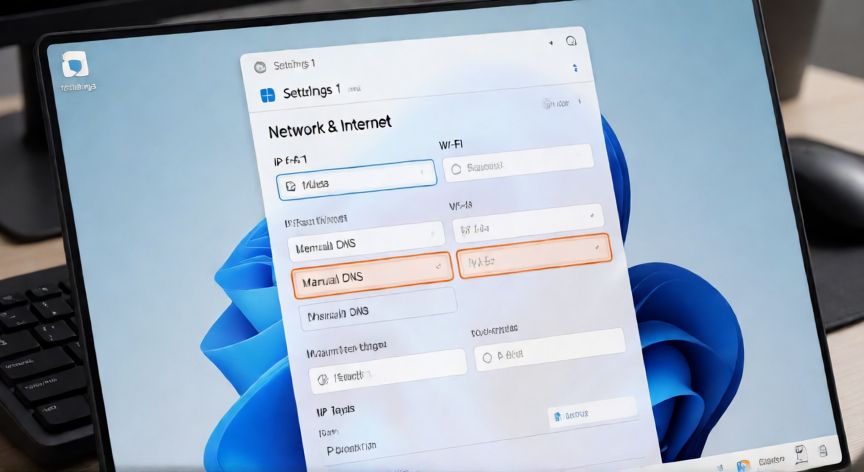
02Pasos para modificar la configuración de DNS manualmente
Para comenzar, abre el menú Inicio y busca Configuración, luego accede a Red e Internet. Dentro de este menú, selecciona Ethernet si usas cable o Wi-Fi si te conectas inalámbricamente. Verás una lista de tus conexiones disponibles; haz clic en la que estés utilizando actualmente. En la parte inferior de la pantalla, busca y desactiva el interruptor de DNS asigned by router (o similar, dependiendo de la versión). Una vez hecho esto, aparecerán dos campos nuevos: Preferred DNS server y Alternate DNS server. Aquí debes introducir las direcciones IP del servicio que desees. Por ejemplo, para Google Public DNS, usa 8.8.8.8 como preferido y 8.8.4.4 como alternativo. Para Cloudflare, utiliza 1.1.1.1 y 1.0.0.1. Guarda los cambios y reinicia tu navegador para verificar que funcione correctamente.
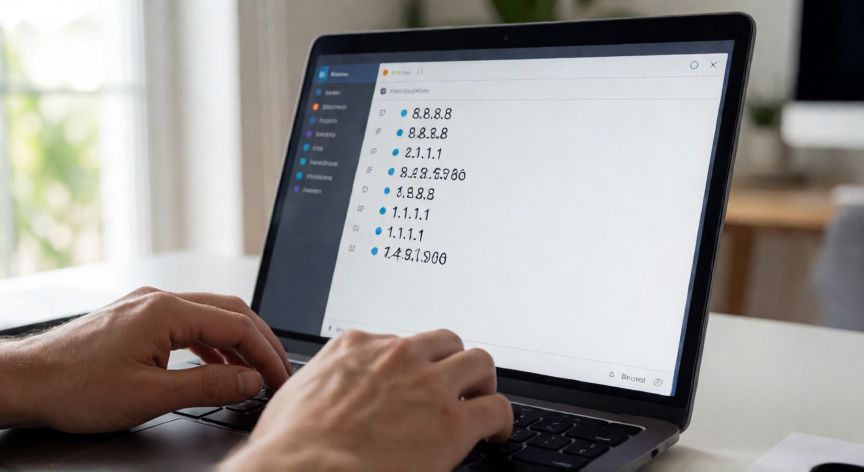
Conclusión: ¿como cambiar el dns windows 11?
Modificar el DNS en Windows 11 es una solución efectiva para resolver problemas de conectividad o mejorar la privacidad. Al usar servidores públicos confiables, evitas posibles bloqueos y obtienes tiempos de respuesta más rápidos. Recuerda que si los problemas persisten, puede ser necesario limpiar la caché DNS del sistema o verificar el estado general de tu conexión a internet.