Instagram

Mis trucos de años en IT para que AnyDesk deje de cortarse cada 5 minutos
Cuando una sesión remota se corta con precisión de reloj, no estamos ante un capricho del software. El patrón temporal es la pista más valiosa que tienes, y en mi experiencia resolviendo incidencias de acceso remoto durante años, te puedo decir que el corte cada 5 minutos casi siempre apunta a una causa concreta y configurable, no a un fallo aleatorio. Las posibilidades más habituales son: la función Auto-Disconnect (desconexión por inactividad), un límite de licencia, o una regla impuesta por un proxy o software de seguridad que está escaneando conexiones periódicamente.
Yo llevo décadas tocando redes y entornos corporativos, y lo primero que aprendí es que un corte cronometrado casi nunca es la red en sí, sino una política. Así que antes de reiniciar el router, vamos a mirar dentro de AnyDesk. La causa número uno es la desconexión automática. AnyDesk documenta el código desk_rt_auto_disconnect, que aparece cuando la función de auto-desconexión está activa en el equipo remoto: si no hay actividad (ratón, teclado) durante más del tiempo configurado, la sesión se cierra. Y ese tiempo, en muchos casos, son exactamente esos 5 minutos que tanto frustran.
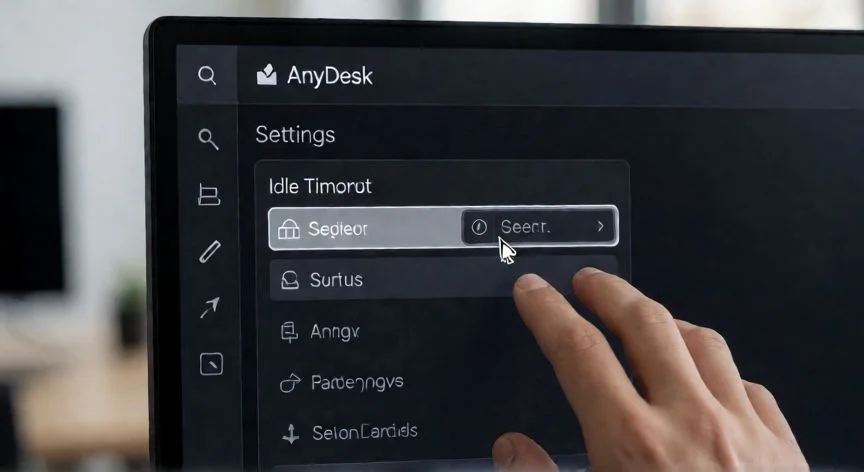
Para arreglarlo hay que intervenir en el equipo remoto, no en el local. El procedimiento es: abrir AnyDesk en el dispositivo al que te conectas, ir a Settings → Access → Auto-Disconnect, y desde ahí modificar la duración del tiempo de espera o desactivar la función por completo. Al cambiar este ajuste desaparecen las desconexiones inesperadas provocadas por inactividad.
En entornos empresariales, esa opción puede venir bloqueada por una política de grupo. En ese caso los administradores usan la opción avanzada ad.security.auto_disconnect.mode=0 para desactivarla, o fijan la duración con ad.security.auto_disconnect.timeout=<número> en segundos, siendo el mínimo documentado 60 segundos. Si aparece bloqueada en la interfaz, la modificación debe hacerse desde la consola de gestión o pidiendo al administrador del dominio.
Ahora bien, si ya has tocado esa opción y los cortes persisten a intervalos regulares (cada 30 segundos, 5 o 10 minutos), la sospecha recae en el software de seguridad. Un antivirus o sistema de protección en alguno de los dos equipos está verificando conexiones periódicamente y terminando las que considera "no confiables". AnyDesk lo confirma oficialmente: revisa los registros del software de seguridad buscando bloqueos que involucren AnyDesk y aplica excepciones en los distintos módulos.
En Windows, el firewall es un clásico que me ha dado más disgustos de los que puedo contar. La ruta es: Configuración → Privacidad y seguridad → Seguridad de Windows → Firewall y protección de red → Permitir una aplicación a través del firewall → Cambiar configuración, y habilitar AnyDesk en el perfil privado (en red doméstica suele bastar). Desde el Panel de control también puedes entrar en Windows Defender Firewall, "Permitir una aplicación o una característica" y marcar AnyDesk para redes públicas y privadas.
| Acción | Ruta |
|---|---|
| Excluir AnyDesk del antivirus | Seguridad de Windows → Protección contra virus y amenazas → Administrar la configuración → Agregar o quitar exclusiones → Agregar una exclusión → Aplicación |
| Permitir por firewall | Firewall y protección de red → Permitir una aplicación → Cambiar configuración → AnyDesk ✓ |
Un apunte importante: la recomendación es crear una excepción específica y autorizada para la instalación oficial, nunca desactivar toda la protección del sistema. Y si usas un proxy HTTP, este debe admitir el método CONNECT y no interferir con SSL/TLS.
“Puertos clave AnyDesk: TCP 80/443/6568 (general), UDP 50001-50003 (descubrimiento local), TCP 7070 (conexión directa). El dominio *.net.anydesk.com debe estar permitido.”
Dato clave