01Cómo cambiar el Authenticator de Microsoft a otro móvil
Cambiar la aplicación Microsoft Authenticator a un nuevo dispositivo es una tarea común al actualizar tu teléfono, ya sea por avería o simplemente por pasar a un modelo más reciente. Este proceso es fundamental para mantener la seguridad de tus cuentas de Microsoft (Outlook, OneDrive, Xbox) y de otros servicios que utilicen verificación en dos pasos (2FA).
El método recomendado y el más seguro no consiste en una simple copia de seguridad manual de los códigos, sino en utilizar la función integrada de migración dentro de la propia aplicación. Es importante aclarar que no puedes simplemente instalar la app en el nuevo móvil e iniciar sesión para ver tus viejos códigos; cada dispositivo y cada cuenta están vinculados criptográficamente. Por lo tanto, debes seguir un procedimiento específico donde el teléfono antiguo actúa como autoridad de confirmación para aprobar la adopción del nuevo dispositivo.
02Proceso seguro para migrar tus códigos de verificación
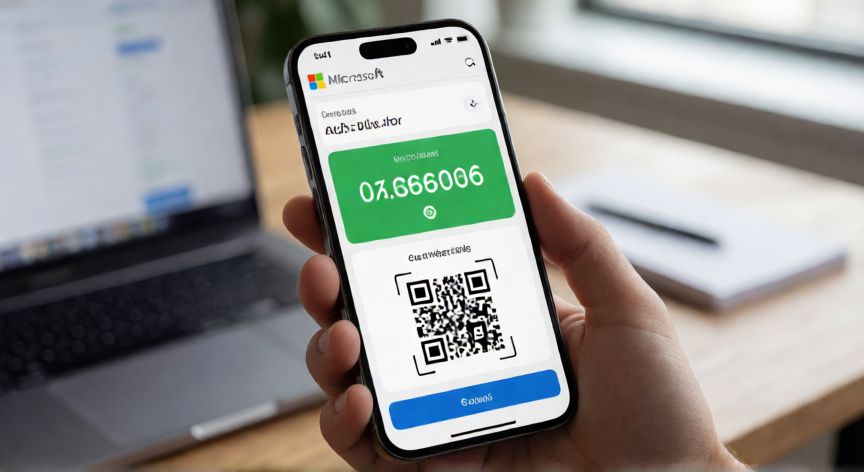
Una vez que tengas ambos dispositivos a mano (el viejo y el nuevo), el proceso comienza instalando Microsoft Authenticator en el móvil nuevo desde la tienda de aplicaciones correspondiente. Abre la app en el dispositivo nuevo y selecciona la opción para añadir cuentas o iniciar sesión con tu cuenta Microsoft. El sistema te pedirá que escanees un código QR o introduzcas un token de verificación.
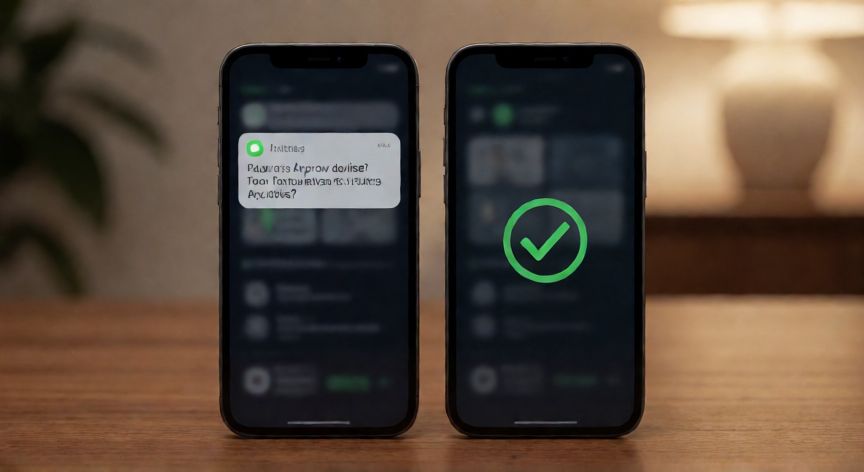
Aquí es donde entra en juego el teléfono antiguo: deberás abrir el Authenticator en el móvil viejo, buscar la notificación de solicitud de acceso y aprobarla. Una vez aprobada la vinculación, los códigos dinámicos (los números que cambian cada 30 segundos) comenzarán a generarse en el nuevo dispositivo. Recuerda que es crucial no desinstalar la app del teléfono antiguo hasta haber verificado completamente que los códigos funcionan en el nuevo móvil y que has eliminado la confianza de la sesión antigua si tu organización lo permite, para evitar fugas de seguridad.
Conclusión: ¿como cambiar el authenticator de microsoft a otro movil?
Migrar tu Microsoft Authenticator es un paso esencial para mantener tus datos protegidos en tu nuevo dispositivo. Siguiendo los pasos de escaneo y aprobación desde el teléfono antiguo, aseguras una transición fluida sin necesidad de resetear todas tus contraseñas o reconfigurar la verificación en dos pasos para cada servicio individualmente. Recuerda siempre mantener actualizada tu información de recuperación por si en algún momento pierdes el acceso a ambos dispositivos.