INICIO
tecnologia · solución de problemas
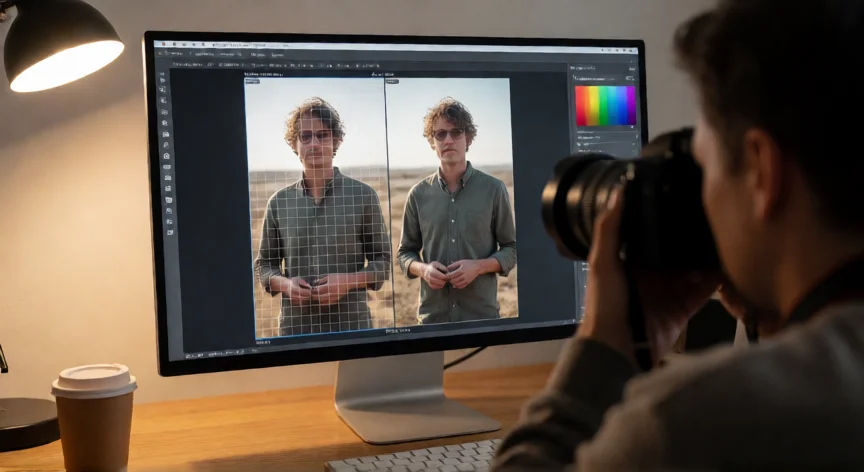
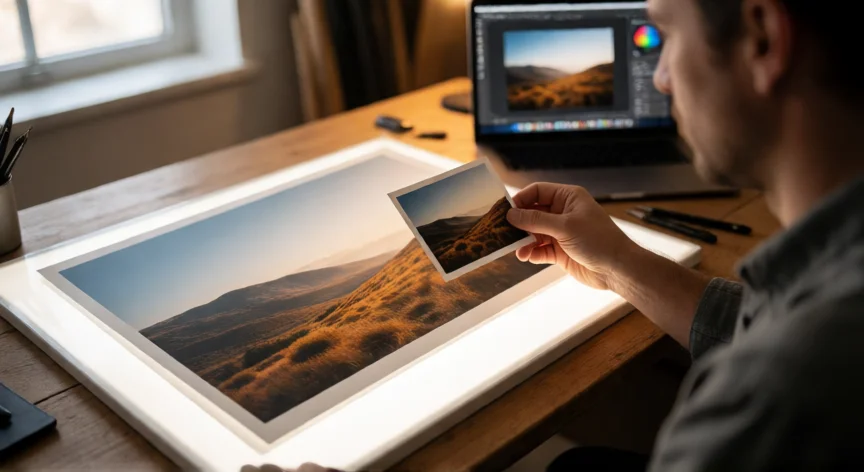
como aumentar una imagen sin perder calidad, Comparación de una imagen pequeña y su versión ampliada sobre una mesa de trabajo
tecnologia ·#10803 ·Lectura 6 min. Redacción de respuesta: Editorial NexusCurioso.com

¿Como aumentar una imagen sin perder calidad?

Respuesta corta

La superresolución con IA (Topaz Gigapixel, Real-ESRGAN, Adobe Super Resolution) permite ampliar una foto hasta 8x reconstruyendo detalle con una fidelidad que la interpolación clásica no logra.

01

Cómo aumentar una imagen sin perder calidad: guía completa

Aumentar el tamaño de una imagen sin degradar su nitidez es uno de los retos más frecuentes en fotografía digital, diseño gráfico e impresión. La dificultad radica en que un píxel no puede generar información que no estaba presente en el original, por lo que cualquier ampliación implica, en mayor o menor medida, una estimación del contenido perdido. Aun así, existen técnicas que minimizan drásticamente la pérdida perceptible y permiten obtener resultados profesionales. El método más básico es la interpolación. Cuando un software como Photoshop, GIMP o Affinity Photo escala una imagen, rellena los píxeles nuevos mediante algoritmos. La interpolación bicúbica (bicubic) es el estándar más equilibrado: calcula cada nuevo píxel a partir de un vecindario de 4x4 píxeles originales, preservando bordes con bastante fidelidad. La bicúbica suave (bicubic smoother) prioriza la suavidad en zonas de degradado, mientras que la bicúbica preservando detalles (bicubic sharper) acentúa micro-contrastes en texturas. En 2024 y 2025 la superresolución con inteligencia artificial ha cambiado por completo las reglas del juego. Modelos como Topaz Gigapixel AI, Real-ESRGAN, waifu2x (para ilustración) o los motores integrados en Adobe Super Resolution (Camera Raw / Lightroom) analizan patrones aprendidos en millones de imágenes y reconstruyen detalle que una interpolación matemática jamás lograría. Esto permite ampliar una foto de 2 MP a 8 o 16 MP con una nitidez sorprendentemente realista, especialmente en rostros, pelo, texturas de tejidos y paisajes. A continuación se muestra un cuadro comparativo de los principales enfoques:

MétodoAmpliación típicaCalidadVelocidad
Bicúbica / Bicúbica sharpHasta 2xAlta para uso webInstantánea
Superresolución IA (Topaz, Real-ESRGAN)4x – 8xMuy alta, reconstruye detalleSegundos a minutos (GPU)
Lanczos-3 / Lanczos-5Hasta 2xAlta, buen compromisoInstantánea
Hamming / Nearest1xBaja (dientes de sierra)Instantánea
Un error muy común es ampliar en varias passes con interpolación simple y luego aplicar un filtro de nitidez fuerte. Esto genera halos alrededor de los bordes y un aspecto artificial. Lo correcto es hacer una única pasada con el algoritmo adecuado y, si se desea realce, aplicar un unsharp mask suave (radio 1-2 px, cantidad 40-60 %) solo al final. Otro factor decisivo es el formato de trabajo. Si la imagen original es JPEG, cada guardado introduce artefactos de compresión (bloques de 8x8) que se magnifican al escalar. Siempre que sea posible, trabaja a partir del archivo original en RAW, TIFF sin compresión o PNG. Si solo dispones de JPEG, aplica primero una ligera denoised (reducción de ruido) antes de ampliar para no amplificar esos artefactos. Para impresión física, ten en cuenta la densidad de píxeles (PPI/DPI). Una foto ampliada a 300 PPI sobre el tamaño de salida es el estándar de imprenta; a 150-180 PPI ya se ve nítida en visión frontal a 30 cm. Si necesitas imprimir un cartel de 50x70 cm a 300 PPI, la imagen debe medir al menos 5906 x 8268 píxeles. Verifica siempre en la herramienta de "Tamaño de imagen" (Image > Image Size) que el valor de PPI coincida con el destino final antes de escalar. En resumen, la combinación ganadora para la mayoría de usuarios es: trabajar desde el archivo original de mayor calidad → ampliar con superresolución IA hasta el tamaño objetivo → aplicar un unsharp mask muy ligero → exportar en formato adecuado al uso. Con este flujo, una foto de 12 MP puede convertirse en una impresión de 40x60 cm sin que un observador detecte la ampliación.

“

Trabaja siempre desde el archivo original en RAW o TIFF sin compresión; escalar un JPEG ya comprimido multiplica los artefactos de bloques y reduce la calidad final.

Dato clave
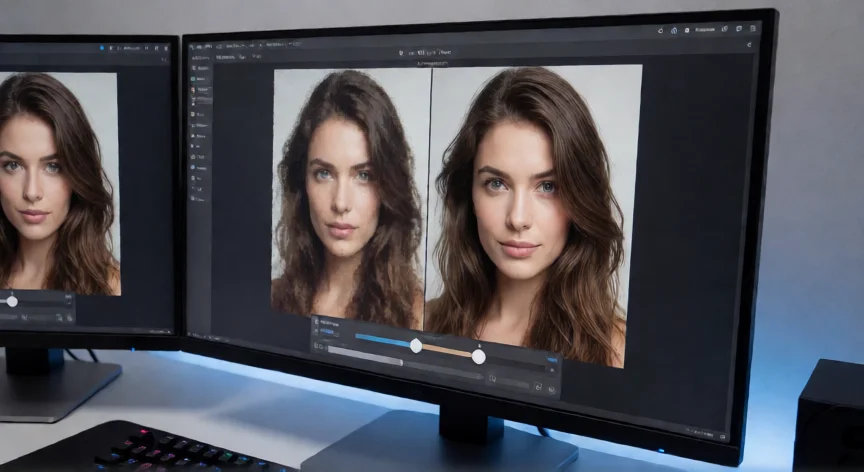
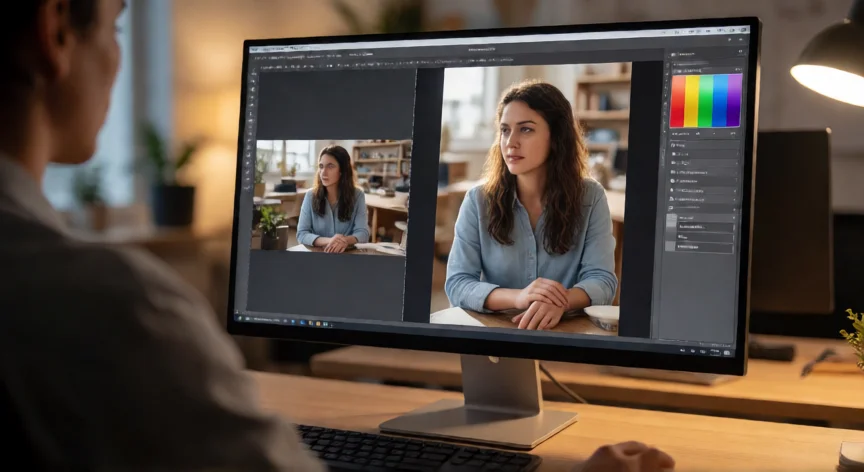
como aumentar una imagen sin perder calidad, Software de superresolución mostrando la comparación antes y después de ampliar una foto
Imagen

Software de superresolución mostrando la comparación antes y después de ampliar una foto

02

Métodos, herramientas y consejos para escalar fotos a mayor resolución

Elegir la herramienta adecuada depende de tu nivel de exigencia y del volumen de trabajo. Si necesitas ampliar una o dos fotos ocasionalmente, las opciones gratuitas son suficientes: GIMP con el filtro de interpolación bicúbica, o Real-ESRGAN disponible como aplicación de escritorio (o vía línea de comandos) que ofrece modelos específicos para foto, anime y baja resolución. En Mac, la propia app Fotos ya incorpora un motor de superresolución basado en IA desde macOS Ventura. Para flujos profesionales con decenas o cientos de imágenes, Topaz Gigapixel AI 6 sigue siendo la referencia: permite procesar lotes, elegir entre modelos optimizados para foto, retrato o arte digital, y ofrece un control de "detalles" fino. Adobe Lightroom / Camera Raw incluyen la función Super Resolution que duplica la resolución (2x en cada eje) de una foto RAW directamente en el pipeline de edición sin salir de la aplicación. Si trabajas con ilustración vectorial o gráficos planos, la solución es más sencilla: exporta el original en formato vectorial (SVG, AI, EPS) y escalalo sin pérdida alguna. El problema solo surge con imágenes de mapa de bits (pixel art, fotos, renders rasterizados). Para el pixel art clásico, usa interpolación nearest-neighbor para mantener los bordes duros y la estética original. Un truco poco conocido pero muy efectivo: antes de escalar una foto con poca luz o ruido, aplica una reducción de ruido luminosa y cromática moderada. Al ampliar, el ruido se vuelve más visible y las texturas se confunden con los artefactos de escala. Un paso previo de denoise (por ejemplo, con DxO PureRAW, Lightroom o el denoiser de Topaz Photo AI) limpia la base y permite que el algoritmo de superresolución reconstruya detalle real en lugar de amplificar ruido. Por último, valida siempre el resultado a 100 % de zoom sobre las zonas críticas: ojos, pelos finos, texto pequeño, bordes de edificios. Si a 100 % la imagen se ve natural y sin halos ni "plástico", el escalado es correcto. Recuerda que ningún método crea información de la nada; la IA simplemente la infiere con alta probabilidad a partir de patrones aprendidos, por lo que en casos extremos (textos diminutos, código de barras, matrículas) puede introducir errores. En esos casos, redibujar o vectorizar el elemento concreto sigue siendo la opción infalible.

Conclusión:

¿como aumentar una imagen sin perder calidad?

Ampliar una imagen sin perder calidad ya no es una limitación insalvable. Con la combinación de archivos originales de alta calidad, un algoritmo de superresolución basado en IA y una validación visual a 100 %, cualquier usuario puede obtener ampliaciones nítidas listas para impresión o pantalla. La clave está en elegir el método adecuado al destino final y no sobrecargar el flujo con pasos innecesarios.

Fuentes: Adobe Help Center (Super Resolution), Topaz Labs Documentation, GIMP Manual, Real-ESRGAN GitHub repository, Darkroom Photographer's Guide (Kodak). —
Redacción: editorial NexusCurioso.com
Cómo aumentar la resolución de una imagen sin perder calidad Cómo aumentar la resolución de una imagen sin perder calidad Cómo aumentar la resolución de una foto sin perder calidad Cómo aumentar la resolución de una foto sin perder calidad
¿Quieres ver más respuestas sobre como aumentar una imagen sin perder calidad?
Más preguntas de tecnologia
De otras categorías