Instagram

Mi experiencia subiendo chunks en Aternos: lo que nadie te cuenta del server.properties
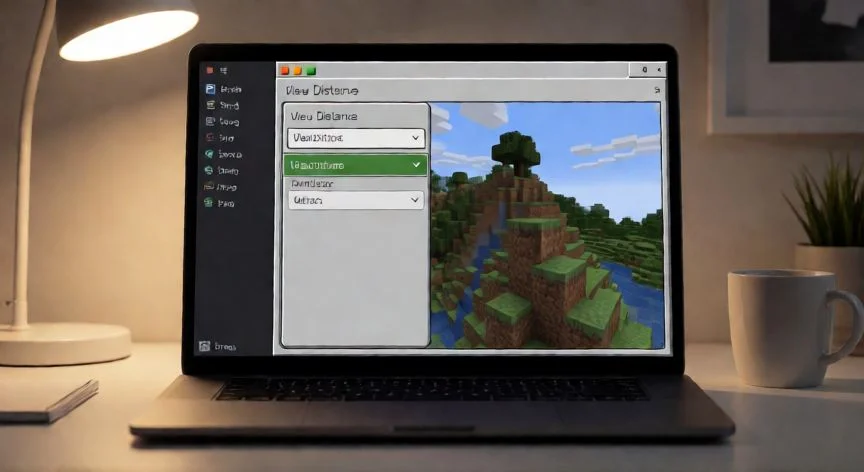
Después de más de tres décadas trasteando con videojuegos, desde aquella cinta del Amstrad CPC 464 que me enganchó al mundo digital, he visto de todo en servidores de Minecraft. Lo que más me frustra de los tutoriales antiguos es que confunden "Render distance" con "view-distance". Yo perdí una tarde entera subiendo el render del cliente hasta 32 y no pasaba nada, porque el servidor seguía cargando solo 5 o 6 chunks. La distinción terminológica es la causa principal de que muchos administradores pierdan tiempo buscando en el menú equivocado.
Los chunks son porciones de mundo de 16×16 bloques que el servidor genera, guarda y transmite. Una distancia de visión demasiado baja esconde estructuras lejanas, biomas curiosos y amenazas tras un muro de niebla que arruina la exploración aérea o marítima. Con las montañas más altas y valles más profundos de las versiones recientes, la necesidad de una distancia visual adecuada se ha vuelto aún más apremiante.
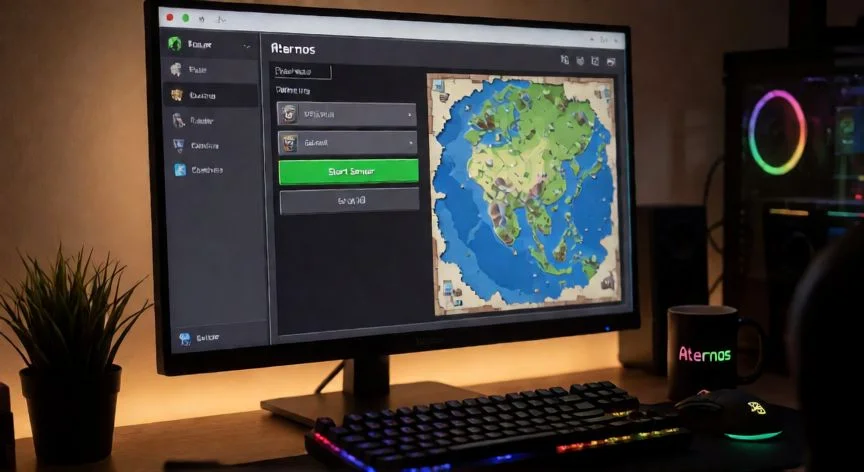
El procedimiento que yo siempre sigo es editar el archivo server.properties. Desde la cuenta de Aternos abres el servidor, entras al área de archivos o directamente a la página server.properties del panel, localizas la propiedad view-distance, introduces un valor numérico superior y guardas con el icono de disco. Después es imprescindible reiniciar el servidor por completo, sin reinicio los cambios simplemente no se cargan.
Un detalle que me ahorró muchos dolores de cabeza: apaga el servidor antes de editar. Modificar los archivos con la instancia activa puede provocar que los cambios no se apliquen o incluso corromper la configuración entera. El flujo limpio es detener, editar, guardar, iniciar y probar en juego.
En servidores Java con pocos jugadores, un valor de entre 8 y 12 chunks suele representar un buen compromiso. En Bedrock, donde el predeterminado ronda 8, gestionar 12 o 14 funciona bien mientras el número de usuarios simultáneos sea bajo, aunque no recomiendo superar 16 en ningún caso.
Aquí viene lo que casi nadie explica y que me costó entender: el coste de subir la distancia no es lineal sino exponencial. Con una distancia de visión de 5 se cargan hasta 121 chunks, pero al duplicar el valor a 10 se cargan hasta 441, casi cuatro veces más. Por eso subir de 6 a 8 puede pasar desapercibido, y saltar de 8 a 16 puede tumbar el servidor en segundos.
Además, Aternos impone límites de software que no se pueden saltar escribiendo un número alto. Sobrecargar tu servidor afecta también a todos los demás servidores Minecraft que corren en la misma máquina física. Si escribes 32 en server.properties, el servidor puede reajustar automáticamente a 10 o negarse a arrancar correctamente. La estrategia correcta es avanzar en incrementos pequeños y probar la fluidez tras cada cambio.
Subir la distancia del cliente de Minecraft no aumenta en absoluto el rango del servidor. Si el servidor está fijado en 10 chunks, aunque tu PC esté en 32, solo verás 10. Configurar el cliente por encima no carga chunks adicionales ni revela más mundo. Lo contrario sí es útil: bajar el render del cliente mejora los FPS sin afectar a nadie más.
Los síntomas de que el valor es demasiado alto son reconocibles al instante: acciones de bloque retrasadas, movimiento lento de mobs, tiempos largos de carga y caída general de TPS. Cada chunk extra exige RAM y ciclos de CPU para procesar bloques, entidades y iluminación. Cuando varios jugadores están en zonas distintas, la carga crece de forma exponencial.
Desde Minecraft 1.18 el cliente usa la distancia del servidor y muestra niebla en el borde, lo que lleva a muchos a creer que subir el render no funciona. Para eliminar esa niebla se puede instalar OptiFine, seleccionar el perfil en el launcher y desactivar Niebla (Fog) en Opciones → Ajustes de vídeo → Detalles. Eso sí, es un cambio puramente visual, no reduce la carga real del servidor.
“El archivo correcto es view-distance en server.properties. "Render distance" es solo el cliente y no afecta al servidor.”
Dato clave