Instagram
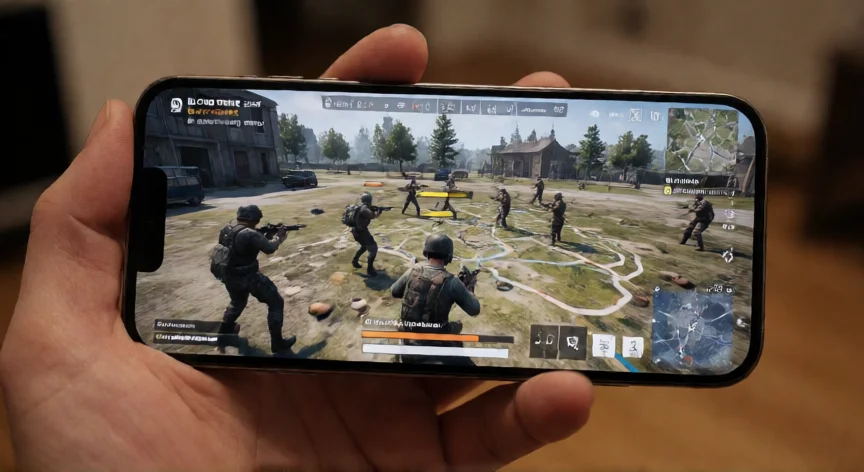

Mi método para exprimir cada fotograma en Blood Strike
Aumentar los FPS en Blood Strike no va de tocar una casilla del menú de gráficos y cruzar los dedos. Llevando tanto tiempo detrás de una pantalla, he aprendido que lo primero es entender qué tipo de limitación está sufriendo tu equipo, porque el juego puede ir lento por un tope de software, por falta de potencia gráfica real o por estrangulamiento térmico, y cada caso pide una solución completamente distinta.
Después de más de tres décadas jugando a todo tipo de títulos, desde los primeros shooters de cinta magnética hasta los battle royales actuales, mi primer consejo siempre es diagnosticar antes de tocar nada. Un límite real de fotogramas se ve como una línea completamente plana en 60, 120, 144 o 240 FPS incluso en un vestíbulo vacío. Si por el contrario el contador sube y baja con las explosiones y los combates cercanos, lo que tienes es una limitación de GPU o térmica, no un bloqueo de software. Esa distinción te ahorra horas perdidas moviendo ajustes que no van a cambiar absolutamente nada.
El mapa rápido de causas según el tope que veas es lo más práctico que he encontrado en todos estos años respondiendo dudas en foros de videojuegos:
| Tope que ves | Causa habitual | Solución rápida |
|---|---|---|
| Fijo en 60 FPS | Pantalla a 60 Hz, modo ahorro o VSync activo | Poner la pantalla a sus hercios máximos, desactivar ahorro y VSync |
| Clavado en 75, 120 o 144 | VSync sincronizando con el monitor aunque el interruptor interno esté apagado | Forzar VSync desactivado desde el panel de NVIDIA o AMD para el ejecutable |
| Estancado cerca de 144 (preajuste Alto) | El propio preajuste de FPS en modo Alto | Pasar el preajuste a Ultra |
| Techo cerca de 240 (Ultra) | Tope del propio cliente | Asumir que ~240 es el techo actual en Steam |
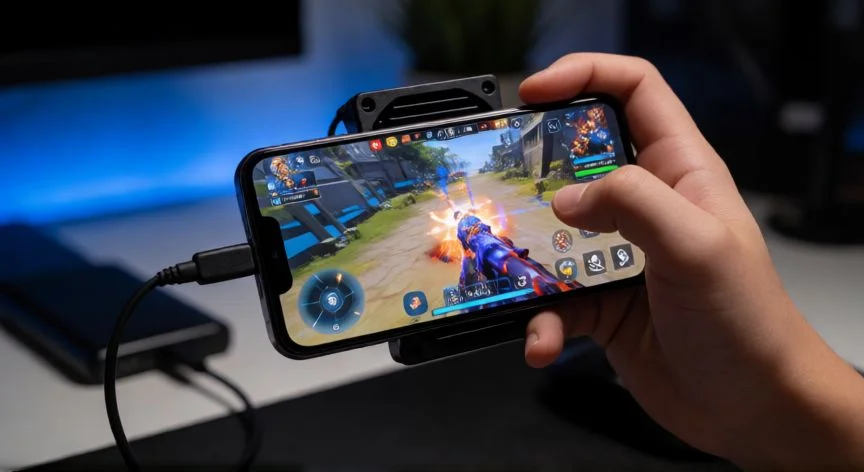
| Extreme atenuado (móvil) | Restricción del dispositivo o pantalla | Panel de 90/120 Hz + gama alta, bajar calidad gráfica antes que FPS |
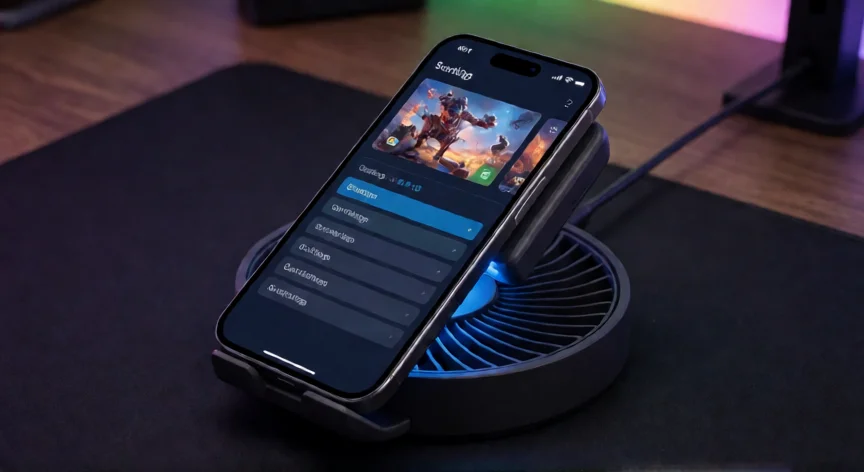
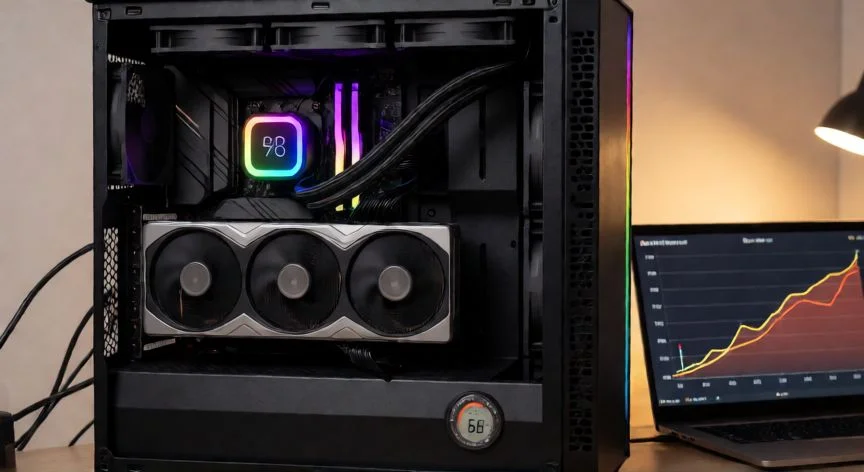
| Suben y caen gradualmente | Temperatura, no software | Enfriar el dispositivo, reducir resolución y sombras |
El principio rector que sigo dentro del juego es rendimiento por encima de estética, porque reducir los efectos visuales mejora de forma drástica los fotogramas y reduce la latencia de entrada. En un shooter donde el tiempo de reacción decide duelos en milisegundos, eso no es opcional.
En los foros donde llevo años moderando, siempre repito lo mismo: la configuración global recomendada es usar un preajuste personalizado y no los modos automáticos. Las sombras apagadas (es el ajuste que más FPS aporta), reflejos apagados, antialiasing en el nivel más bajo o desactivado, post-procesado apagado, distancia de dibujado en medio-bajo y calidad de texturas en media. Estos cambios por sí solos pueden mejorar los FPS entre un 30 % y un 50 % en hardware de gama media o baja.
La resolución y la escala de renderizado son la segunda palanca más potente. Bajar de 1080p a 720p puede aumentar los FPS entre un 30 % y un 40 % con un impacto jugable mínimo, y una escala de render del 70 % al 80 % ofrece una fluidez notablemente mayor con una pérdida visual apenas perceptible. Para juego competitivo la claridad manda sobre la calidad de imagen: más vale ver al enemigo unos fotogramas antes que apreciar bien el brillo de un suelo.
“Bajar de 1080p a 720p aumenta los FPS entre un 30 % y un 40 % con un impacto visual mínimo en juego competitivo.”
Dato clave