
INICIO
tecnologia · iphone
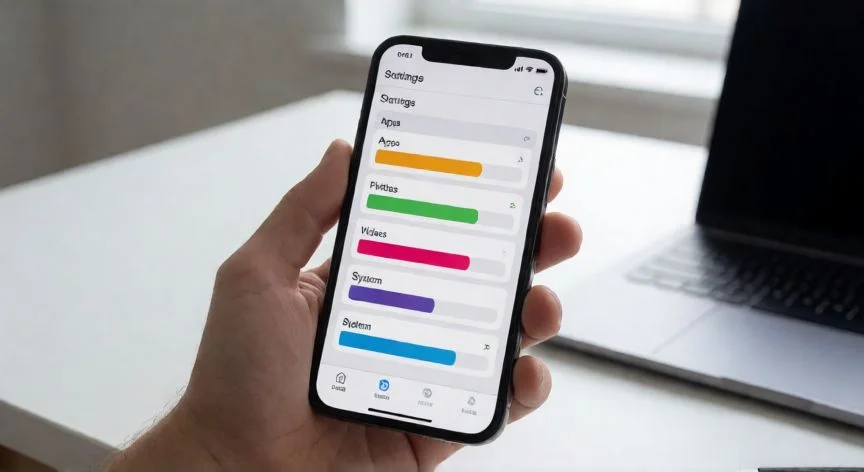
como ahorrar espacio en iphone, Pantalla del iPhone mostrando Almacenamiento del iPhone con barra de espacio ocupado
tecnologia ·#564 ·Lectura 9 min. · Redactor: Redacción Nexuscurioso

¿Como ahorrar espacio en iphone?

Respuesta corta Verificado
Verificada!

La carpeta 'Eliminados recientemente' mantiene fotos y vídeos ocupando espacio durante 30 días: vacíala para recuperar gigabytes al instante.

01

Cómo ahorrar espacio en iPhone: guía práctica paso a paso

Quedarse sin almacenamiento en el iPhone es uno de los problemas más recurrentes entre usuarios de Apple. Con dispositivos de 64, 32 GB o menos, la memoria se llena con facilidad, aunque el aviso de "almacenamiento casi lleno" también aparece en modelos de un terabyte. La consecuencia inmediata es que dejas de poder usar la cámara, descargar apps, recibir archivos por mensajería o instalar actualizaciones del sistema. Apple recomienda mantener siempre espacio libre para que las actualizaciones fluyan y el teléfono responda con agilidad.


Antes de borrar nada a ciegas, el primer paso es identificar qué está ocupando el espacio. Abre Ajustes (o Configuración), entra en General > Almacenamiento del iPhone. El sistema tarda unos segundos en analizar la memoria y te muestra una barra con el espacio ocupado y el tipo de contenido. Debajo aparece una lista de apps ordenadas por tamaño, junto con los datos que cada una almacena, y en la parte superior del panel pueden aparecer recomendaciones de iOS para optimizar. Con ese desglose decides qué conviene eliminar antes de iniciar cualquier limpieza general.


Las fuentes habituales de consumo son fotos y vídeos, mensajes con adjuntos, vídeos descargados para ver sin conexión, archivos y documentos, y aplicaciones con muchos datos. En la mayoría de los casos las mayores oportunidades de liberación están en la fototeca, en las apps más pesadas, en las descargas offline y en los adjuntos de mensajes.


La fototeca suele ser la principal responsable del almacenamiento lleno, sobre todo si grabas vídeos en alta resolución. Con Fotos en iCloud activado, la opción más cómoda es la optimización del almacenamiento. De forma predeterminada, las fotos y vídeos se guardan en el dispositivo con su versión original en máxima resolución, lo que ocupa muchísimo espacio. Al activar "Optimizar almacenamiento", los originales se almacenan en iCloud y en el iPhone quedan copias que ocupan mucho menos, manteniendo el acceso a toda la colección desde cualquier dispositivo. Se activa desde Ajustes, tocando el nombre de la cuenta, iCloud, Fotos, sincronización del dispositivo y la opción correspondiente. En iOS 27 o posterior aparece directamente como "Almacenamiento del iPhone".


Si prefieres no pagar por iCloud+ (los 5 GB gratuitos se agotan rápido con una fototeca grande), la alternativa es transferir fotos y vídeos a un ordenador y eliminarlos del teléfono. La revisión manual de la app Fotos también da buenos resultados: elimina vídeos grandes que ya no necesitas, capturas de pantalla antiguas, grabaciones de pantalla, Live Photos, ráfagas e imágenes duplicadas. Desde iOS 16 existe una utilidad nativa: entra en Fotos > Colecciones > Utilidades > Duplicados, donde aparecen las fotos idénticas o muy parecidas para fusionarlas o borrarlas en segundos.


Un detalle que muchos usuarios pasan por alto: la carpeta "Eliminados recientemente". Las fotos y vídeos borrados siguen ocupando espacio durante 30 días hasta su eliminación definitiva, así que vacíala cuando necesites gigabytes de inmediato. En iCloud, esos elementos no cuentan para el almacenamiento de la nube, y si superas el límite el dispositivo borra las fotos eliminadas sin posibilidad de recuperación.


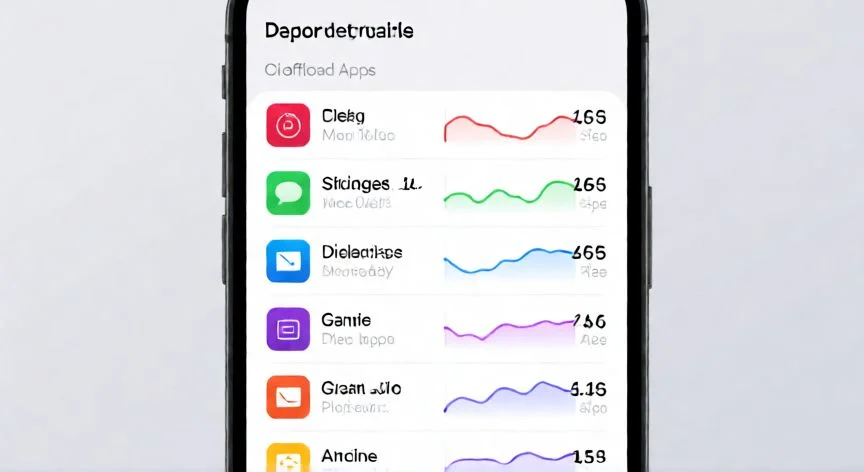
En cuanto a las aplicaciones, desde Ajustes > General > Almacenamiento del iPhone tienes dos opciones que no debes confundir. "Desinstalar app" elimina la aplicación pero conserva sus documentos y datos, ocupando buena parte del espacio. "Eliminar app" borra la app junto con todos sus datos, incluida la memoria caché. A diferencia de Android, iOS no tiene una función específica para limpiar la caché de cada app, así que eliminar y reinstalar es el método más efectivo para vaciar archivos temporales que explican gran parte del apartado "Otros" del almacenamiento.


El iPhone también puede desinstalar apps automáticamente cuando queda poco espacio, conservando sus datos: el icono queda en la pantalla con el símbolo de una nube y basta tocarlo para reinstalarla. Se activa desde Ajustes > Apps > App Store > "Quitar apps no usadas". Es muy útil para quien acumula aplicaciones "por si acaso", aunque puede ser contraproducente si realmente las necesitas.


WhatsApp suele estar en el primer puesto de la lista de almacenamiento. Tres medidas reducen su peso notablemente:

  • Desactiva la descarga automática: Configuración > Almacenamiento y datos > Descarga automática y pon "Nunca" en Fotos, Audio, Vídeo y Documentos.
  • Desmarca "Guardar en fotos" en Configuración > Chats para que las imágenes intercambiadas no se dupliquen en la galería.
  • Limpia archivos recibidos desde Configuración > Almacenamiento y datos > Administrar almacenamiento, donde borras fotos, vídeos, documentos y mensajes de voz.

Los mensajes de iMessage acumulan durante años fotos, vídeos y documentos. No hace falta borrar la conversación completa: ábrela, toca el nombre del contacto o grupo arriba, entra en la categoría de Fotos, pulsa Editar > Seleccionar, elige los archivos que ya no necesitas y confirma la eliminación. También puedes deslizar la conversación a la izquierda para eliminarla entera, y revisar la carpeta de eliminados para recuperar espacio al instante.

“'Desinstalar app' conserva los datos; 'Eliminar app' borra todo, incluida la caché. Solo así se limpia el apartado 'Otros'.”

Dato clave

como ahorrar espacio en iphone, Manos navegando la utilidad de fotos duplicadas en la app Fotos del iPhone
Imagen

Manos navegando la utilidad de fotos duplicadas en la app Fotos del iPhone

02

Limpieza por categorías: fotos, apps, mensajes y descargas

El contenido descargado para consumir sin conexión es una de las vías más rápidas de recuperar gigabytes. Revisa las apps de streaming, plataformas de música, podcasts, vídeos en la app TV, PDF, archivos ZIP y todo lo almacenado en Archivos. Fíjate especialmente en la pestaña "En mi iPhone", que es lo que ocupa espacio local. Unos pocos vídeos descargados en alta calidad pueden ocupar varios gigabytes, así que eliminar episodios de podcast ya escuchados, playlists que no usas y series o películas terminadas (Netflix, Apple TV+, YouTube y similares) libera mucho espacio de golpe.


La app Archivos, presente desde iOS 11, guarda documentos, escaneos, PDF y descargas de Safari. Si se descuida puede ocupar mucho. Revísala periódicamente y borra documentos iniciados de Pages o Word, escaneos y descargas que ya compartiste por otra vía. Como medida preventiva, cambia el destino predeterminado de las descargas de Safari para que se alojen en iCloud en lugar del iPhone, desde Ajustes > Safari.


Los navegadores guardan archivos temporales y cookies que, aunque individualmente pesan poco, se acumulan y terminan ocupando bastante. En Safari se limpian desde Ajustes > Apps > Safari > Borrar historial y datos de sitios web, o desde Ajustes > Safari > Datos de sitios web > Eliminar todos los datos. Ten en cuenta que esa acción cierra sesiones en algunos sitios. Las apps de redes sociales, streaming y mensajería también acumulan datos temporales, así que revisa sus opciones internas de almacenamiento.


El almacenamiento de iCloud es un apartado independiente del dispositivo y conviene gestionarlo por separado. Si iCloud se queda sin espacio, el iPhone deja de hacer copias de seguridad, las fotos nuevas no se cargan en Fotos en iCloud, iCloud Drive deja de sincronizarse y no se pueden enviar ni recibir correos con dirección de iCloud. Se consulta desde Ajustes, tocando el nombre de la cuenta y luego iCloud, donde ves el espacio restante y cómo lo usan las apps; también en icloud.com.


Para liberar espacio en iCloud, Apple ofrece "Recomendado para ti" (iOS 17 o posterior): en Ajustes > nombre > iCloud > Recomendado para ti puedes eliminar fotos, archivos grandes o copias de seguridad que ya no necesitas. Reduce el tamaño de la copia desactivando apps que no quieras incluir (iCloud > Almacenamiento > Copias de seguridad > nombre del dispositivo), y elimina copias antiguas de dispositivos que ya no usas. También liberas espacio eliminando archivos de iCloud Drive desde Archivos, mensajes y adjuntos de Mensajes, correos con la herramienta de Limpieza de iCloud Mail, imágenes de contacto, notas de voz y fotos duplicadas. Antes de borrar en la nube, archiva o crea copias de lo que quieras conservar.


Para prevenir que el aviso de "almacenamiento casi lleno" vuelva a aparecer, estos hábitos ayudan:

  • En Ajustes > Cámara > Formatos, elige Alta eficiencia para que fotos y vídeos ocupen menos.
  • Revisa la calidad de grabación: el 4K y las altas frecuencias generan archivos mucho más grandes.
  • Desactiva ProRAW cuando no sea necesario, pues ocupa bastante más que una imagen convencional.
  • Pasa archivos pesados a una memoria externa compatible con el puerto del iPhone.
  • Usa webapps en lugar de apps cuando la versión web es avanzada, añadiéndola a la pantalla de inicio.
  • Mantén el iPhone actualizado: las correcciones de iOS reducen el consumo de recursos, también en espacio.

Con una revisión periódica de la fototeca, las capturas de pantalla y las descargas, es posible recuperar varios gigabytes de forma estable sin necesidad de borrar contenido que realmente te interesa. La clave está en identificar, clasificar y actuar por bloques, no borrar a lo loco.


AcciónRutaAhorro aprox.
Optimizar fotos en iCloudAjustes > iCloud > Fotos30-80% fototeca
Eliminar app con datosAjustes > General > AlmacenamientoSegún app
Vaciar Eliminados recientementeFotos > Álbumes > EliminadoInmediato
Desactivar descarga WhatsAppConfiguración > Almacenamiento y datosMuchos GB/mes
Borrar podcasts y descargasApp TV, Podcasts, Archivos1-10 GB
Formato Alta eficienciaAjustes > Cámara > Formatos~50% por foto

Conclusión:

¿como ahorrar espacio en iphone?

Al final del día, ahorrar espacio en el iPhone no es una limpieza puntual de un sábado por la tarde, sino una serie de hábitos pequeños que se encajan en el uso diario: activar la optimización de iCloud, vaciar los eliminados cada semana, desactivar la descarga automática de WhatsApp y grabar en formato eficiente. Si haces eso y repasas la lista de almacenamiento una vez al mes, el aviso de "almacenamiento casi lleno" deja de ser un problema recurrente y recuperas gigabytes sin borrar nada que realmente te importe.

Redacción: Redacción Nexuscurioso · Actualizado en: 15/10/2026
Valoración para Respuesta Valoración para Respuesta Valoración para Respuesta Valoración para Respuesta Valoración para Respuesta Valoración para Respuesta Valoración para Respuesta Valoración para Respuesta Valoración para Respuesta Valoración para Respuesta
4.6 / 5 · 51 valoraciones Valorar

¿Tienes algo que aportar? Envíanos tu respuesta

Cómo aumentar el almacenamiento de tu iPhone: guía completa para ganar espacio Cómo aumentar el almacenamiento de tu iPhone: guía completa para ganar espacio Guía definitiva para dejar tu iPhone como nuevo Guía definitiva para dejar tu iPhone como nuevo
¿Quieres ver más respuestas sobre como ahorrar espacio en iphone?
Más preguntas de tecnologia