INICIO
ofimatica · microsoft excel
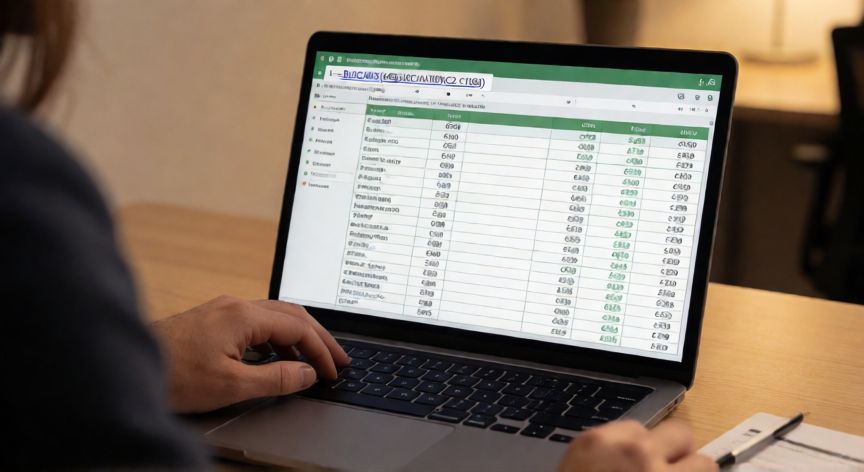
que formula usar para buscar datos en excel, Pantalla de Excel mostrando la fórmula BUSCARX en la barra de fórmulas con una tabla de productos
ofimatica ·#8114 ·Lectura 4 min

¿Que formula usar para buscar datos en excel?

Respuesta corta

BUSCARX (Excel 365/2021) es la fórmula de búsqueda más moderna: más rápida, bidireccional y con gestión de errores integrada.

01

Fórmulas para Buscar Datos en Excel: Guía Completa con Ejemplos

La fórmula más utilizada para buscar datos en Excel es BUSCARV (o VLOOKUP en inglés), pero no es la única opción. Dependiendo de la estructura de tus datos y el tipo de búsqueda que necesites, existen varias fórmulas que te serán de gran utilidad. A continuación te explico cada una con ejemplos prácticos.
BUSCARV (VLOOKUP) es la clásica fórmula de búsqueda vertical. Su sintaxis es: =BUSCARV(valor_buscar; rango_tabla; num_col; [rango_igualdad]). Por ejemplo, si tienes una tabla con IDs de producto en la columna A y precios en la columna C, para buscar el precio del producto con ID 456 escribirías: =BUSCARV(456; A2:C100; 3; FALSO). El parámetro FALSO garantiza búsqueda exacta.
BUSCARH (HLOOKUP) funciona de forma análoga a BUSCARV, pero busca en horizontal. Es útil cuando tus encabezados están en la primera fila y los datos se extienden hacia la derecha. Su sintaxis es: =BUSCARH(valor_buscar; rango_tabla; num_fil; [rango_igualdad]).
INDICE + COINCIDIR (INDEX + MATCH) es la combinación más potente y flexible. A diferencia de BUSCARV, permite buscar en cualquier columna y devolver cualquier otra. La sintaxis es: =INDICE(rango_resultado; COINCIDIR(valor_buscar; rango_criterio; 0)). Por ejemplo: =INDICE(C2:C100; COINCIDIR(456; A2:A100; 0)).
BUSCARX (XLOOKUP), disponible desde Excel 365 y Excel 2021, es la evolución moderna de BUSCARV. Es más rápida, no requiere contar columnas y permite búsquedas en cualquier dirección. Su sintaxis es: =BUSCARX(valor_buscar; rango_buscar; rango_retorno; [no_encontrado]; [tipo_busc]; [opc_busc]). Ejemplo: =BUSCARX(456; A2:A100; C2:C100; "No encontrado").
| Fórmula | Dirección | Flexibilidad | Versión mínima | |---------|-----------|--------------|----------------| | BUSCARV | Vertical (izq→der) | Media | Todas | | BUSCARH | Horizontal (arriba→abajo) | Media | Todas | | INDICE+COINCIDIR | Cualquiera | Alta | Todas | | BUSCARX | Cualquiera | Muy alta | 2021/365 |
Un error común al usar BUSCARV es olvidar que solo puede buscar de izquierda a derecha. Si necesitas devolver un dato que está a la izquierda del valor buscado, debes recurrir a INDICE+COINCIDIR o BUSCARX.
Para búsquedas aproximadas (como rangos de precios o calificaciones), usa el parámetro de igualdad en VERDADERO o omítelo. Por ejemplo, para asignar comisiones por rangos: =BUSCARV(precio; A2:A10; B2:B10; VERDADERO), donde la columna de criterios debe estar ordenada de menor a mayor.
Si necesitas buscar en varias hojas o en tablas dinámicas, combina estas fórmulas con DESREF o usa INDIRECTO. Para búsquedas condicionales complejas, explora SUMAR.SI.CONJUNTO o COUNTIFS como complementos.

INDICE+COINCIDIR supera a BUSCARV en flexibilidad: busca en cualquier dirección y no se rompe al insertar o eliminar columnas.

Dato clave
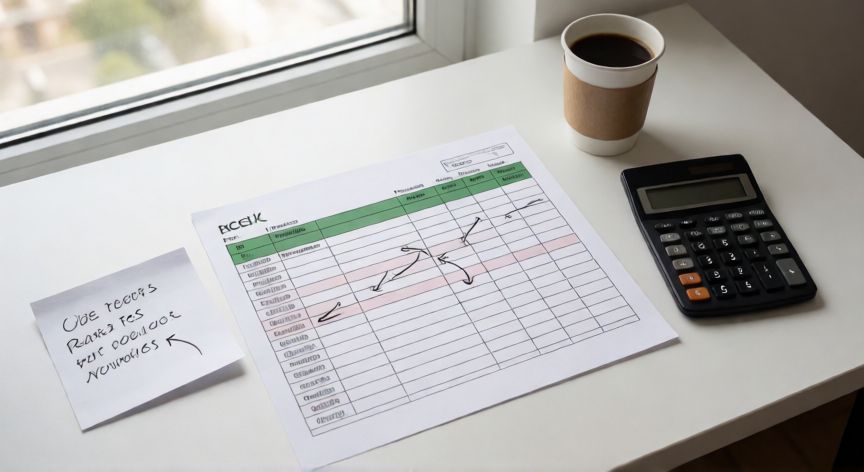
que formula usar para buscar datos en excel, Vista cenital de una hoja de cálculo impresa en Excel con tabla de datos y notas manuscritas de referencia
Imagen

Vista cenital de una hoja de cálculo impresa en Excel con tabla de datos y notas manuscritas de referencia

02

Cómo elegir la fórmula de búsqueda correcta según tu caso

Elegir la fórmula correcta depende de varios factores que conviene analizar antes de escribir la fórmula. Te detallo los criterios más importantes para tomar una decisión informada.
Si tienes Excel 2021 o Microsoft 365, BUSCARX debería ser tu primera opción por defecto. Es más legible, más rápida en grandes volúmenes de datos y elimina el problema del conteo de columnas que afecta a BUSCARV. Además, gestiona los errores de forma nativa con su parámetro 'no_encontrado', evitando el clásico #N/D.
Si trabajas en versiones antiguas de Excel (2010, 2013, 2016), la combinación INDICE+COINCIDIR es tu mejor aliada. Es completamente bidireccional, no se rompe si insertas o eliminas columnas (a diferencia de BUSCARV, donde el número de columna es fijo), y permite búsquedas multi-criterio con un poco de ingenio.
Para búsquedas masivas en tablas con más de 100.000 filas, ten en cuenta que BUSCARV y BUSCARH realizan búsqueda lineal si el rango no está ordenado. En esos casos, ordena la columna de búsqueda o usa BUSCARX, que internamente optimiza la operación.
Un truco profesional: convierte tus rangos en Tablas Estructuradas (Ctrl+T). Así las fórmulas de búsqueda se expanden automáticamente al añadir datos nuevos y evitas errores de rangos fijos tipo A2:A100 que dejan de funcionar cuando la tabla crece.
Si tu búsqueda implica varias condiciones simultáneas (por ejemplo, buscar el precio de un producto en una tienda concreta y un año determinado), las opciones son: usar INDICE+COINCIDIR con multiplicación de rangos =INDICE(C:C; COINCIDIR(1;(A:A="X")*(B:B="Y")*(D:D="2024");0)) (con Ctrl+Mayús+Enter en versiones antiguas), o usar BUSCARX con matriz como valor de búsqueda.
Recuerda que las fórmulas de búsqueda son case-sensitive solo con COINCIDIR tipo 0 exacto. Si necesitas distinción entre mayúsculas y minúsculas, combina con EXACTO() dentro de una fórmula matricial.
Finalmente, documenta tus fórmulas con nombres definidos. En lugar de =BUSCARX($A1; Hoja2!$B$2:$B$500; Hoja2!$D$2:$D$500), crea nombres como 'TablaProductos' y 'ColPrecio' para que la fórmula sea legible y mantenible a largo plazo.

Conclusión

¿que formula usar para buscar datos en excel?

En resumen, la elección de la fórmula de búsqueda en Excel depende de tu versión del programa, la estructura de tus datos y la complejidad de la búsqueda. Para la mayoría de usuarios en 2024-2025, BUSCARX es la opción más simple y potente; para compatibilidad con versiones anteriores, INDICE+COINCIDIR sigue siendo el estándar profesional. Dominar estas cuatro herramientas te cubre prácticamente cualquier escenario de búsqueda en hojas de cálculo.

Fuentes: Microsoft Support, Excel Official Documentation, Coursera Excel Advanced
4.4 / 5 · 60 valoraciones Valorar
Más preguntas de ofimatica
De otras categorías