PowerPoint en Mac: guía completa para presentaciones productivas
PowerPoint en Mac es la versión adaptada de la suite de ofimática de Microsoft para usuarios de macOS. Está disponible como parte de Microsoft 365 (anteriormente Office 365) mediante suscripción, o bien como compra única de la suite Office Home & Business. Desde la versión correspondiente al ciclo 2019 y posteriores, la interfaz ha evolucionado para integrarse de forma nativa con las convenciones de Apple, aunque conserva la estructura de cinta de opciones (Ribbon) que los usuarios de Windows reconocen de inmediato.
La instalación es sencilla: se descarga desde el portal de Microsoft 365 o a través de la App Store. En el caso de la suscripción, el instalador se actualiza automáticamente cada pocas semanas, incorporando parches de seguridad y mejoras de rendimiento. Si optas por la licencia perpetua, las actualizaciones menores llegan mediante el Centro de Actualización de macOS.
Una de las primeras diferencias que notarás al abrir PowerPoint en Mac frente a Windows es la ubicación de los atajos de teclado. Donde en Windows se usa Ctrl, en Mac se utiliza Command (⌘). Por ejemplo, para guardar un archivo en Windows pulsas Ctrl+G, pero en Mac debes usar ⌘ + S. Copiar y pegar siguen siendo ⌘C y ⌘V, idénticos a cualquier aplicación macOS.
La compatibilidad de archivos es total con los formatos .pptx, .ppt, .odp, .pdf y .html. Puedes abrir, editar y guardar presentaciones creadas en Windows sin pérdida de diseño. Sin embargo, algunas animaciones avanzadas o transiciones específicas de Windows pueden renderizarse ligeramente de forma distinta. Para evitar sorpresas, se recomienda probar la presentación en la plataforma destino antes de una sesión crítica.
En cuanto a rendimiento, PowerPoint en Mac utiliza la aceleración de hardware (GPU) para las transiciones y animaciones, lo que en Macs con chip Apple Silicon (M1, M2, M3) resulta notablemente fluido. En máquinas más antiguas con Intel, presentaciones con muchas capas de vídeo 4K pueden experimentar micro-atasco. Un consejo práctico: exporta vídeos a resolución 1080p antes de insertarlos si tu Mac tiene menos de 16 GB de RAM.
El modo Presentación en Mac funciona de forma ligeramente distinta: la tecla Escape cierra la presentación (no se usa F5 como en Windows, aunque ⌘+Shift+P también inicia el modo diapositiva). El ratón o el trackpad avanzan las diapositivas con un simple clic, y la barra espaciadora también funciona como avance.
Para los usuarios que combinan Mac con dispositivos Windows en entornos corporativos, Microsoft ha unificado las funciones de colaboración en tiempo real. Puedes editar una presentación simultáneamente con colegas que usen Windows, web o móvil, y los cambios se sincronizan al instante a través de OneDrive o SharePoint.
Un aspecto que a menudo se pasa por alto es la integración con el ecosistema Apple: puedes arrastrar archivos directamente desde Finder a la ventana de PowerPoint, usar Continuity para iniciar una presentación en Mac y continuarla en iPad, o exportar diapositivas como imágenes PNG directamente desde la opción Archivo > Exportar.
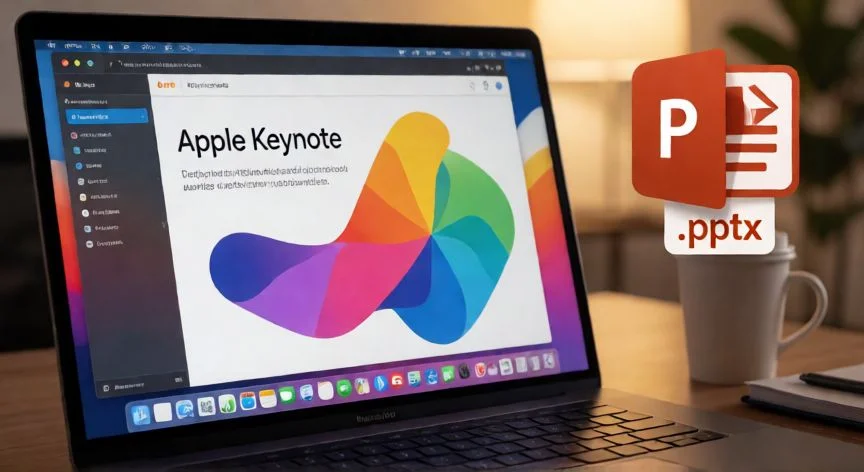
Por último, si vienes de un flujo de trabajo con Keynote y te sientes más cómodo con esa interfaz, es importante saber que PowerPoint en Mac no importa las plantillas de Keynote de forma nativa. La conversión Keynote → PPTX se realiza abriendo el archivo .key en PowerPoint (que lo detecta automáticamente), pero la fidelidad del diseño puede variar. Para presentaciones críticas, es preferible diseñar directamente en el formato de destino.
PowerPoint en Mac con chip Apple Silicon (M1/M2/M3) aprovecha la aceleración GPU nativa, haciendo las transiciones Morph y animaciones notablemente más fluidas.
Dato clave