Por qué aparecen 2 Google Chrome en tu equipo y cómo solucionarlo
Encontrar dos entradas de Google Chrome en el menú Inicio, en el panel de desinstalación o en la barra de tareas puede resultar confuso, pero rara vez es señal de un problema grave. En la gran mayoría de los casos se trata de dos canales de distribución que conviven en el mismo sistema sin que el usuario lo haya decidido explícitamente.
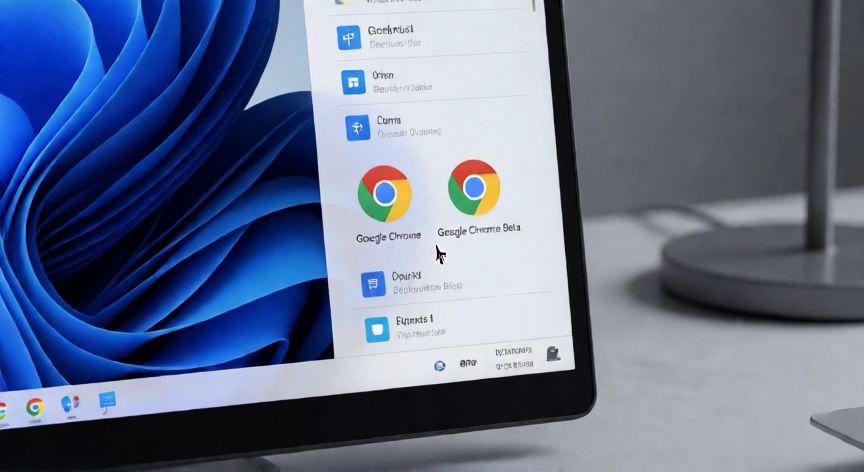
La causa más frecuente es la coexistencia entre el canal Stable (la versión normal que descargas de la web) y alguno de los canales de pruebas: Beta, Dev o Canary. Estos canales se instalan como aplicaciones independientes y, al abrir el menú Inicio, se muestran como iconos separados aunque compartan la misma marca. Si alguna vez pulsaste «Instalar» en la página de Chrome Beta o Dev, queda una carpeta adicional en C:\Program Files (x86)\Google.
Una segunda causa muy habitual en Windows 10 y 11 es que el sistema reconozca una copia instalada manualmente (la clásica .exe de google.com) y otra distribuida a través de la Microsoft Store. Ambas funcionan, pero ocupan espacio duplicado y pueden generar conflictos de actualización.
Además, si en algún momento se renombró la carpeta de instalación o se cambió de disco sin desinstalar antes, puede quedar un residuo de registro que hace aparecer un segundo acceso directo. Esto no es una copia real del navegador, sino un «fantasma» en el menú.
También existe la posibilidad de que otra aplicación (un antivirus, un gestor de drivers o un paquete corporativo) haya empaquetado su propia copia de Chrome en una ruta distinta, por ejemplo dentro de C:\ProgramData o en una carpeta del usuario.
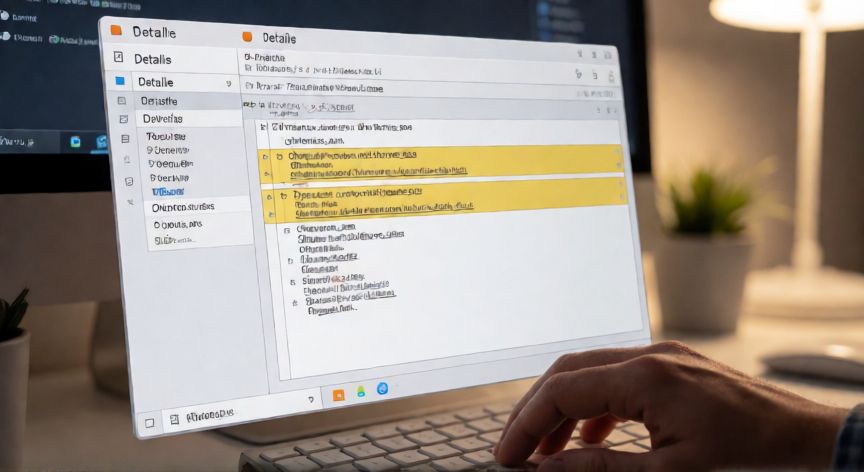
Para identificar con certeza qué tienes instalado, abre el Administrador de tareas (Ctrl + Mayús + Esc), ve a la pestaña «Detalles» y busca procesos llamados chrome.exe. Fíjate en la ruta completa: si aparecen dos rutas diferentes, confirmas que hay dos instalaciones reales.
Un truco rápido: abre la Carpeta de inicio de sesión (C:\Users\TU_USUARIO\AppData\Local) y busca carpetas «Google». Si ves «Chrome», «Chrome Beta» o «Chrome Dev», cada una corresponde a un canal distinto.
En resumen, no se trata de un virus ni de un error del sistema, sino de una superposición de instalaciones. La solución consiste en desinstalar la copia que no necesites y limpiar los accesos directos huérfanos.
Si tras la limpieza quieres asegurarte de que todo queda correcto, ejecuta ms-settings:apps, busca «Chrome» y comprueba que solo aparece una entrada. A partir de ahí, el navegador se actualizará por sí mismo a través de Google Update sin duplicidades.
Verifica rutas reales de chrome.exe en el Administrador de tareas para distinguir una instalación doble de un simple acceso directo fantasma.
Dato clave