Por qué no funciona Ok Google y cómo solucionarlo
El asistente de voz 'Ok Google' es una de las funciones más utilizadas en los dispositivos Android e iOS, pero no es raro encontrarse con que un día deja de responder o simplemente no activa el comando de activación. Si te has preguntado por qué Ok Google no funciona en tu teléfono, lo más probable es que la causa sea una configuración incorrecta, un problema de permisos o un fallo de software que se puede resolver en pocos minutos.
La primera y más frecuente causa es que la conexión a Internet está inestable o desconectada. El asistente necesita enviar el audio a los servidores de Google para procesar la petición, por lo que sin una conexión Wi-Fi estable o datos móviles con buena señal, el comando simplemente no se interpreta. Comprueba que tu dispositivo tenga cobertura y prueba a conectarlo a una red Wi-Fi conocida.
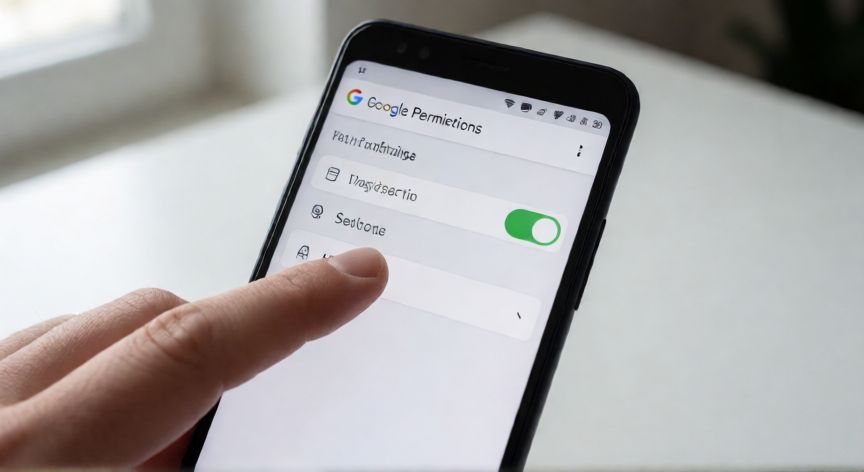
Un segundo motivo muy extendido es que el permiso del micrófono no está concedido a la app Google o al Asistente de Google. En Android, ve a Ajustes > Aplicaciones > Google > Permisos > Micrófono y asegúrate de que diga 'Permitir'. En iOS, entra en Ajustes > Privacidad > Micrófono y activa el interruptor junto a Google. Sin ese permiso, el teléfono literalmente no puede escuchar tu voz.
Tercera causa habitual: la app Google o el Asistente está desactualizado. Las versiones antiguas pueden presentar incompatibilidades con el sistema operativo actual. Abre la Play Store (o App Store) y verifica que tanto la app 'Google' como 'Google Teclado' tengan la última versión instalada. A veces basta con actualizar para que el hotword vuelva a funcionar.
Un cuarto factor a considerar es la configuración del idioma y la región. Si tu teléfono está configurado en un idioma o país distinto al que usas para hablar, el reconocimiento de voz puede fallar. Ve a Ajustes > Sistema > Idioma e idioma y confirma que coincida con el dialecto con el que te diriges al asistente. Además, dentro de la app Google, entra en 'Configuración del Asistente' y revisa que el idioma de voz esté correcto.
Quinto punto: el modo 'No molestar', silencio o Bluetooth conectado a otro dispositivo. Cuando tienes auriculares Bluetooth emparejados, el micrófono puede quedarse asignado a ellos y el teléfono no capta tu voz correctamente. Desconecta temporalmente cualquier accesorio Bluetooth y prueba a decir 'Ok Google' de nuevo. También desactiva el modo silencio y el modo No molestar para descartar interferencias.
Sexta causa: el hotword 'Ok Google' no está activado o se ha desactivado sin querer. En Android, abre la app Google, toca tu avatar arriba a la derecha, ve a 'Configuración del Asistente de Google' > 'Activación por voz' y asegúrate de que la opción 'Ok Google' esté activada. Si la ves en gris, puede que tu dispositivo no sea compatible con el hotword en modo bloqueo.
Séptimo: acumulación de caché corrupta en la app Google. Ve a Ajustes > Aplicaciones > Google > Almacenamiento y pulsa 'Borrar caché'. Si el problema persiste, prueba 'Borrar datos' (esto restablecerá las preferencias del asistente, así que tendrás que reconfigurar algunos ajustes). En iOS no hay caché accesible, pero puedes desinstalar y reinstalar la app Google.
Octavo: espacio de almacenamiento insuficiente. Cuando el teléfono tiene menos de 1-2 GB libres, muchas funciones en segundo plano, incluido el asistente, dejan de operar correctamente. Libera espacio eliminando apps que no uses o trasladando archivos a la nube.
Noveno: reinicio del dispositivo. Llama la atención, pero un simple reinicio del teléfono resuelve la mayoría de los bloqueos temporales de software. Mantén pulsado el botón de encendido, selecciona 'Reiniciar' y, una vez que el equipo vuelva a arrancar, prueba de nuevo el comando de voz.
Un simple reinicio del dispositivo resuelve la mayoría de los bloqueos temporales del asistente de voz sin necesidad de reconfigurar nada.
Dato clave