02
Tres capas de escala que pueden estar desajustadas sin que te des cuenta
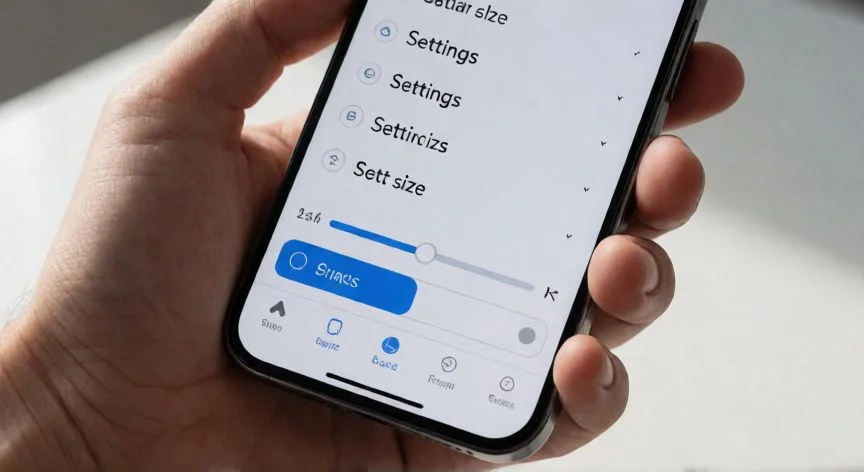
Si has llegado hasta aquí y tu problema está en Chrome o en el navegador web, el recorrido es bastante directo. Abre Chrome, toca los tres puntos arriba a la derecha, entra en Configuración y busca Accesibilidad. Ahí verás un control deslizante llamado Ajuste de texto que actúa únicamente sobre el contenido web. Arrástralo hasta que el texto de ejemplo se lea cómodo, sin forzar la vista.
Gestionando soporte técnico en una operadora, recuerdo perfectamente cómo algunos usuarios activaban opciones de desarrollador por curiosidad, tocaban un valor de DPI sin saber qué significaba, y semanas después llamaban diciendo que el teléfono se había quedado diminuto. Lo peor es que no recordaban haber tocado nada, porque la opción venía escondida tras varias pantallas.
En la misma sección de Accesibilidad de Chrome puedes activar Mostrar la opción de zoom en el menú principal. Así aparece un botón Zoom en el menú de tres puntos que te permite agrandar o reducir solo la página concreta que estás viendo, sin afectar al resto del sistema. Muy útil cuando una web está mal adaptada y los elementos se desbordan fuera de pantalla.
Un diagnóstico rápido que siempre recomiendo, y que como apasionado de la tecnología aplico cada vez que pruebo una app en un dispositivo nuevo:
- ¿Los menús de Ajustes y las notificaciones también se ven diminutos? Origen: escalado del sistema.
- ¿Solo Chrome o los sitios web son difíciles de leer? Origen: zoom de página o escalado de texto del navegador.
- ¿Los iconos del inicio, los mosaicos de Ajustes rápidos y el teclado son más pequeños que antes? Origen: tamaño de pantalla o zoom de pantalla.
Si el problema solo aparece en Chrome, también puede ayudar vaciar el caché y los datos del navegador desde Ajustes > Aplicaciones > Chrome > Almacenamiento. Eso sí, ten en cuenta que borrar los datos elimina contraseñas guardadas e historial. Mantener el navegador actualizado importa mucho, porque muchas correcciones de visualización llegan en parches menores que nadie lee.
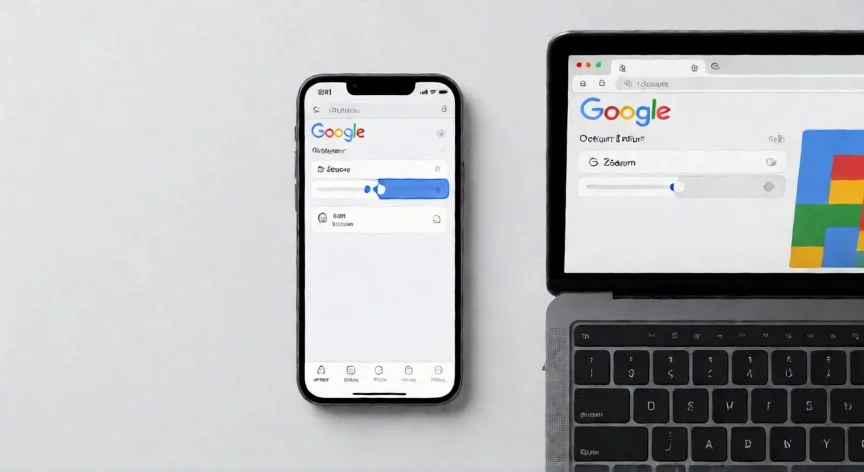
En iPhone la situación es parecida pero con nombres distintos: zoom de pantalla y tamaño de texto están en Ajustes > Pantalla y brillo, y el zoom de página se gestiona desde Ajustes > Safari > Zoom de página, con un valor por defecto del 100%. La app de Google tiene además su propio tamaño de fuente interno, así que conviene revisar las tres capas: sistema, navegador y app.
Y algo que poca gente sabe: algunas páginas bloquean deliberadamente el zoom con los dedos. Ocurre en redes sociales como Instagram con las fotos de perfil. Chrome tiene una opción en Configuración > Accesibilidad llamada
Forzar activación del zoom que te permite ampliar aunque el sitio lo impida. No es un error, es una decisión intencionada de la web, pero la opción existe para los detalles que serían ilegibles de otra forma.
 Instagram