¿Por qué Google se ve oscuro? Causas y cómo cambiar el tema
Si alguna vez has abierto Google y has visto que la interfaz aparece con un fondo negro o gris oscuro en lugar del habitual blanco, lo más probable es que se haya activado el modo oscuro. No se trata de un fallo ni de un problema técnico, sino de una funcionalidad pensada para mejorar la experiencia visual del usuario, especialmente en entornos con poca iluminación.
El modo oscuro de Google puede activarse de varias formas. La más común es que tu sistema operativo (Windows, macOS, Android o iOS) tenga configurado el tema oscuro a nivel global. Google, tanto en su versión web como en sus aplicaciones móviles, detecta esa preferencia del sistema y adapta automáticamente su interfaz para mantener coherencia visual con el resto de aplicaciones.
En dispositivos Android, existe además un factor adicional: cuando la batería baja por debajo del 20% y se activa el modo de ahorro de energía, el sistema puede forzar el tema oscuro en las aplicaciones, incluida Google. Esto ocurre porque los paneles OLED, presentes en la mayoría de móviles actuales, consumen menos energía al mostrar píxeles negros que blancos.
En el navegador web, Google también respeta la preferencia prefers-color-scheme del navegador. Si en Chrome, Edge o Firefox has activado el tema oscuro del propio navegador, la página de resultados de Google se renderizará automáticamente con el esquema de colores oscuros sin necesidad de configurar nada adicional en el buscador.
Es importante destacar que el modo oscuro no afecta al contenido de los sitios web que aparezcan en los resultados. Solo cambia la interfaz de Google: el fondo, las tipografías, los iconos y los elementos de navegación. Las páginas a las que accedas mantendrán su aspecto original, salvo que ellas mismas ofrezcan un modo oscuro propio.
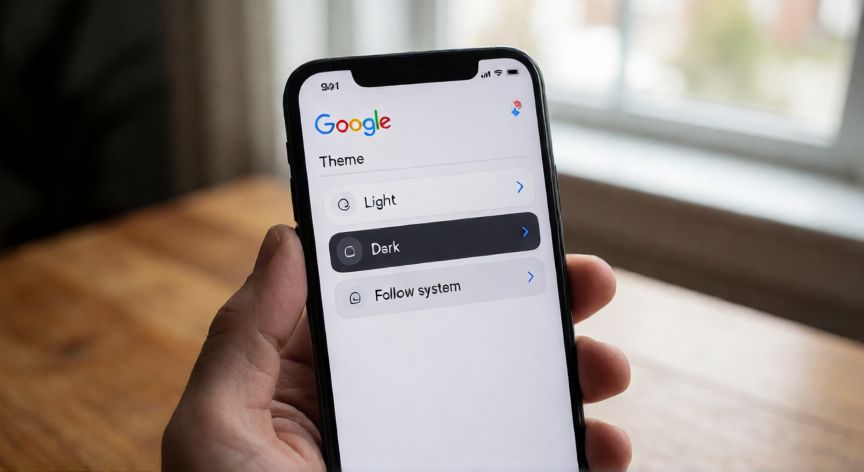
Google introdujo de forma experimental el modo oscuro en su buscador web a finales de 2019, y lo extendió progresivamente a todas las regiones. En la app móvil de Google (disponible en Android e iOS), la opción está disponible desde el menú de ajustes, donde puedes elegir entre Claro, Oscuro o Seguir el tema del sistema.
Muchos usuarios no son conscientes de que pueden cambiar esta configuración manualmente. Si te resulta incómodo o prefieres el aspecto clásico, basta con un par de pasos para revertir el cambio. En la versión web, simplemente tienes que acceder a los ajustes de Google (el icono de engranaje en la esquina superior derecha) y seleccionar el tema Claro.
En la app móvil, el recorrido es: abre la app de Google → toca tu foto de perfil → Ajustes → Tema. Desde ahí podrás fijar el tema a tu preferencia sin que el sistema lo cambie automáticamente. Esto es especialmente útil si quieres mantener el resto del teléfono en modo oscuro pero preferir Google en claro, o viceversa.
En resumen, Google se ve oscuro porque ha detectado una preferencia de tema oscuro en tu dispositivo, navegador o en sus propios ajustes internos. Es un comportamiento por diseño, no un error, y puedes cambiarlo en cualquier momento con total facilidad.
En Android, el modo ahorro de batería (batería < 20%) puede forzar el tema oscuro en todas las apps, incluida Google.
Dato clave