INICIO
tecnologia · seguridad
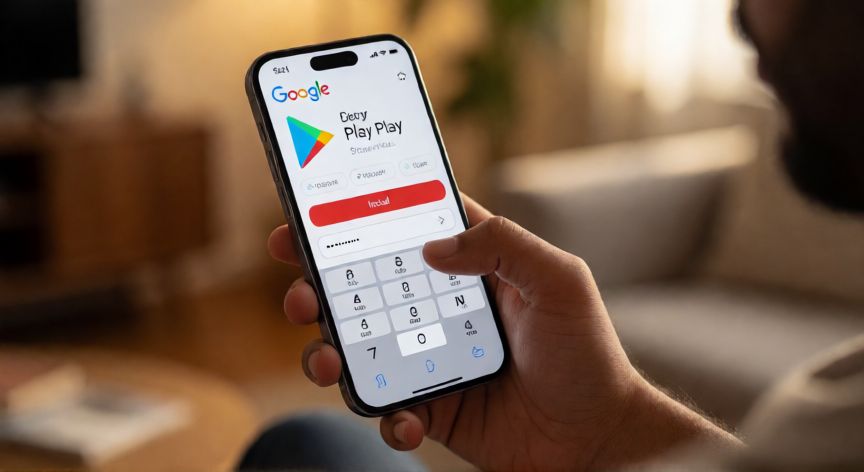
porque google play me pide contraseña para descargar aplicaciones, Persona introduciendo su contraseña en Google Play para instalar una aplicación
tecnologia ·#7903 ·Lectura 6 min

¿Porque google play me pide contraseña para descargar aplicaciones?

Respuesta corta

Para apps de pago, Google Play exige verificación en CADA transacción, sin excepción, por normativa financiera de tarjetas.

01

¿Por qué Google Play pide contraseña para descargar aplicaciones?

Cada vez que abres la Google Play Store y tocas el botón 'Instalar' o 'Comprar' en una aplicación, es probable que el sistema te pida que introduzcas tu contraseña de cuenta de Google. Este comportamiento no es un fallo ni un capricho del sistema operativo, sino una medida de seguridad diseñada por Google para proteger tanto tu información personal como tus datos bancarios asociados a la cuenta.

La razón principal es la verificación de identidad. Al pedirte la contraseña, Google confirma que eres tú quien está realizando la acción y no un familiar, un ciberdelincuente que haya obtenido acceso físico a tu dispositivo, o una aplicación maliciosa que intente instalar software sin tu conocimiento. En el caso de apps gratuitas, aunque no se produce un cargo monetario, la instalación modifica el sistema y puede solicitar permisos sensibles, por lo que Google trata cada descarga como una acción relevante que requiere confirmación.

Para las aplicaciones de pago, el mecanismo es todavía más estricto. Google Play almacena los datos de tu tarjeta, cuenta bancaria o método de pago vinculado a la cuenta. Pedir la contraseña antes de cada cargo evita que alguien, aunque tenga el teléfono en la mano, pueda gastar tu dinero sin autorización. Este es el mismo principio que usan los bancos al solicitar un PIN adicional para transferencias.

Además, esta verificación forma parte del ecosistema más amplio de seguridad en la nube de Google. Tu cuenta de Google no solo gestiona aplicaciones, sino también tu correo, fotos, documentos, calendario y, potencialmente, tu cartera digital con Wallet. Una sola contraseña protegida actúa como puerta de entrada a todos estos servicios, lo que justifica un control de acceso más riguroso en cada operación sensible.

Google ha ido aumentando progresivamente la frecuencia con la que solicita verificación. Hace unos años bastaba con introducir la contraseña una vez al mes; actualmente, si has activado la autenticación en dos pasos (2FA), el sistema puede pedirte el código de verificación o notificar en tu otro dispositivo antes de completar cualquier descarga. Esto se conoce como verificación adaptativa: el riesgo que detecta Google determina cuántas capas de seguridad activará.

Existe también un componente de política de protección contra fraudes. Los centros de datos de Google analizan patrones de comportamiento: si tu teléfono se conecta a una red Wi-Fi nueva, si la hora de la descarga es inusual respecto a tus hábitos, o si intentas instalar una app de una categoría que nunca has usado antes, el sistema eleva el nivel de alerta y exige verificación inmediata, aunque hace pocos minutos hubieras descargado otra app sin problema.

Es importante distinguir entre descargas gratuitas y de pago en cuanto a la frecuencia: para apps gratuitas, Google puede pedir la contraseña menos a menudo (por ejemplo, una vez cada 48 horas), mientras que para compras o suscripciones lo hará en cada transacción sin excepción. Puedes consultar y ajustar esta configuración en Ajustes → Seguridad → Google Play Protect o directamente en la web de tu cuenta de Google.

SituaciónVerificación solicitada
Descarga app gratuita (misma sesión)Normalmente no, salvo cambio de red o dispositivo
Descarga app gratuita (nueva sesión / >48h)Sí, contraseña o 2FA
Compra o suscripción de pagoSiempre, en cada transacción
Acceso desde nuevo dispositivoSí, verificación completa con 2FA

En resumen, Google Play pide la contraseña porque cada instalación modifica el estado de tu dispositivo y tu cuenta, y Google ha definido esa modificación como una operación que requiere confirmación explícita del propietario. No es un error, no es una lentitud del sistema: es la capa de seguridad funcionando exactamente como fue programada para proteger tu información y tu dinero.

Puedes sustituir la contraseña por huella dactilar o reconocimiento facial desde Pagos y suscripciones → Autenticación biométrica.

Dato clave
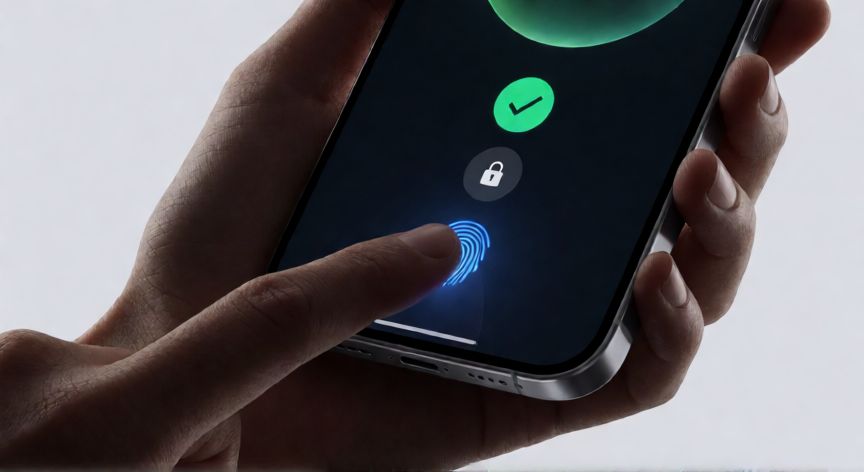
porque google play me pide contraseña para descargar aplicaciones, Verificación biométrica con huella dactilar como alternativa a la contraseña en Google Play
Imagen

Verificación biométrica con huella dactilar como alternativa a la contraseña en Google Play

02

Mecanismos de seguridad y autenticación en tu cuenta de Google

Si sientes que la frecuencia de peticiones de contraseña te resulta excesiva, hay varias opciones de configuración que puedes ajustar sin comprometer seriamente tu seguridad. Ve a Ajustes del teléfono → Google → Contratación y pagos → Métodos de pago y revisa si tienes activada la opción 'Verificar con contraseña al comprar'. Desactivarla reduce las peticiones para apps gratuitas, pero no eliminará la verificación en compras de pago, que es obligatoria por normativa de tarjetas y reguladores financieros.

Otra vía es activar el reconocimiento biométrico (huella dactilar o reconocimiento facial) como método de verificación alternativo. Desde la app Google Play, entra en tu avatar → Pagos y suscripciones → Métodos de pago → Configurar autenticación biométrica. Una vez vinculado, en lugar de teclear la contraseña, el sistema pedirá tu huella, lo que acelera el proceso manteniendo la seguridad, ya que el PIN de Android protege la llave biométrica.

Si utilizas autenticación en dos pasos (2FA) en tu cuenta de Google, Google Play puede recurrir a notificaciones push en tu otro dispositivo (el 'confirmar acceso' clásico) en lugar de pedirte la contraseña directamente. Para activarlo: ve a migcuenta.google.com → Seguridad → Verificación en dos pasos. Esto es especialmente útil en tablets o Chromebooks donde teclear es menos cómodo.

Un caso frecuente que genera confusión es el de dispositivos compartidos. Si prestas tu teléfono a un familiar y esa persona instala una app, al reintroducirte el sistema puede pedir contraseña porque detecta un cambio de patrón. Para evitar fricciones en hogares con varios usuarios, lo ideal es crear cuentas de Google independientes para cada persona; cada cuenta tendrá su propio historial y sus propias reglas de verificación.

También vale la pena revisar que no tengas activada la opción 'Solicitar contraseña al instalar apps' en modo avión o en perfiles de trabajo/escuela, ya que las políticas MDM (gestión de dispositivos móviles) de empresas e instituciones educativas fuerzan verificación en cada descarga por normativa interna, independientemente de tus ajustes personales.

Por último, si la contraseña te la pide aunque acabas de iniciar sesión, puede indicar que tu sesión se ha invalidado (cambio de IP, actualización del sistema, reinicio prolongado) o que Google ha detectado actividad sospechosa. En ese caso, además de introducir la contraseña, es recomendable revisar en migcuenta.google.com → Actividad de la cuenta si hay accesos o descargas que no reconozcas.

La conclusión práctica es simple: Google Play pide contraseña porque trata tu cuenta como una bóveda digital. Cada app que instalas puede leer tu correo, acceder a tu cámara, gestionar tus pagos o sincronizar datos con la nube. Exigir una verificación periódica es el coste mínimo para evitar que un ladrón con tu teléfono en el bolsillo descargue malware, vacíe una suscripción o robe tus datos sin que te des cuenta.

Conclusión

¿porque google play me pide contraseña para descargar aplicaciones?

En definitiva, la contraseña que Google Play solicita no es un obstáculo técnico sino una puerta de seguridad que protege tu identidad, tus datos y tu dinero en cada interacción con la tienda. Ajustar la frecuencia mediante opciones de biometría o revisar tu configuración de cuenta puede hacer el proceso más ágil, pero desactivar por completo la verificación es algo que Google no permite para compras de pago y que, en el caso de apps gratuitas, reduciría significativamente la protección de tu dispositivo. Si la sientes excesivamente intrusiva, la solución más equilibrada es vincular la autenticación biométrica: mantienes la seguridad y eliminas el tedio de teclear 16 caracteres cada vez.

Fuentes: soporte.google.com, android.com, security.google.com
4.2 / 5 · 43 valoraciones Valorar
Más preguntas de tecnologia
De otras categorías