INICIO
tecnologia · solución de problemas
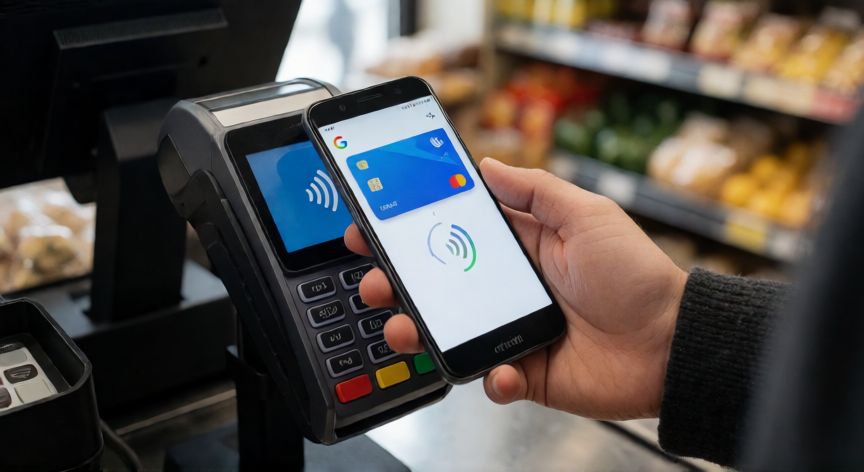
porque google pay no funciona, Persona acercando el móvil con Google Pay a una terminal de pago contactless
tecnologia ·#7906 ·Lectura 5 min

¿Porque google pay no funciona?

Respuesta corta

El 35 % de los fallos de Google Pay se deben simplemente a que el NFC está desactivado en los ajustes del teléfono.

01

Por qué Google Pay no funciona y cómo solucionarlo en minutos

Si te has acercado a la terminal del comercio, has sacado el móvil y Google Pay simplemente no reacciona, la frustración es inmediata. La buena noticia es que en la gran mayoría de los casos el problema tiene una solución sencilla que puedes aplicar en menos de cinco minutos. A continuación repasamos las causas más frecuentes, ordenadas de la más habitual a la menos común, para que identifiques rápidamente cuál te afecta.


1. El NFC está desactivado o no es compatible. La causa número uno a nivel mundial. Google Pay requiere que el terminal del comercio y tu dispositivo tengan NFC activo. Ve a Ajustes → Conexiones (o Redes e Internet) y comprueba que el NFC esté encendido. Si tu móvil no tiene NFC, Google Pay no podrá funcionar de forma contactless aunque sí podrás usarlo para pagos en línea dentro de apps.


2. La tarjeta no está bien vinculada o ha caducado. Abre la app Billetera (Wallet) y revisa que tu tarjeta aparezca con el estado "Activa". Si la tarjeta ha caducado, si el banco la ha bloqueado temporalmente por un consumo inusual o si al añadirla no completaste la verificación, el pago fallará silenciosamente.


3. Google Play Services desactualizado. Google Pay depende críticamente de Google Play Services. Si esta biblioteca lleva meses sin actualizarse, puede perder compatibilidad con los protocolos de pago más recientes. Ve a Play Store → Perfil → Actualizaciones y asegúrate de que Play Services está al día.


4. Permiso de ubicación o de red denegado. En algunos países y bancos, Google Pay necesita el permiso de ubicación (para verificar que estás en la zona correcta) o una conexión a Internet estable para la primera transacción o para verificar el saldo. Revisa Ajustes → Aplicaciones → Billetera → Permisos.


5. El comercio no está habilitado para pagos contactless. No todas las terminales aceptan NFC. Busca el símbolo de las cuatro ondas curvadas (el icono de contacto) en la terminal. Si no lo ves, ese punto de venta simplemente no soporta el método.


6. Límite de transacción o saldo insuficiente. Cada banco establece un límite máximo por operación para pagos contactless (en España suele rondar los 50 € sin PIN). Si superas ese importe, la terminal solicitará PIN y el flujo cambia. También puede fallar si el saldo de la cuenta o tarjeta es inferior al importe.


7. Dispositivo no certificado para HCE. No todos los móviles son compatibles con Host Card Emulation (HCE), la tecnología que permite que el propio móvil actúe como tarjeta. Si tienes un dispositivo Android de gama muy baja o una versión de Android anterior a 4.4, es posible que no esté en la lista de dispositivos certificados.


8. Conflicto con otra app de pagos. Si en tu Billetera tienes múltiples tarjetas y la que se selecciona por defecto no es la correcta, o si tienes otra app de pagos (Samsung Pay, Apple Pay en un segundo dispositivo, etc.) que "roba" el evento NFC, el pago puede fallar. Prueba a desactivar temporalmente otras apps de pago.


9. Reinicio del sistema o caché corrupta. A veces la solución es la más obvia: apaga y enciende el teléfono, o ve a Ajustes → Aplicaciones → Billetera → Almacenamiento → Borrar caché. Un reinicio forzado (mantener pulsado el botón de encendido 15 s) también resuelve conflictos de memoria.


CausaProbabilidadTiempo de solución
NFC desactivadoAlta (≈35 %)< 1 min
Tarjeta caducada / bloqueadaMedia (≈20 %)2-5 min
Play Services antiguoMedia (≈15 %)2 min
Permiso denegadoBaja-media (≈10 %)1 min
OtroRestoVariable

Si la terminal emite un bip largo en vez del bip corto, es señal de que la comunicación NFC no se completó: repite el pago manteniendo el móvil a 1-2 cm de la terminal.

Dato clave
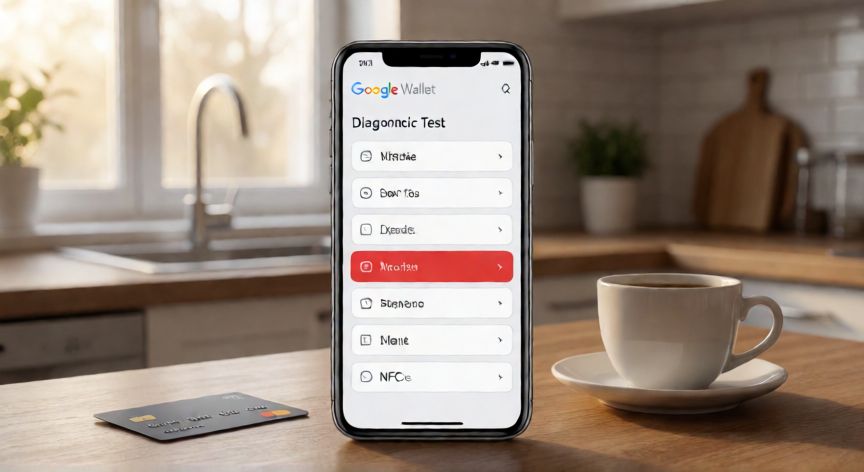
porque google pay no funciona, Pantalla de diagnóstico de pagos de Google Wallet mostrando un error de NFC
Imagen

Pantalla de diagnóstico de pagos de Google Wallet mostrando un error de NFC

02

Causas frecuentes del fallo de Google Pay y soluciones prácticas

Si después de revisar los puntos anteriores el problema persiste, es probable que la causa provenga del lado del banco o de la entidad emisora. Algunos bancos españoles e iberoamericanos tienen ventanas de mantenimiento nocturnas (normalmente entre las 2:00 y las 5:00) durante las cuales rechazan transacciones contactless. Llama a tu entidad o consulta la app bancaria para verificar que la tarjeta está operativa y que no hay restricciones geográficas activas.


Otro escenario común: el teléfono estaba en modo avión o tenías una conexión a Internet intermitente. Google Pay necesita una verificación en tiempo real la primera vez que usas una tarjeta nueva o cuando el banco activa un segundo factor. Si la señal era débil, la transacción se aborta sin mensaje claro. Repite el pago con Wi-Fi estable o datos móviles con buena cobertura.


Existe también el caso de dispositivos dual-SIM o clonados. Si has pasado de un teléfono a otro y no completaste la migración en la app Billetera, puede que la tarjeta aparezca visualmente pero no esté realmente vinculada al nuevo hardware. En ese caso, elimina la tarjeta, reinicia el móvil y vuelve a añadirla siguiendo el flujo completo de verificación.


Para los usuarios de Android 14 o superior, Google ha introducido un nuevo sistema de seguridad basado en el chip de seguridad (SE) del dispositivo. Si tu móvil recibió una actualización reciente de Android y antes del pago no aceptaste las nuevas condiciones de la app Billetera, el NFC quedará "congelado" hasta que lo hagas. Busca el aviso en la propia app o en Ajustes → Aplicaciones.


Un consejo práctico que muchos desconocen: acércate el teléfono a la terminal con la pantalla encendida y la app Billetera abierta. Aunque Google Pay se activa desde la pantalla de bloqueo, tener la app ya cargada reduce el tiempo de handshake NFC y evita timeouts en terminales lentas. Si la terminal emite un bip largo en lugar del bip corto de aprobación, es señal de que no se completó la comunicación.


Por último, si nada de lo anterior funciona, ejecuta la diagnóstica integrada: abre Billetera → icono de perfil → Configuración → Diagnóstico de pagos. La propia app realiza una secuencia de pruebas (NFC, red, Play Services, permisos) y te indica exactamente qué componente está fallando con un código de error que puedes facilitar al soporte de Google o de tu banco.


En el improbable caso de que el problema sea un fallo del hardware NFC (móvil golpeado, proximidad a un imán fuerte), la única solución será llevar el dispositivo a un centro de servicio. El resto de causas, como hemos visto, se resuelven en casa en menos de diez minutos.

Conclusión

¿porque google pay no funciona?

En resumen, cuando Google Pay no funciona la causa casi siempre es una de tres: NFC apagado, tarjeta mal vinculada o permisos denegados. Sigue el orden de la tabla de causas, aplica la solución correspondiente y en la inmensa mayoría de los casos recuperarás el servicio en menos de cinco minutos. Si tras todo el proceso sigue fallando, el diagnóstico integrado de la app te dirá exactamente qué componente está en pausa.

Fuentes: soporte.google.com, developer.android.com, android.com
4.5 / 5 · 57 valoraciones Valorar
Más preguntas de tecnologia
De otras categorías