INICIO
tecnologia · configuración
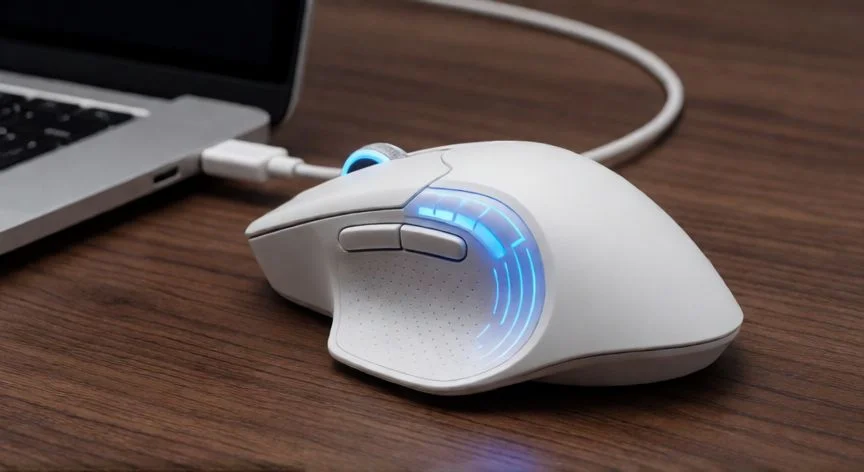
como cambiar el raton, Ratón de ordenador moderno con iluminación RGB sobre escritorio
tecnologia ·#6295 ·Lectura 2 min. · Redactor: Redacción Nexuscurioso

Cómo cambiar el ratón en Windows, Mac y Linux: Guía completa

Respuesta corta

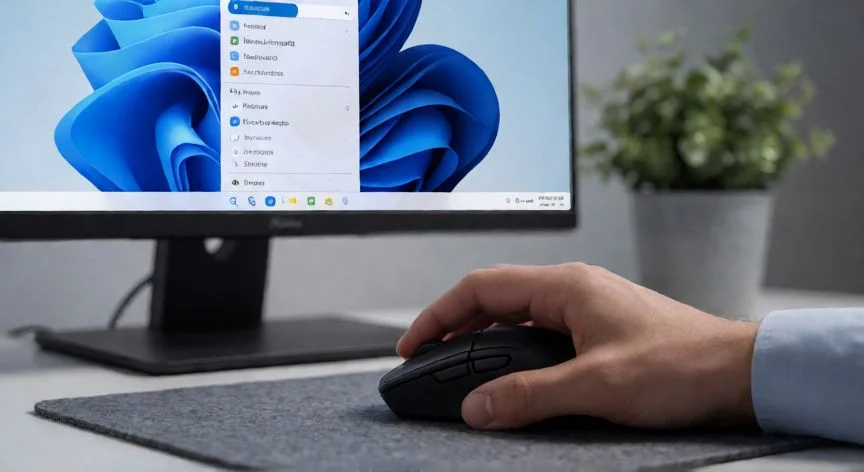
En Windows, ajusta la sensibilidad del puntero en Ajustes > Dispositivos > Ratón para un control más preciso.

01

Guía definitiva para configurar y cambiar el ratón de tu ordenador

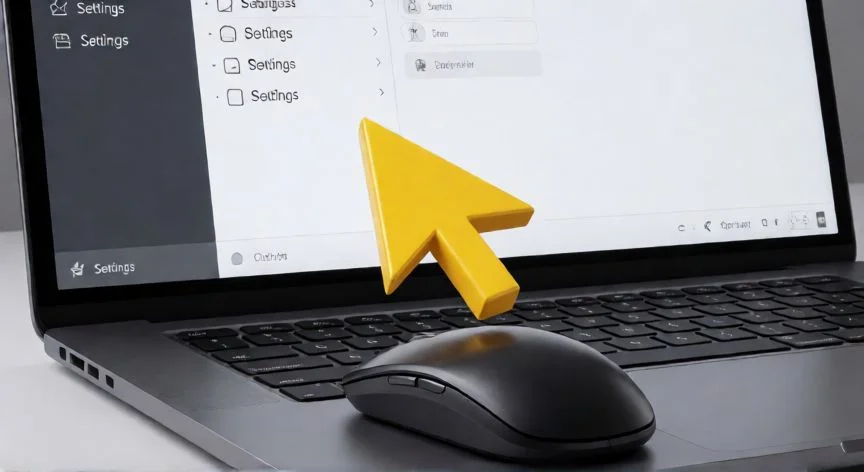
El ratón es una de las herramientas más utilizadas en la interacción con un ordenador, por lo que ajustarlo a nuestras preferencias puede mejorar significativamente la productividad y el confort visual. En Windows, el proceso comienza accediendo al menú Inicio y buscando 'Ajustes' o directamente escribiendo 'Configuración del ratón'. Aquí encontrarás opciones fundamentales como el movimiento del puntero, donde puedes deslizar la barra para aumentar o reducir la sensibilidad, permitiendo que el cursor recorra mayor distancia con menos movimiento físico. Además, Windows permite intercambiar los botones izquierdo y derecho si eres usuario zurdos, una funcionalidad clave para la ergonomía. También es posible modificar el color y tamaño del puntero, así como activar las flechas visuales que ayudan a localizarlo rápidamente en pantallas grandes. Para usuarios de ratones gaming o avanzados, Windows 10 y 11 incluyen soporte nativo para perfiles, aunque para cambiar funciones específicas de botones extra suele requerirse el software del fabricante (como Logitech G HUB o Razer Synapse).

“Para ratones gaming, instala siempre el software oficial del fabricante (Logitech, Razer) para reasignar botones extra.”

Dato clave
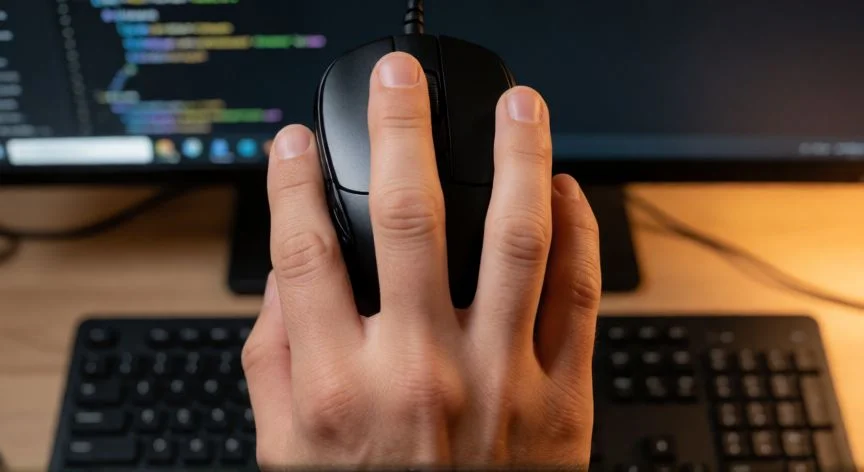
como cambiar el raton, Mano sosteniendo un ratón inalámbrico negro preparando para hacer clic
Imagen

Mano sosteniendo un ratón inalámbrico negro preparando para hacer clic

02

Personalización del puntero: Velocidad, botones y estética

En macOS, la configuración se realiza a través de los 'Ajustes del Sistema' (o Preferencias del Sistema en versiones anteriores), donde deberás seleccionar el icono del ratón. Aquí la personalización es más limitada pero muy efectiva: puedes ajustar la velocidad del puntero mediante una barra deslizante y decidir si el ratón responde al toque o no (en Macs con trackpad integrado, aunque esta opción aplica principalmente al trackpad, el ratón sigue sus reglas de velocidad). Apple ha simplificado la interfaz, eliminando opciones avanzadas de color en las versiones recientes, centrándose en la fluididad y la precisión. Por otro lado, en Linux (como Ubuntu o Mint), el proceso varía según el entorno gráfico. En GNOME, se accede a 'Configuración' > 'Puntero y ratón'. Aquí puedes ajustar la velocidad y la sensibilidad de los clics (doble clic). Para cambios más profundos, como reasignar botones avanzados, las distros Linux permiten usar herramientas en línea de comandos como xinput o interfaces gráficas como 'Mousejumps' o el software específico del hardware. Es crucial recordar que, independientemente del sistema operativo, si tu ratón tiene problemas físicos (clics que no registran, rueda con saltos), el primer paso siempre debe ser limpiar las patas ópticas y probarlo en otro puerto USB para descartar fallos de hardware antes de tocar la configuración de software.

Conclusión:

¿como cambiar el raton?

Dominar la configuración de tu ratón no es solo cuestión de estética, sino una herramienta fundamental para prevenir lesiones repetitivas y optimizar el flujo de trabajo. Ya sea ajustando la velocidad del puntero en Windows, simplificando la experiencia en macOS o utilizando herramientas de bajo nivel en Linux, dedicar unos minutos a personalizar estos ajustes puede marcar la diferencia entre una sesión frustrante y una jornada productiva cómoda y eficiente.

Redacción: Redacción Nexuscurioso
Valoración para Respuesta Valoración para Respuesta Valoración para Respuesta Valoración para Respuesta Valoración para Respuesta Valoración para Respuesta Valoración para Respuesta Valoración para Respuesta Valoración para Respuesta Valoración para Respuesta
4.6 / 5 · 54 valoraciones Valorar

¿Tienes algo que aportar? Envíanos tu respuesta

Cómo cambiar el cursor del ratón: guía completa Cómo cambiar el cursor del ratón: guía completa Cómo cambiar el cursor en Windows 11 Cómo cambiar el cursor en Windows 11
¿Quieres ver más respuestas sobre como cambiar el raton?