Por qué Google no me responde con voz: causas y soluciones
Si notas que Google ha dejado de responderte con voz, lo más probable es que se trate de un fallo menor de configuración o de permisos. No necesitas reinstalar nada ni reiniciar el dispositivo a ciegas: la gran mayoría de los casos se resuelven en menos de dos minutos revisando los puntos que repasamos a continuación.
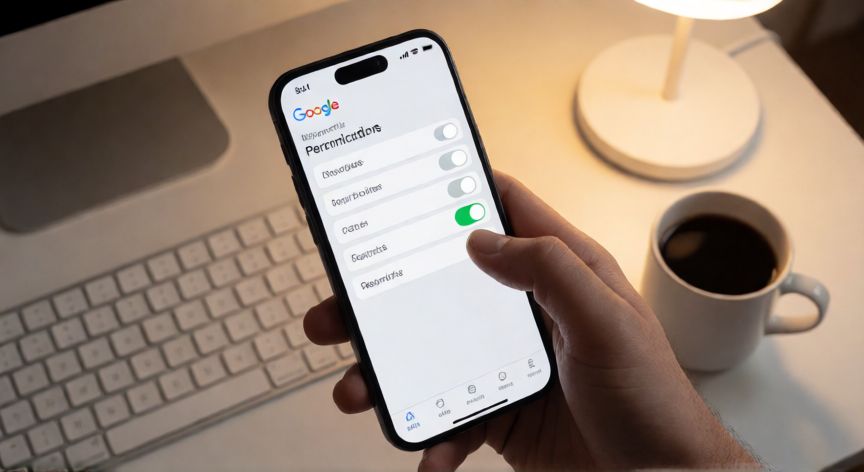
La primera causa, y la más frecuente, es que el micrófono o los altavoces no tienen permisos. En Android, ve a Ajustes > Aplicaciones > Google (o Google Assistant) > Permisos, y comprueba que tanto el micrófono como el almacenamiento estén concedidos. En iOS, entra en Ajustes > Google y activa el acceso al micrófonico. Si el permiso fue denegado alguna vez, Google simplemente 'calla' en lugar de emitir sonido.
La segunda causa habitual es el volumen del dispositivo. Parece obvio, pero es asombroso lo a menudo que alguien lleva el auricular en modo silencioso o el volumen de multimedia a cero mientras cree que Google está 'roto'. Sube el volumen con los botones físicos y desactiva el modo avión y el modo no molestar para asegurarte de que no hay ninguna supresión de audio activa.
La tercera razón es la conexión a Internet. La respuesta por voz requiere que el audio suba a los servidores de Google y el resultado baje de vuelta. Si estás en una red Wi-Fi inestable, en 4G con cobertura escasa o con un túnel VPN que enrute el tráfico de forma extraña, la petición se cae y Google devuelve solo texto (o nada). Prueba a cambiar a datos móviles o a reiniciar el router.
En el navegador web (Chrome, Edge, Safari), la causa suele ser la configuración de la pestaña o de la extensión. Si has bloqueado el micrófono para el sitio google.com, o si una extensión de bloqueo de rastreadores está interceptando la API de Web Speech, la voz no se reproduce. Revisa el icono de candado o de micrófono en la barra de direcciones y permite el acceso.
Un quinto punto que mucha gente ignora: el asistente por voz puede estar desactivado. En el teléfono, abre la app Google, toca tu avatar (arriba a la derecha) > Ajustes > Google Assistant > Voz, y verifica que 'Respuestas en voz alta' esté activado. En el ordenador, si usas la búsqueda por voz del navegador, asegúrate de que la opción 'Leer en voz alta' no esté desmarcada en los ajustes de accesibilidad.
La sexta causa es la memoria caché corrupta de la app. Con el tiempo, la app de Google o el propio asistente acumula datos temporales que se dañan. Ve a Ajustes > Aplicaciones > Google > Almacenamiento > Borrar caché (no 'Borrar datos', porque eso restablecería todas tus preferencias). En el navegador, vacía la caché del sitio: Ctrl+Shift+Delete en Windows o Cmd+Shift+Delete en Mac.
La séptima razón es un conflicto con otra app que monopoliza el micrófono. Si tienes grabadora, traductor de voz, transcriptor o cualquier otra aplicación en segundo plano que tenga el micrófono abierto, Google no puede acceder a él. Cierra todas las apps en segundo plano y vuelve a probar.
La octava causa es una actualización incompleta. Si tu teléfono o navegador se actualizó a mitad de la descarga (pérdida de batería, desconexión), el módulo de voz puede quedar en un estado intermedio. Verifica que Google Play Store o la App Store no muestre una actualización pendiente para la app Google, y que el sistema operativo esté al día.
La novena y última causa común: el idioma o la región del asistente. Si cambiaste el idioma regional del teléfono a uno que no tiene TTS (síntesis de voz) implementado, o si el asistente está configurado en un idioma que no reconoces, la respuesta por voz simplemente no se genera. Asegúrate de que el idioma del asistente coincida con uno soportado (español, inglés, francés, etc.) en Ajustes > Google Assistant > Idioma.
Borrar la caché de la app Google (no los datos) corrige la mayoría de fallos intermitentes de voz sin perder tus ajustes.
Dato clave