Instagram

Llevo años peleando con Chrome y sus contraseñas: esto es lo que realmente falla
Me ha pasado más de una vez: abro una web, escribo usuario y contraseña, doy a Entrar, y... nada. Ni un aviso, ni una llavecita, ni la opción de guardar. Y piensas que Chrome se ha roto, que Google te ha dejado tirado, que el navegador está en contra tuya. Pero la realidad es bastante más prosaica. Cuando Chrome deja de guardar contraseñas de golpe, casi nunca estamos ante un fallo grave del motor. Lo habitual es que haya algo desconfigurado, una extensión molesta, una caché podrida o un perfil que se ha ido al traste con los años. También pesan los problemas de sincronización con la cuenta de Google, el uso del modo incógnito y las versiones viejas que arrastran bugs ya corregidos en parches posteriores.
Después de tantos años montando y desmontando tiendas online, gestionando paneles de administración y abriendo decenas de sesiones al día en distintos navegadores, te digo una cosa: el 80% de las veces el problema es algo tonto que no miras. Un interruptor desactivado, un «Nunca» pulsado por error hace tres meses, una cookie que se borra sola al cerrar la ventana. Cosas pequeñitas que acumulan un efecto enorme y te hacen pensar que Chrome está roto cuando simplemente no le estás dejando hacer su trabajo.
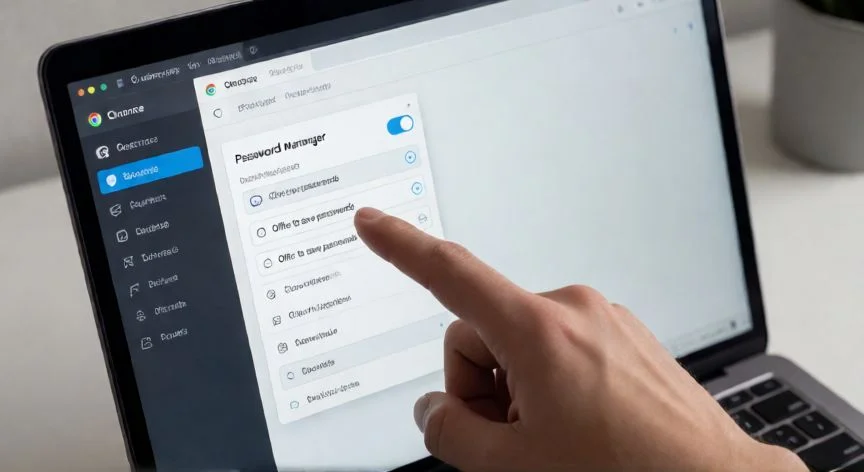
Lo primero, antes de diagnosticar nada más, es comprobar que la función de guardado esté activa. Por defecto Chrome debería ofrecerte guardar cualquier contraseña nueva o actualizada, pero si ese aviso amarillo no aparece, puede que alguien (tú mismo en un despiste) haya tocado la configuración. La ruta en escritorio es simple: menú de los tres puntos arriba a la derecha → Contraseñas y autocompletar → Gestor de contraseñas de Google. Desde el menú lateral pulsas en Configuración y activas el interruptor junto a «Ofrecer guardar contraseñas». En versiones algo más antiguas el camino era Configuración → Autocompletar → Contraseñas. Y si estás en el móvil, tres puntos → Configuración → Gestor de contraseñas, y ahí activas «Guardar contraseñas».
Ahora viene lo que a mí me tiene obsesionado porque es la causa más traicionera que conozco. Si Chrome te ofrece guardar la contraseña en unos sitios sí y en otros no, el culpable casi siempre es la lista de «Aplicaciones y sitios rechazados», que en algunos menús aparece como «Nunca guardadas». Piensa en ello: un día vas con prisa, pulsas «Nunca» en lugar de «Guardar» sin mirar bien, y desde ese instante Chrome deja de preguntar silenciosamente solo en ese dominio. No te avisa, no te lo recuerda, simplemente lo ignora. Para arreglarlo vas al Gestor de contraseñas, bajas hasta la sección de sitios rechazados, localizas el dominio y pulsas la «X» o la papelera. Al volver a la web, Chrome te vuelve a preguntar. En Android se hace desde Configuración → Gestor de contraseñas → Nunca guardadas, seleccionando el sitio y tocando la papelera.
El segundo ajuste que más contraseñas «borra» sin que te enteres es el de cookies y datos del sitio. Si tienes activada la opción de borrar cookies al cerrar todas las ventanas, Chrome no retiene la información de sesión y el guardado parece fallar. El texto varía según la versión:
| Menú que ves | Qué hacer |
|---|---|
| «Conservar datos locales solo hasta que salgas del navegador» | Asegúrate de que ese interruptor está desactivado (Configuración > Avanzada > Privacidad y seguridad > Configuración del contenido > Cookies) |
| «Borrar cookies y datos del sitio al cerrar todas las ventanas» | Desactívalo (Configuración > Privacidad y seguridad > Cookies y otros datos del sitio) |
Conviene reiniciar el navegador tras el cambio. Y ojo, porque aquí hay una trampa: el mismo interruptor puede ser la causa o la solución según el estado previo de los datos almacenados. Si ya tienes caché acumulada que genera conflicto, activar ese borrado periódico puede arreglarlo. Por eso te recomiendo probarlo en los dos sentidos antes de descartarlo.
Y antes de tocar nada más, actualiza Chrome. Uno de los motivos por los que Google publica versiones nuevas es precisamente corregir fallos como este. Ve a menú de tres puntos → Ayuda → Información sobre Google Chrome (o Configuración → Acerca de Chrome). El navegador se comprueba solo, descarga la actualización si existe y te pide reiniciar. Si aparece «Chrome está actualizado», el problema no es de versión, y puedes seguir leyendo.
“No borres cookies para arreglar el guardado: basta con limpiar solo la caché desde Configuración avanzada → «Desde siempre» → Imágenes y archivos en caché.”
Dato clave