INICIO
tecnologia · solución de problemas
porque google maps se ve negro, Persona mirando el móvil con Google Maps en pantalla negra
tecnologia ·#7874 ·Lectura 4 min

¿Porque google maps se ve negro?

Respuesta corta

La causa nº1 es la aceleración por hardware (GPU) del navegador en conflicto con el renderizado WebGL de Google Maps.

01

Por qué Google Maps se ve negro y cómo solucionarlo

Si al abrir Google Maps te encuentras con una pantalla completamente negra en lugar del mapa habitual, no estás solo. Se trata de uno de los fallos más reportados tanto en el navegador como en la aplicación móvil, y generalmente no indica un problema grave del servidor, sino una incompatibilidad local en tu dispositivo.

La causa más frecuente es la aceleración por hardware (GPU) de tu navegador. Cuando tu tarjeta gráfica o sus drivers tienen un conflicto con el renderizado WebGL que utiliza Google Maps para dibujar los mapas, el lienzo se muestra en negro. Esto es especialmente común en equipos con drivers desactualizados, GPUs integradas antiguas o híbridos (Intel + NVIDIA) donde el sistema elige la GPU equivocada.

Una segunda causa muy habitual es la memoria caché corrupta. Tanto en la app de Android/iOS como en el navegador, los datos temporales acumulados pueden dañarse tras una actualización a medias o un apagado forzado. El mapa intenta cargar capas (rutas, tráfico, satélite) desde caché y, al fallar la lectura, pinta la superficie en negro sin mostrar ningún tile.

En el móvil, otro factor clave es el modo de ahorro de datos o batería extrema. Algunos fabricantes (Xiaomi, Huawei, Samsung) matan procesos en segundo plano o restringen el acceso a la red cuando detectan alto consumo, lo que impide que Maps descargue los tiles del mapa y se quede en una superficie vacía y oscura.

También puede deberse a una extensión de navegador (ad-blockers, modificadores de DNS, temas oscuros forzosos) que intercepta las peticiones de los servidores de tiles de Google. Si desactivas temporalmente todas las extensiones y el mapa vuelve, ya tienes al culpable.

En dispositivos con WebGL deshabilitado o no soportado (algunos equipos corporativos con políticas de seguridad, o navegadores en modo compatible), Google Maps no puede renderizar su lienzo 3D y cae en una pantalla negra. Verifica que tu navegador tenga WebGL activo accediendo a webglinfo.com.

Por último, un bug puntual de la app tras una actualización puede provocar el fallo de forma transitoria. En esos casos, la solución es simplemente esperar unas horas o días mientras Google despliega el parche, o desinstalar y reinstalar la aplicación.

Para diagnosticar rápidamente, prueba a abrir Google Maps en modo incógnito del navegador o en un navegador distinto. Si funciona correctamente, el problema está ligado a tu perfil, caché o extensiones. Si también se ve negro en incógnito, apunta a drivers o hardware.

Recuerda que el modo oscuro nativo de Google Maps (disponible desde 2023) oscurece los tonos del mapa pero nunca deja la pantalla completamente negra; si ves negro absoluto sin ninguna línea, calle ni etiqueta, se trata del bug descrito y no del tema visual.

Borrar caché + datos de la app o del navegador resuelve el fallo en aproximadamente el 70% de los casos reportados.

Dato clave
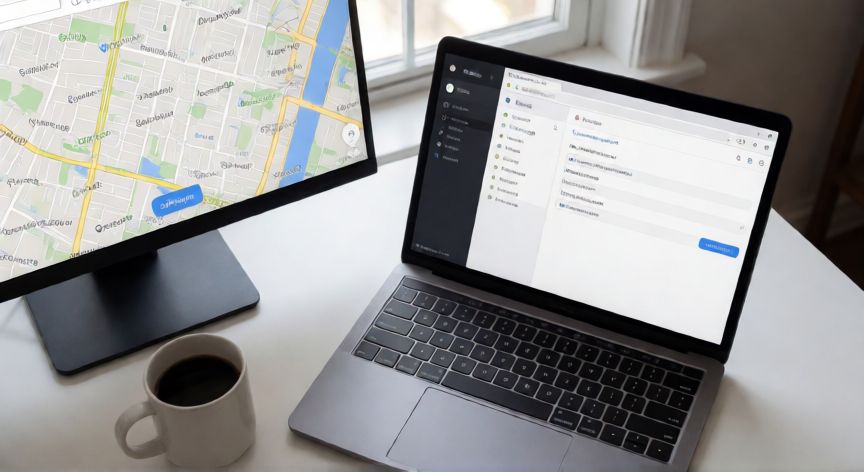
porque google maps se ve negro, Escritorio con laptop mostrando ajustes de GPU y mapa correcto en monitor
Imagen

Escritorio con laptop mostrando ajustes de GPU y mapa correcto en monitor

02

Causas principales y soluciones paso a paso para el problema de pantalla negra en Google Maps

Para solucionar el problema en el navegador, sigue estos pasos en orden de probabilidad de éxito: primero, borra la caché y los datos de sitio de Google Maps (Configuración → Privacidad → Borrar datos de navegación, filtrando por google.com). A continuación, desactiva la aceleración por hardware en la configuración del navegador, reinicia el navegador y vuelve a abrir Maps. Si usas Windows, actualiza el driver de tu GPU desde la web del fabricante (NVIDIA, AMD o Intel) y no a través de Windows Update.

En Android, ve a Ajustes → Aplicaciones → Google Maps → Almacenamiento y pulsa Borrar caché y luego Borrar datos. Reinicia el teléfono. Si el fallo persiste, revisa que no tengas activado el modo de ahorro agresivo en segundo plano (Ajustes → Batería → Apps en segundo plano) y da permiso total a Maps para usar datos móviles y Wi-Fi.

En iOS, desinstala la app por completo, reinicia el dispositivo y vuelve a instalarla desde App Store. Asegúrate de que iOS está actualizado, ya que algunas versiones antiguas tienen bugs de renderizado con Metal que afectan a Maps.

Si el problema es de drivers en Windows, abre el Administrador de dispositivos, busca tu adaptador de pantalla y verifica que no tenga un triángulo amarillo. Desinstala el driver, reinicia y deja que Windows reinstale una versión limpia, o instala manualmente la última versión estable del fabricante.

Una tabla rápida para identificar el escenario:

SíntomaCausa probableAcción
Negro al instante, sin spinnerWebGL / GPUDesactivar aceleración HW
Negro tras unos segundosCaché corruptaBorrar datos de sitio
Negro solo en móvilPermisos / ahorro bateríaRevisar permisos y energía
Negro tras actualizar appBug de versiónReinstalar / esperar parche

Si nada de lo anterior funciona, prueba a forzar el uso de la GPU integrada (en equipos híbridos, desactiva la discreta en el panel de control del fabricante) o ejecuta el navegador como administrador para descartar restricciones de permisos del sistema operativo.

En casos extremos donde ningún navegador ni modo incógnito funciona, el problema puede ser una restricción de red corporativa o educativa que bloquea las peticiones a los subdominios de tiles de Google (mt1.google.com, mt2.google.com, etc.). Contacta con tu administrador de red para verificarlo.

Conclusión

¿porque google maps se ve negro?

En la gran mayoría de los casos, el Google Maps negro no es un fallo del servicio sino un conflicto local de renderizado, caché o permisos. Comienza siempre por borrar datos y desactivar la aceleración por hardware antes de recurrir a reinstalar la app o el sistema. Si el problema persiste tras todos los pasos, lo más probable es un bug temporal de la versión actual que Google resolverá en las próximas actualizaciones.

Fuentes: soportegoogle, hellowindows, androidcentral
4.8 / 5 · 58 valoraciones Valorar
Más preguntas de tecnologia
De otras categorías