¿Por qué Google Maps no detecta mi ubicación? Causas y soluciones
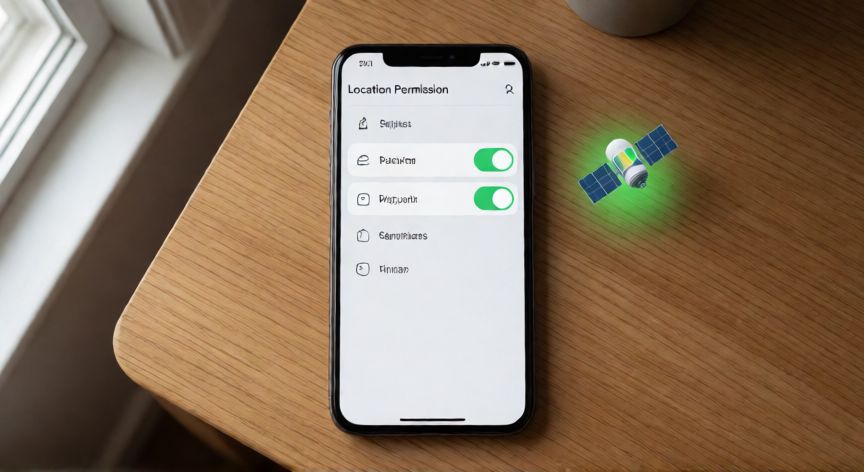
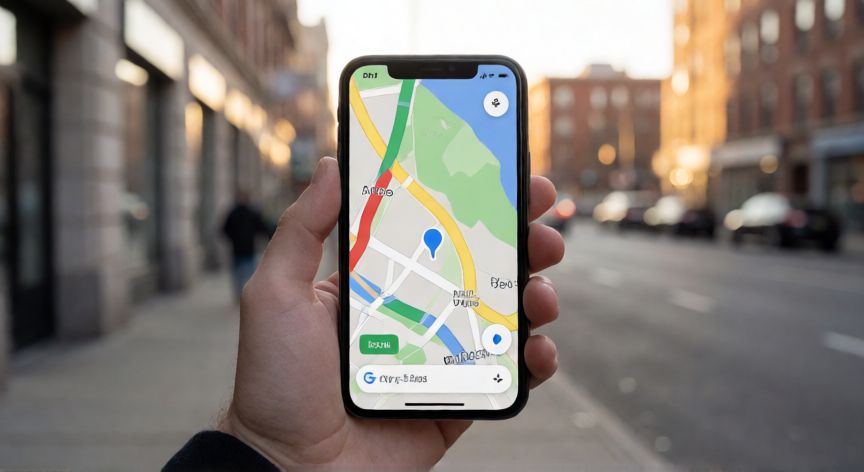
Cuando Google Maps no detecta tu ubicación, la frustración es inmediata, sobre todo si dependes de él para llegar a un destino. Las causas pueden variar desde un simple ajuste de permisos hasta problemas de hardware en el dispositivo, pero en la gran mayoría de los casos la solución está al alcance de unos pocos toques en la configuración de tu teléfono. La causa número uno es que no has concedido el permiso de ubicación a la app. Al instalar Google Maps por primera vez, el sistema pide acceso a la ubicación. Si en ese momento pulsaste "Denegar" o "Solo mientras se usa la app" y luego cambió la configuración, Maps simplemente no puede saber dónde estás. Ve a Ajustes > Aplicaciones > Google Maps > Permisos > Ubicación y asegúrate de que esté en "Preciso" y en "Siempre" o "Mientras se usa la app". Un segundo factor muy común es que el GPS del dispositivo esté desactivado. Muchos usuarios, por ahorrar batería, apagan el GPS sin darse cuenta de que Maps lo necesita. Desliza la barra de notificaciones y comprueba que el icono de ubicación (un pequeño círculo verde o azul) esté activo. En Android, ve a Ajustes > Ubicación; en iPhone, a Ajustes > Privacidad > Servicios de ubicación. Otro punto que se pasa por alto es el modo Ahorro de batería. Cuando este modo está activo, el sistema operativo limita el uso del GPS y de la red para consumir menos energía. Desactiva temporalmente el ahorro de batería y abre Maps de nuevo.
| Causa | Solución rápida |
|---|---|
| Permiso denegado | Ajustes > Apps > Maps > Ubicación > Preciso |
| GPS apagado | Activar ubicación en barra de notificaciones |
| Ahorro de batería | Desactivar modo ahorro |
| Caché corrupta | Limpiar caché de Maps |
| Sin señal de red | Activar datos móviles o WiFi |
Desactiva el modo Ahorro de batería: limita el GPS y puede impedir que Maps fije tu posición durante varios minutos.
Dato clave