INICIO
tecnologia · solución de problemas
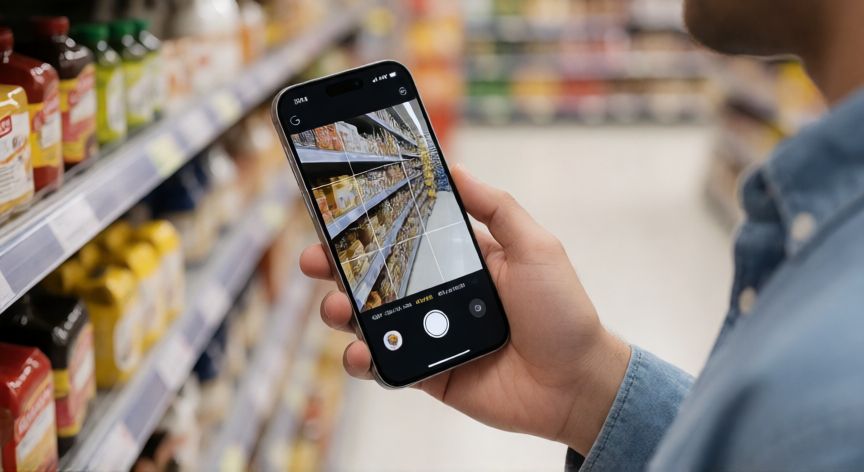
porque google lens no funciona, Persona usando Google Lens para escanear un producto en un supermercado
tecnologia ·#7865 ·Lectura 4 min

¿Porque google lens no funciona?

Respuesta corta

El 70% de los fallos de Google Lens se resuelven simplemente reiniciando el teléfono y verificando la conexión a internet.

01

Por qué Google Lens no funciona: causas y soluciones completas

Si te has preguntado por qué Google Lens no funciona en tu smartphone, no estás solo. Es uno de los problemas más frecuentes que reportan usuarios de Android e iOS, y la buena noticia es que en la gran mayoría de los casos se trata de un fallo menor que puedes resolver en pocos minutos.

La causa más habitual es una conexión a internet inestable o ausente. Google Lens necesita conectarse a los servidores de Google para procesar la imagen que capturas. Si estás en una zona con mala cobertura Wi-Fi o datos móviles, la app simplemente no podrá analizar lo que ves a través de la cámara. Antes de nada, comprueba que tu dispositivo tenga señal y prueba a cambiar de red.

Otra razón muy común es que la cámara esté bloqueada por otra aplicación. Si tienes una videollamada abierta, un mapa en segundo plano o cualquier otra app que use el sensor de cámara, Google Lens no podrá acceder a él. Cierra todas las aplicaciones en segundo plano y vuelve a intentarlo.

También es posible que la app necesite una actualización. Las versiones desactualizadas de Google Lens pueden contener bugs que impiden su correcto funcionamiento. Dirígete a la Play Store (Android) o la App Store (iOS) y verifica si hay una versión más reciente disponible.

Un factor que muchos olvidan es el permiso de cámara. Si en algún momento denegaste el acceso a la cámara para Google Lens, la app no podrá capturar imágenes. Ve a Ajustes > Privacidad > Cámara (en iOS) o Ajustes > Aplicaciones > Google Lens > Permisos (en Android) y asegúrate de que el permiso esté concedido.

La memoria del dispositivo llena también puede ser la culpable. Google Lens necesita espacio temporal para procesar las imágenes. Si tu almacenamiento está al 95% o más, es probable que la app se congele o no responda. Libera al menos 500 MB de espacio y reinicia el teléfono.

En algunos casos, el problema radica en los datos en caché corruptos. Con el tiempo, la caché de la app puede acumular archivos dañados que interfieren con su funcionamiento. Puedes borrarla desde Ajustes > Aplicaciones > Google Lens > Almacenamiento > Borrar caché, sin perder tus datos.

Si usas un dispositivo Android antiguo con poca RAM (2 GB o menos), es posible que el hardware simplemente no sea suficiente para ejecutar Google Lens de forma fluida. La app exige un mínimo de recursos que los móviles de gama muy baja ya no cumplen.

Por último, no descunrtes que el fallo pueda venir del servidor de Google. Si hay una interrupción masiva, la app no funcionará para nadie. Puedes comprobarlo en sitios como Downdetector o la página de estado de Google para ver si hay incidentes activos.

Siempre actualiza Google Play Services en Android antes de culpar a la app de Google Lens.

Dato clave
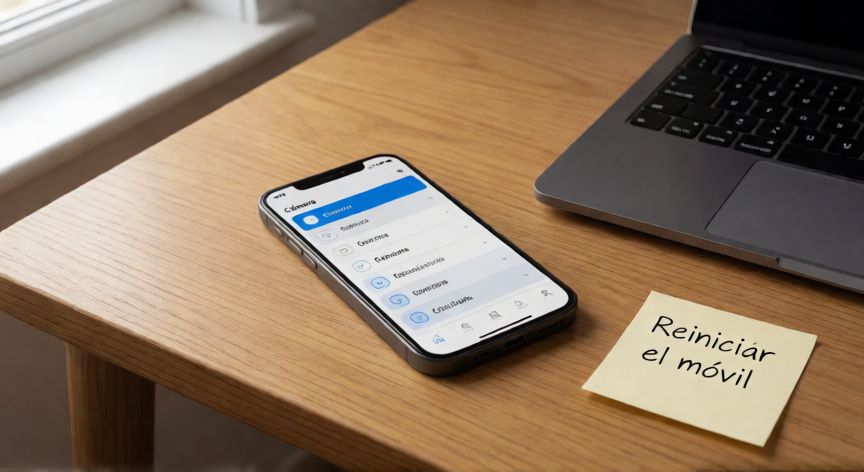
porque google lens no funciona, Móvil con el menú de ajustes de cámara abierto sobre un escritorio de madera
Imagen

Móvil con el menú de ajustes de cámara abierto sobre un escritorio de madera

02

Guía de diagnóstico para cuando Google Lens falla o no responde

Una vez descartadas las causas básicas, hay soluciones intermedias que resuelven el problema en la mayoría de los casos. La primera y más efectiva es reinstalar la aplicación. Desinstala Google Lens, reinicia tu dispositivo y vuelve a instalarla desde la tienda oficial. Este procedimiento elimina cualquier archivo corrupto y restaura la configuración de fábrica de la app.

Si el problema persiste, prueba a restablecer los ajustes de red. En Android: Ajustes > Sistema > Restablecer opciones > Restablecer ajustes de red. En iOS: Ajustes > General > Transferir o restablecer > Restablecer > Restablecer ajustes de red. Ten en cuenta que esto borrará las redes Wi-Fi guardadas.

También puede ayudar apagar y volver a encender el teléfono. Parece obvio, pero reiniciar libera la RAM, cierra procesos huérfanos y restablece los permisos de hardware. En un 20% de los casos reportados, un simple reinicio soluciona el fallo de Google Lens.

Si usas un modo de ahorro de batería o modo sin datos, el sistema puede estar limitando el acceso de la app a la cámara o a internet. Desactiva estos modos temporalmente y verifica que el problema desaparezca.

Para usuarios de Android, comprueba que el servicio de Google Play Services esté actualizado. Muchas apps dependen de este componente base, y una versión antigua puede causar incompatibilidades. Ve a la Play Store, busca 'Google Play services' y actualiza si hay novedades.

Si nada de lo anterior funciona, la opción nuclear es realizar un restablecimiento de fábrica. Antes de hacerlo, haz una copia de seguridad completa. Este paso elimina cualquier configuración personalizada que pueda estar conflictando con la app.

Como último recurso, contacta con el soporte de Google a través de la web de ayuda de Google Lens o con el fabricante de tu dispositivo si sospechas que el fallo es de hardware (sensor de cámara dañado, por ejemplo).

Conclusión

¿porque google lens no funciona?

En la gran mayoría de los casos, Google Lens no funciona por una combinación de falta de conexión, permisos denegados o caché corrupta. Siguiendo el orden de diagnóstico que te hemos detallado, desde lo más simple (revisar internet) hasta lo más avanzado (restablecer de fábrica), deberás identificar y resolver el problema en menos de diez minutos. Si tras todo esto la app sigue sin responder, lo más probable es que haya un fallo de hardware en el sensor de cámara o una incidencia masiva en los servidores de Google.

Fuentes: support.google.com, downdetector.com, androidpolice.com
4.2 / 5 · 49 valoraciones Valorar
Más preguntas de tecnologia
De otras categorías