
INICIO
tecnologia · conectividad
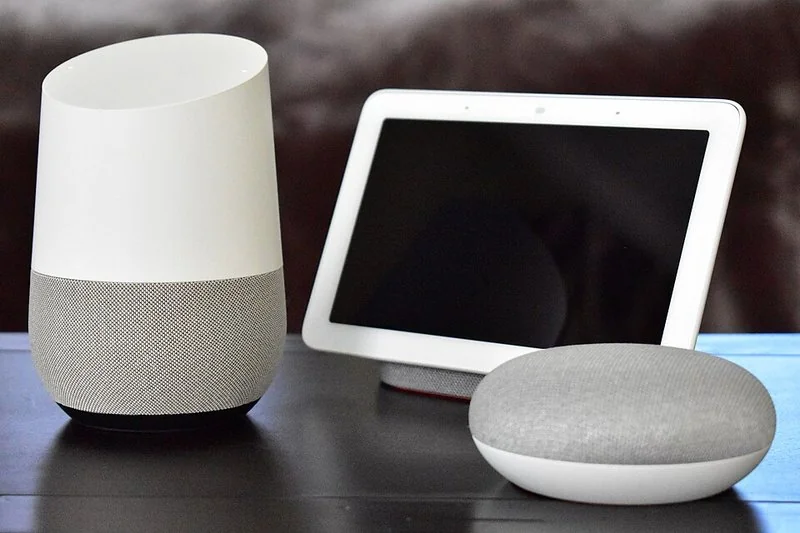
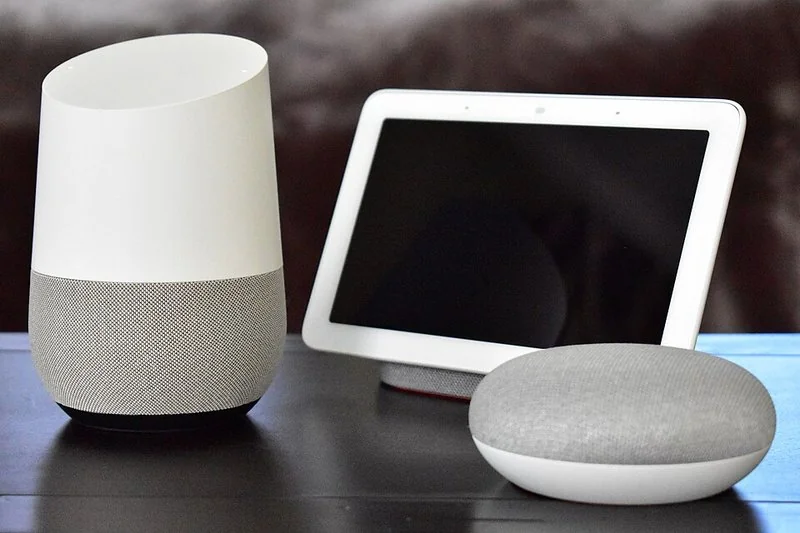
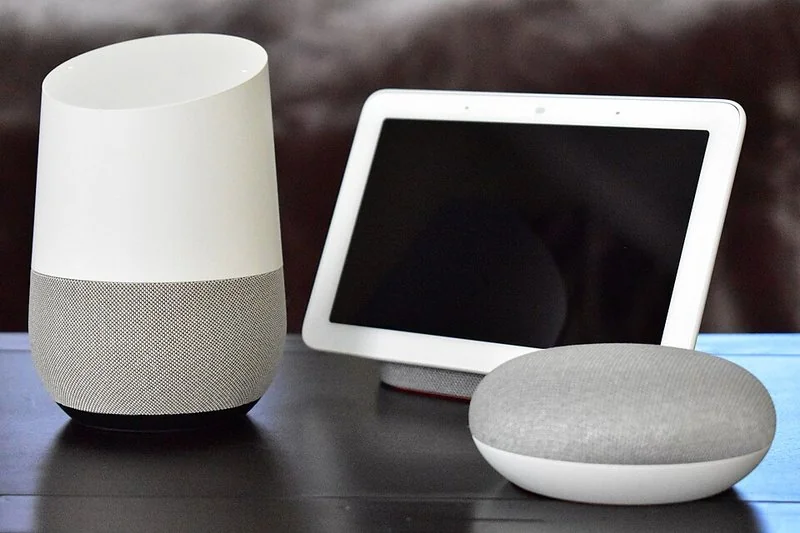
porque google home no se conecta a internet, Altavoz Google Home, Nest Hub y Google Home Mini sobre una mesa junto a un sofá
tecnologia ·#7836 ·Lectura 9 min. · Redactor: Gonzalo E.Garcia

🔌 ¿Por qué tu Google Home no se conecta?

Respuesta corta
Verificado
Redactado por Humanos!

Un solo error tipográfico o una mayúscula pasada por alto en la contraseña Wi-Fi basta para desconectar el altavoz por completo

01

Por qué mi Google Home no se conecta a Internet y qué hacer al respecto

Hay algo frustrante cuando le dices a tu Google Home que ponga música, que baje la calefacción o que recuerde una tarea, y el altavoz simplemente se queda en silencio. La luz LED parpadea, parece encendido, pero no hay forma de que responda porque, por lo que sea, ha perdido el hilo con Internet. Antes de pensar que se te ha averiado el hardware o de meterte en configuraciones de red que no entiendes del todo, quiero que sepas que la enorme mayoría de estos fallos tienen un origen bastante sencillo y, sobre todo, reversible. No hay que volverse loco.


En mi trabajo gestionando infraestructuras de comunicaciones, he visto tantas veces ese gesto de desconcierto en el usuario que se queda mirando un dispositivo en silencio como si le hubiera ofendido personalmente. La realidad es que casi siempre detrás de esa sensación de 'no funciona nada' hay un cambio de contraseña, una mascota que tiró del cable o un router que lleva semanas sin reiniciarse. No pasa nada, tiene solución y normalmente es rápida.


Las causas más repetidas que he encontrado, tanto en entornos profesionales como domésticos, se pueden agrupar en un puñado de posibilidades bien identificables:


  • Cambio reciente de la contraseña del Wi-Fi sin haber reconfigurado el altavoz.
  • Señal débil o velocidad insuficiente en la zona donde está colocado el dispositivo.
  • Router saturado, con demasiados dispositivos pegados al mismo enrutador.
  • Aplicación Google Home desactualizada en el teléfono que hace de puente de configuración.
  • Cable de alimentación flojo o dañado, un clásico que se pasa por alto constantemente.

Y lo primero que siempre recomiendo es un reinicio limpio del propio altavoz. No vale con decirle 'ok Google, reiníciate', porque si está desconectado no te va a hacer caso. La forma correcta es desenchufar el cable de la parte trasera del dispositivo o directamente del enchufe de pared, esperar entre 10 y 15 segundos para que los condensadores internos se descarguen por completo, y volver a conectarlo. Así se limpia la memoria temporal, esa 'niebla digital' que a veces entorpece todo el sistema.


Recuerdo una vez que pasé casi una hora intentando diagnosticar un altavoz que no respondía en casa de unos conocidos, solo para descubrir que el cable se había soltado medio centímetro porque alguien había movido la mesa al aspirar. Diez segundos de atención y el problema estaba resuelto. No me avergüenza contarlo, pasa mucho más de lo que uno imagina.


Si el reinicio del altavoz no surte efecto, el siguiente sospechoso natural es el router. Piensa en él como un policía de tráfico que dirige miles de paquetes por segundo, y de vez en cuando se monta un atasco que deja a algún dispositivo bloqueado fuera de circulación. Desenchufar el router, esperar unos 30 segundos, volver a conectarlo y dejar entre 2 y 5 minutos para que la red se estabilice es un procedimiento que, aunque parezca de primera de curso, funciona con una frecuencia asombrosa.


Antes de complicarte más, también conviene comprobar físicamente la alimentación: que el enchufe esté bien insertado en la pared, que el conector trasero del altavoz encaje con firmeza, que el cable no tenga torceduras ni conductores expuestos y que, si lo tienes en una regleta o protector de sobretensión, el interruptor de esa regleta esté realmente encendido. Parece trivial, pero la cantidad de veces que he visto este fallo 'técnico' que era simplemente un cable mal puesto es considerable.


PASOS CONCRETOS:

  • 1) Desenchufa el Google Home, espera 10-15 segundos y vuelve a enchufarlo.
  • 2) Desenchufa el router, espera 30 segundos, reconéctalo y deja 2-5 minutos hasta que la red se estabilice.
  • 3) Comprueba que el cable de alimentación y el enchufe están bien conectados y que el router tiene Internet con otro dispositivo.
  • 4) Abre la app Google Home, selecciona el altavoz, entra en Configuración (icono de rueda) > Información del dispositivo > Wi-Fi y pulsa 'Olvidar red'.
  • 5) Activa el modo avión en el teléfono, vuelve a encender solo el Wi-Fi y conéctate a tu red, y activa el Bluetooth.
  • 6) Pulsa el botón '+' de la app, elige 'Configurar dispositivo' > 'Nuevo dispositivo', selecciona tu hogar y sigue el asistente escribiendo la contraseña a mano.
  • 7) Si falla, prueba la otra banda (2,4 GHz o 5 GHz), acerca el altavoz al router o añade un extensor o sistema mesh.
  • 8) Revisa el firewall del router (nivel Medio/Típico, filtrado MAC, UPnP), actualiza su firmware y, si es necesario, fija una IP estática o cambia el DNS.
  • 9) Actualiza la app y bórrale la caché; en último recurso restablece el altavoz de fábrica (mantén pulsado el botón de reinicio inferior del Home Mini unos 15 segundos, o el botón de silencio del micrófono en el Google Home original, o los dos botones de volumen traseros del Nest Hub unos 10 segundos) y vuelve a configurarlo desde cero.

“Bajar el firewall del router a nivel 'Medio' y activar UPnP suele desbloquear la comunicación del altavoz con los servidores de Google”

Dato clave
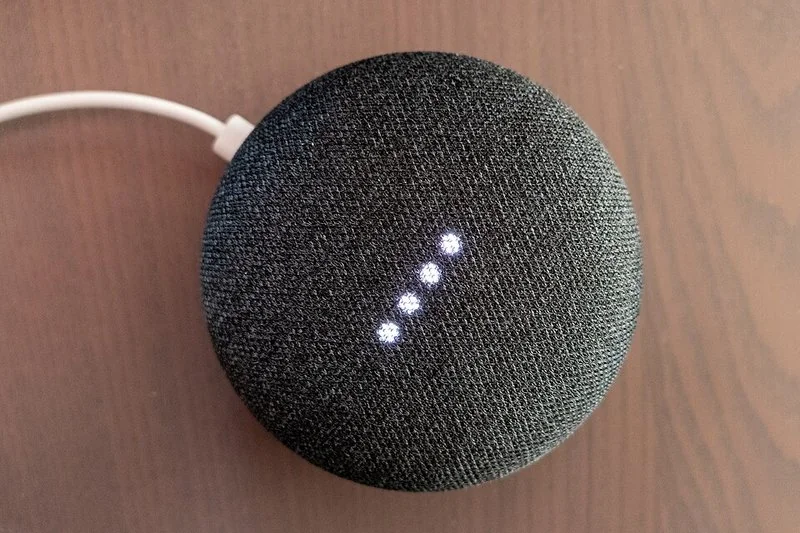
porque google home no se conecta a internet, Google Home Mini visto desde arriba con los LED de respuesta encendidos sobre una mesa de madera
Imagen

Google Home Mini visto desde arriba con los LED de respuesta encendidos sobre una mesa de madera

02

Las causas reales detrás de esa desconexión que te deja hablando con una pared

En casa tengo varios dispositivos inteligentes repartidos por las habitaciones y más de una vez me ha tocado pelear con uno que deja de responder justo cuando más lo necesitas, por ejemplo un viernes por la noche intentando poner una playlist. Así que el tema de las zonas muertas y la señal Wi-Fi no me es nada ajeno, y puedo asegurar que la ubicación del altavoz importa muchísimo más de lo que la gente cree.


Las paredes gruesas de hormigón, los electrodomésticos con carcasa metálica y los espejos grandes actúan como esponjas que absorben la señal antes de que llegue al dispositivo. Si el Google Home está escondido detrás de un sofá pesado o metido dentro de un mueble, la conectividad se fragmenta y parece que no tiene Internet aunque el resto de la casa funcione perfectamente. Lo que yo hago es colocarlo en un estante elevado, lejos de obstáculos directos, y si no hay forma de acercarlo al router, opto por un extensor o directamente un sistema de malla con varios nodos.


Un capítulo que me parece fundamental y que muchos usuarios subestiman es la precisión de la contraseña Wi-Fi. Una sola mayúscula cambiada o un carácter introducido por autocompletado sin querer es suficiente para que el altavoz no reconozca la red. Cuando configuro un dispositivo nuevo, siempre uso el icono del 'ojo' para ver lo que escribo, desactivo el autocompletado del teclado y me aseguro de teclear todo a mano. Es una tontería de diez segundos que ahorra media hora de frustración.


Si has cambiado la contraseña de tu Wi-Fi hace poco, los dispositivos conectados pierden acceso automáticamente. Y aquí viene algo que desconoce mucha gente: no existe un botón específico para 'cambiar contraseña' dentro de Google Home. El procedimiento real es olvidar la red antigua y volver a configurarla desde la aplicación:


PasoAcción en la app
1Seleccionar el altavoz afectado
2Icono de rueda → Configuración
3Información del dispositivo → Wi-Fi
4Pulsar 'Olvidar red'
5Volver a la pantalla principal y pulsar '+'
6Seguir el asistente con la nueva contraseña

La banda de frecuencia es otro elemento que condiciona todo. La mayoría de routers modernos emiten en dos bandas y elegir la incorrecta puede ser el motivo exacto de tu desconexión:


BandaVentajaDesventajaIdeal para...
2,4 GHzMayor alcance, cruza paredesMás lenta, más interferencias (microondas, vigilabebés)Habitaciones alejadas del router
5 GHzMás rápida, menos interferenciasAlcance corto, mala penetración en murosDispositivos junto al router

Como regla práctica que me funciona siempre: si el altavoz está lejos y pierde conexión entre las paredes, lo muevo a 2,4 GHz. Si está pegado al router, le pongo en 5 GHz para exprimir la velocidad. Y si ya está en una banda y falla, pruebo la otra porque puede que el problema sea interferencia pura y dura. Los sistemas mesh modernos se encargan de elegir la banda automáticamente por cada dispositivo, lo cual quita un dolor de cabeza.


Durante la configuración inicial hay un detalle técnico que me ha dado más de un susto. El teléfono crea una red Wi-Fi temporal para transferir los datos al altavoz, pero como los móviles son muy celosos de su conexión principal, si detectan que esa red temporal no tiene salida a Internet, saltan a datos móviles y cortan la transferencia. La solución es sencilla: activar modo avión, reactivar solo Wi-Fi y Bluetooth, mantener el teléfono pegado al altavoz durante el emparejamiento y no desconectar hasta que el proceso termine. También hay que asegurarse de que no estás en una red ad-hoc ni con el SSID oculto, porque Google Home simplemente no las soporta.


El cortafuegos del router puede ser otro muro invisible. Funciona como portero, pero si lo tienes en nivel 'Alto' o con filtrado MAC muy estricto, puede estar bloqueando la comunicación del altavoz con los servidores de Google. Bajar el firewall a 'Medio' o 'Típico', activar UPnP y, si usas filtrado MAC, añadir manualmente la dirección del altavoz a la lista blanca suele desbloquear la situación. En algunos modelos como ciertos Netgear Nighthawk también hay que desactivar el acceso controlado y permitir que los dispositivos se vean entre sí en la red local.


Y no olvidemos el lado del teléfono. La app Google Home necesita estar actualizada, porque Google publica parches con bastante frecuencia que corrigen errores de comunicación con el hardware. También conviene borrar la caché de la aplicación desde Configuración → Aplicaciones → Google Home → Almacenamiento, y si aparece el error 'Algo salió mal', puede que el token de autenticación haya caducado y necesites cerrar sesión, reiniciar el teléfono y volver a vincular la cuenta. En el peor de los casos, quitar y volver a agregar el dispositivo desde la app resuelve inestabilidades persistentes con la nube.


Para los casos más rebeldes, hay que abrir el capó de la red: actualizar el firmware del router desde su panel de administración (normalmente 192.168.0.1 o 192.168.1.1), asignar una IP estática al altavoz mediante reserva DHCP para que no cambie de dirección, y sustituir el DNS del proveedor por uno público como Google (8.8.8.8 / 8.8.4.4) o Cloudflare (1.1.1.1 / 1.0.0.1) si el del operador va lento o falla.


Como última barrera, el restablecimiento de fábrica borra toda configuración y obliga a empezar de cero desde la aplicación. Si después de agotar todos estos pasos el altavoz sigue sin conectarse, lo más inteligente es contactar con el soporte técnico de Google, idealmente con un portátil abierto al lado y el altavoz cerca del escritorio para poder reproducir los pasos ya intentados. Con paciencia y un poco de orden, casi siempre acaba funcionando.

Conclusión:

¿porque google home no se conecta a internet?

Al final, que tu Google Home deje de responder no significa que esté roto ni que tengas que cambiarlo. La gran mayoría de las veces es un cable flojo, una contraseña que cambió sin avisar al altavoz o un router que necesitaba un respiro. Yo siempre digo que antes de buscar soluciones complejas, hay que empezar por lo más básico, porque la tecnología doméstica es mucho más terca y menos sofisticada de lo que parece. Si has probado todo lo que se describe aquí y aún no arranca, quizá el hardware tenga algo, pero en mi experiencia eso es la excepción, no la regla.

Fuentes: 1º Soundscapehq.com, 2º Tramitefacil.es, 3º Lasexta.com, 4º Wukihow.com
IMAGEN1-AUTOR:Y2kcrazyjoker4|Licencia:CC BY-SA 4.0|Url: creativecommons.org
IMAGEN2-AUTOR:Mack Male from Edmonton, AB, Canada|Licencia:CC BY-SA 2.0|Url: creativecommons.org
Redacción: Gonzalo E.Garcia · Actualizado en: 15/11/2026
Valoración para Respuesta Valoración para Respuesta Valoración para Respuesta Valoración para Respuesta Valoración para Respuesta Valoración para Respuesta Valoración para Respuesta Valoración para Respuesta Valoración para Respuesta Valoración para Respuesta
4.5 / 5 · 44 valoraciones Valorar

¿Tienes algo que aportar? Envíanos tu respuesta

Mi Google Home dejó de escucharme, y esto es lo que descubrí tras horas peleando con él Mi Google Home dejó de escucharme, y esto es lo que descubrí tras horas peleando con él Lo que descubrí cuando Google Home dejó de sonar con Spotify en mi casa Lo que descubrí cuando Google Home dejó de sonar con Spotify en mi casa
¿Quieres ver más respuestas sobre porque google home no se conecta a internet?