02
Las razones técnicas, deliberadas y de conexión que arruinan la nitidez de tus mapas
Y aquí viene lo que me voló la cabeza cuando empecé a indagar: no todo desenfoque es un fallo. En algunos proyectos donde he tenido que tratar con datos sensibles, aprendí que ciertos lugares aparecen alterados a propósito. Bases militares, instalaciones nucleares, prisiones, aeropuertos, edificios gubernamentales o infraestructuras críticas pueden verse pixelados o con resolución mínima. No se trata de un bug, sino de una decisión tomada a nivel de servidor que responde a peticiones de gobiernos y organismos de seguridad, con el objetivo de impedir que imágenes detalladas faciliten espionaje, planificación de ataques o actividades ilegales.
En esos casos de seguridad nacional, Google no siempre aplica un simple filtro de desenfoque. Lo que hace es sustituir las fotografías aéreas de alta resolución por mosaicos satelitales de bajo detalle o capas de terreno antiguas, de modo que no se puedan inspeccionar cubiertas, pistas de aterrizaje ni perímetros de defensa. Esta restricción se aplica en el servidor y, aunque suene raro, no se puede desactivar desde ningún ajuste del usuario. Punto.
A esto se suman los conflictos territoriales y las fronteras disputadas. Dependiendo del país desde el que consultes el servicio, la información cartográfica puede cambiar: trazados distintos, detalle reducido o directamente versiones regionales del mapa. Es un tema espinoso que afecta a millones de personas y que Google resuelve con el mínimo detalle posible.
La privacidad es otra causa completamente intencionada de desenfoque. Un propietario puede solicitar que se oculte su vivienda en Street View, y Google aplica de forma permanente un filtro de pixelado sobre esa imagen concreta. Una vez procesado, ese desenfoque es irreversible, incluso si la casa cambia de dueño años después. El único recurso que queda es revisar las fechas históricas anteriores a la solicitud.
Además, el software difumina rostros y matrículas de forma automática mediante reconocimiento de visión artificial. Desde que se lanzó esa tecnología, los modelos han procesado más de 16 millones de kilómetros de imágenes de Street View. Como el sistema prioriza la privacidad, tiende a ser excesivamente agresivo: basta con detectar dos puntos que parezcan ojos y una línea que sugiera una boca para activar el desenfoque. Así que no te extrañes si una estatua de mármol o un logotipo aparecen con un borroso circular encima. Son falsos positivos del algoritmo, y a mi me han hecho sonreír más de una vez al verlos.
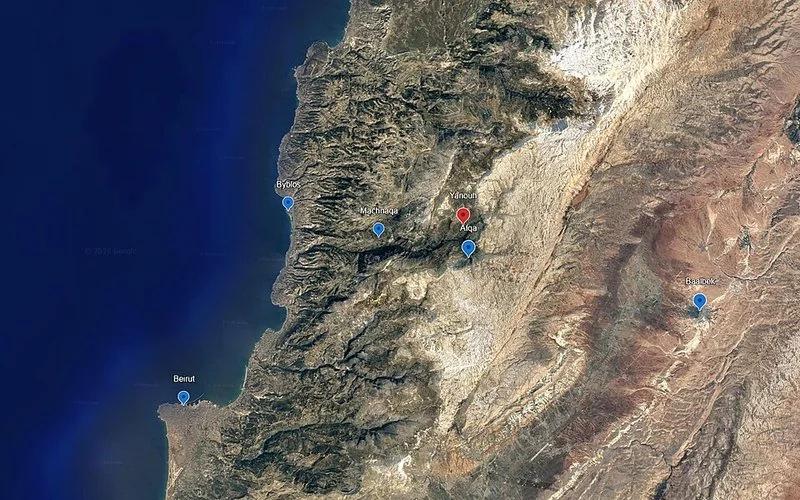
Pero ojo, cuando lo borroso es un campo entero, una sierra o un pueblo visto desde arriba, casi siempre se trata de limitación técnica y no de censura. Los archivos de caché sin renderizar, los datos de baja resolución en zonas rurales y un fallo muy conocido de la capa de edificios 3D degradan con frecuencia la nitidez. Y ese fallo 3D es especialmente contraintuitivo: mantener activada la capa de edificios en una región que solo tiene fotografía plana en 2D hace que Google Earth intente ajustar una malla tridimensional sobre terreno llano, estirando y deformando las texturas hasta convertirlas en una masa ilegible. Desactivar la casilla de edificios 3D en el panel de capas suele devolver la foto nativa al instante.
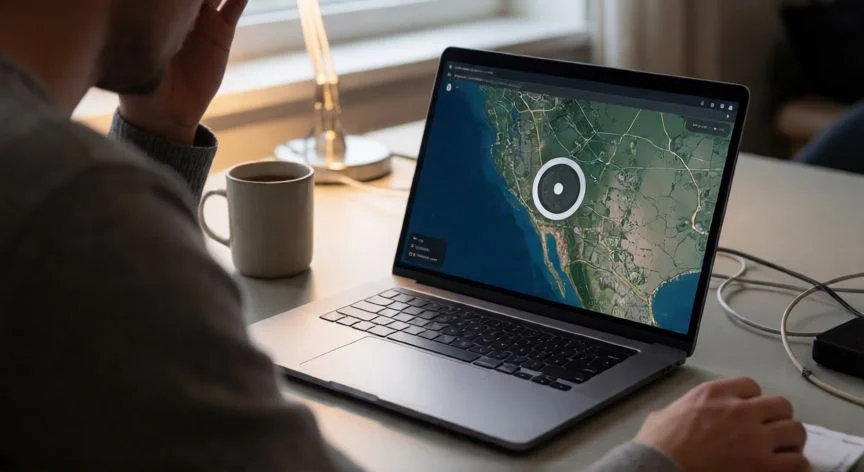
Google Earth tampoco carga imágenes completas de golpe, sino pequeños mosaicos o teselas, como piezas de un puzle que se van encajando al acercar o desplazar. Si la conexión es lenta o inestable, esas teselas se cargan primero a baja resolución y todo se ve borroso hasta que las versiones nítidas las reemplazan. Para una experiencia cómoda conviene una conexión de al menos 10 Mbps, idealmente 25 Mbps o más, porque la imaginería satelital exige bastante ancho de banda. Y un consejo práctico: antes de acercarte demasiado, asegúrate de que el círculo azul de carga de la esquina inferior derecha haya llegado al cien por ciento. Si amplías antes, lo que ves es solo la versión provisional.
La caché es otra causa silenciosa. Google Earth guarda archivos temporales para acelerar la carga de mapas ya visitados, pero con el tiempo esos datos se corrompen o quedan obsoletos y la app vuelve a mostrar teselas borrosas en vez de descargar las nuevas. Vaciar la caché obliga a descargar datos frescos y suele resolver el problema de raíz.
| Componente | Efecto en la nitidez |
|---|
| Driver gráfico desactualizado | Pixelación general, errores de renderizado tras update de Windows |
| Modo DirectX vs OpenGL | Distorsión o borrosidad si el modo no encaja con tu GPU |
| RAM insuficiente | La app reduce calidad automáticamente para evitar cierres |
| Ahorro de energía (portátil) | Limita la GPU y provoca aspecto difuso uniforme |
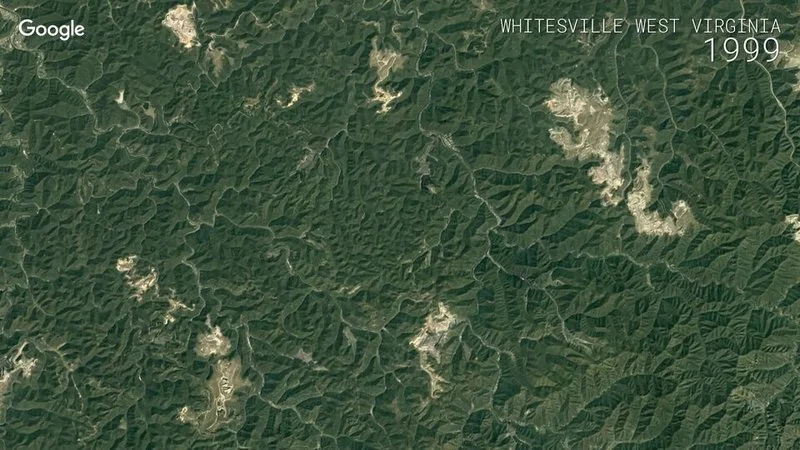
Por último, Google Earth no está libre de errores de composición. Las imágenes se capturan en fechas distintas y desde ángulos diferentes antes de unirse en un mosaico, así que aparecen edificios duplicados, carreteras cortadas o cambios bruscos de color. Y si usas el deslizador histórico para ver fotografías de los noventa o principios de los dos mil, simplemente los satélites de la época no tenían ópticas de alta definición. La antigüedad y la calidad del sensor mandan, siempre.
 Instagram