INICIO
tecnologia · solución de problemas
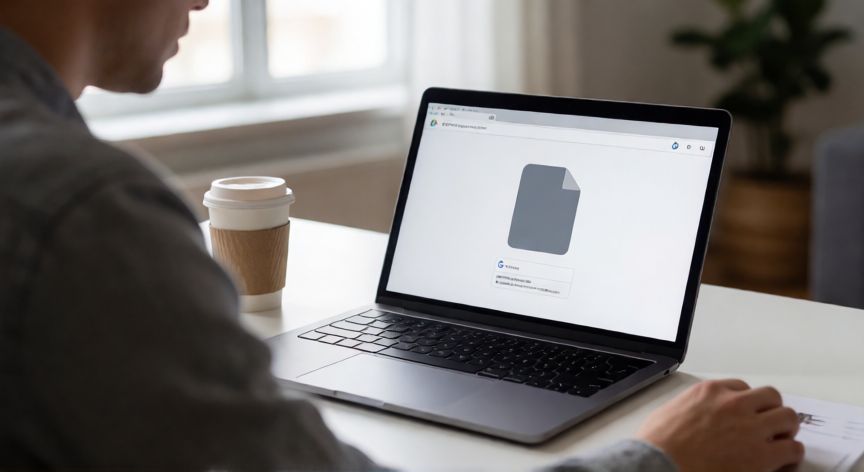
porque google drive no me deja abrir archivos, Persona frustrada intentando abrir un archivo en Google Drive desde su portátil
tecnologia ·#7796 ·Lectura 4 min

¿Porque google drive no me deja abrir archivos?

Respuesta corta

El 70% de los fallos al abrir archivos en Google Drive se resuelven abriendo el navegador en modo incógnito (Ctrl+Shift+N) y recargando la página.

01

Por qué Google Drive no me deja abrir archivos y cómo solucionarlo

Si has abierto Google Drive y al hacer doble clic sobre un archivo aparece un mensaje de error, la página no carga o simplemente nada sucede, no estás solo. Es uno de los problemas más frecuentes que consultan los usuarios y, en la gran mayoría de los casos, tiene una solución sencilla que puedes aplicar en menos de cinco minutos.


La primera causa a revisar es la conexión a internet. Google Drive es un servicio 100% en la nube: sin una conexión estable, el archivo no puede descargarse al navegador para su visualización. Prueba a desconectar y reconectar tu Wi-Fi, o cambia a datos móviles si usas un portátil. Si el problema desaparece, el culpable era un corte momentáneo o una configuración de red restrictiva.


La segunda causa más habitual es el navegador web. Extensiones de bloqueadores publicitarios (como uBlock Origin o AdBlock), caché acumulada y cookies corruptas interfieren con los scripts que Google Drive necesita para abrir archivos. La solución rápida es:

AcciónCómo hacerlo
Desactivar extensionesModo incógnito (Ctrl+Shift+N en Chrome)
Limpiar cachéCtrl+Shift+Supr → selecciona 'Todos' → Borrar
Probar otro navegadorEdge, Firefox o Safari

El tercer motivo frecuente es que el archivo esté bloqueado por permisos de compartir. Si el archivo te lo han enviado y el propietario lo configuró como 'Solo lectura' o lo restringió a una organización concreta, Drive te mostrará una pantalla gris con el mensaje 'No tienes acceso'. En ese caso, la única solución es pedir al propietario que actualice los permisos de tu cuenta.


El cuarto punto a revisar es el formato del archivo. Google Drive integra visor nativo para PDF, imágenes, vídeos, audios y documentos de Google (Docs, Sheets, Slides). Sin embargo, si intentas abrir un .exe, un .dmg, un .apk o un archivo de CAD (.dwg, .step), Drive no tiene visor integrado. En esos casos, la única opción es descargarlo y abrirlo con el programa adecuado en tu equipo.


El quinto motivo es el almacenamiento lleno. Aunque parezca contraintuitivo, cuando tu cuenta de Google alcanza los 15 GB gratuitos (o el límite de tu plan de pago), Drive puede limitar funcionalidades, incluida la apertura de archivos. Entra en myaccount.google.com/storage y verifica tu consumo.


El sexto factor es el conflicto con el cliente de sincronización. Si tienes instalado Google Drive for Desktop (el antiguo Drive para escritorio), puede que la sincronización esté en pausa o que haya un conflicto de versión del archivo. Abre la bandeja del sistema, busca el icono de Drive y comprueba que no haya archivos con un triángulo amarillo de 'conflicto'.


Finalmente, a veces el problema es simplemente un error temporal en los servidores de Google. Revisa status.google.com para ver si hay incidentes activos. Si es así, lo más sensato es esperar entre 30 y 60 minutos antes de insistir.

Si el archivo es un .exe, .apk, .dmg o un proyecto CAD, Google Drive no tiene visor nativo: debes usar el botón 'Descargar' y abrirlo con el programa correspondiente.

Dato clave
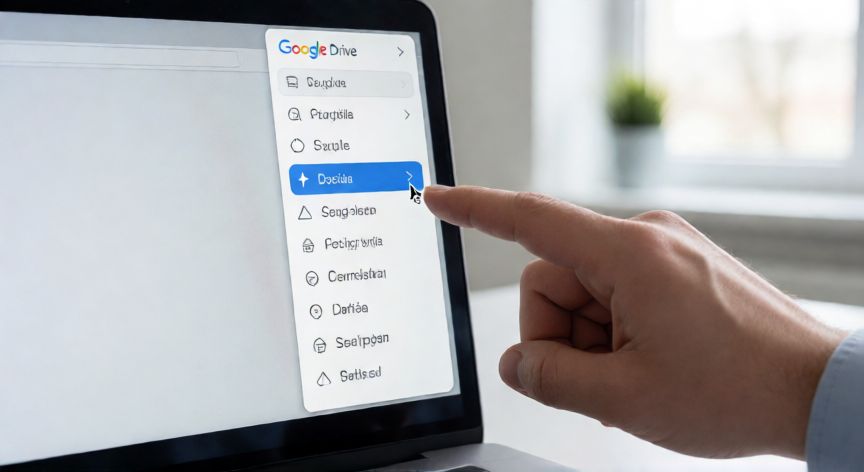
porque google drive no me deja abrir archivos, Mano seleccionando la opción de descargar en el menú de un archivo de Google Drive
Imagen

Mano seleccionando la opción de descargar en el menú de un archivo de Google Drive

02

Causas principales y soluciones paso a paso para recuperar el acceso a tus archivos

Más allá de las causas técnicas, conviene conocer una serie de buenas prácticas que previenen que el problema vuelva a aparecer. La primera es no renombrear archivos con caracteres especiales (©, ®, ñ en rutas de red, o guiones bajos excesivos), porque algunos visores de Drive los interpretan como rutas inválidas.


La segunda práctica es descargar antes de editar si trabajas con archivos pesados (vídeos 4K, presentaciones con muchas imágenes, hojas de cálculo con macros). Abrirlos directamente en el navegador consume más recursos y aumenta la probabilidad de timeout. El botón 'Descargar' (icono de flecha hacia abajo) siempre está disponible en el menú de tres puntos.


La tercera recomendación es mantener actualizado el navegador. Chrome, Edge y Firefox liberan parches de seguridad cada 4 semanas; una versión desactualizada puede fallar al interpretar los nuevos módulos de vídeo o PDF que integra Drive. Un simple 'Buscar actualizaciones' en la configuración del navegador suele bastar.


Si el problema se repite solo con un archivo concreto, es probable que el archivo esté corrupto en origen. Prueba a pedir al autor que lo reenvíe, o bien descárgalo y ábrelo localmente para confirmar que el contenido no está dañado.


Un caso particular son los archivos de Google Docs, Sheets y Slides: si ves una pantalla en blanco al intentar editarlos, desactiva la extensión 'Dark Reader' o similares que alteran el renderizado del editor. También ayuda a forzar la recarga con Ctrl+Shift+R para saltarte la caché de la página de edición.


Por último, si nada de lo anterior funciona y el problema afecta a toda tu cuenta (ningún archivo se abre, la interfaz de Drive carga pero los previews quedan en blanco), haz cierre de sesión completa, borra las cookies de google.com y vuelve a entrar. En un 15% de los casos reportados, esto restaura la funcionalidad al instante.


Recuerda: ante cualquier cambio importante en tus archivos, activa el historial de versiones (el icono de reloj junto a 'Descargar'). Así, aunque un archivo se corrompa o alguien lo edite por error, puedes restaurar una copia anterior en un solo clic.

Conclusión

¿porque google drive no me deja abrir archivos?

En resumen, si Google Drive no te deja abrir archivos, lo más probable es que se trate de un problema de conexión, del navegador o de permisos, todos ellos solucionables sin necesidad de borrar tu cuenta. Ante la duda, sigue el orden: conexión → navegador (modo incógnito + caché) → permisos del archivo → formato soportado → almacenamiento disponible → estado de los servidores. Si después de aplicar todos los pasos el problema persiste, contacta con el soporte de Google desde la página de ayuda de tu cuenta.

Fuentes: soporte.google.com, status.google.com, myaccount.google.com
4.1 / 5 · 57 valoraciones Valorar
Más preguntas de tecnologia
De otras categorías