Instagram
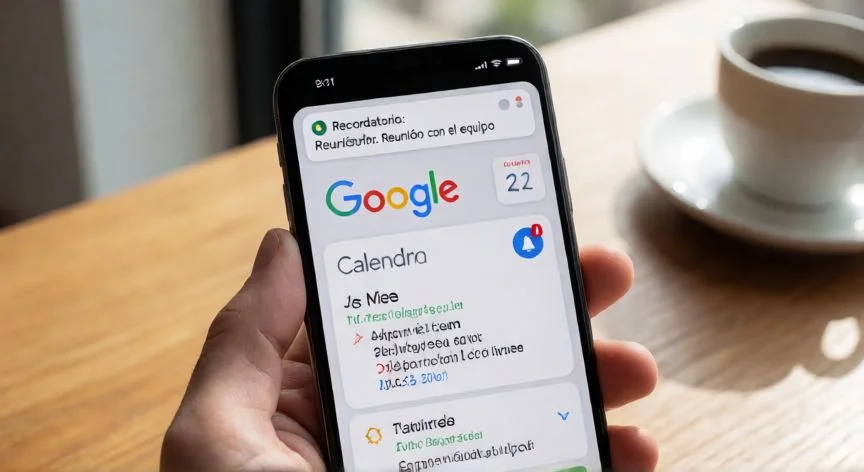

¿Google Calendar no te avisa? Te cuento por qué me pasaba y cómo lo fui resolviendo
Llevo más de tres décadas gestionando sistemas de información donde una alerta que no llega significa una reunión perdida, un pedido fallido o un servidor que se cae sin que nadie se entere. Google Calendar no me avisó durante semanas en pleno pico de trabajo y pensé que el problema estaba en un solo sitio. Nada más lejos de la realidad.
Cuando la agenda simplemente deja de notificar, casi nunca es un único fallo aislado. Es una suma de capas: los ajustes internos de la app, los permisos que concede el sistema operativo, el comportamiento del navegador en escritorio y las políticas de ahorro de energía del teléfono. Entender que estamos ante un problema multinivel es el primer paso para dejar de perder citas, cumpleaños y reuniones importantes.
El caso más habitual, y el que me tocó vivir en Android, es tener las notificaciones activadas en los ajustes de Google Calendar, confiar a ciegas en que todo funciona, y pasar la hora del evento sin un solo sonido. Afecta a muchísimos usuarios y suele relacionarse con configuraciones desactivadas sin querer, errores tras una actualización incompleta o simplemente una app que quedó en desuso.
Antes de tocar cualquier ajuste, reinicia el móvil. Parece trivial, pero restablece los servicios de sincronización en segundo plano que Android congela sin avisar. Si tras el reinicio no aparece ninguna notificación, toca revisar la configuración con calma.
Uno de los motivos que menos se sospecha: Google Calendar desactiva recordatorios automáticamente cuando hay varias cuentas vinculadas al dispositivo. Afecta directamente a las alertas que la app despliega. Si la función está apagada, el calendario no notifica nada aunque el evento sea visible en la agenda.
Para comprobarlo, abre Google Calendar, pulsa las tres líneas horizontales arriba a la izquierda y verifica que "Eventos", "Tasks" y "Familia" estén marcadas. Si alguna no lo está, actívala. Y repite la comprobación en todas las cuentas vinculadas: una sola cuenta con esas funciones apagadas ya basta para que no recibas avisos.
El segundo gran bloque de causas vive fuera de la app. Android silencia notificaciones automáticamente cuando una aplicación cae en desuso o tras una actualización del sistema operativo. La ruta de solución es:
- Ajustes > Apps > Google Calendar > Notificaciones
- Activar las notificaciones generales
- Verificar que todas las categorías internas estén habilitadas
En iPhone la lógica es parecida con matices propios: Configuración > Notificaciones > Google Calendar y activar "Permitir notificaciones". Además, habilita Configuración > General > Actualización en segundo plano para que la app reciba avisos aunque esté cerrada. Si la sincronización está rota, elimina la cuenta de Google en Configuración > Correo > Cuentas y vuelve a añadirla para forzar una resincronización completa.
Un tercer factor especialmente agresivo en Android es la optimización de batería. El sistema corta procesos en segundo plano que considera poco prioritarios, y eso elimina de raíz la entrega de recordatorios. La medida correcta: entrar en Configuración > Batería > Optimización de batería, buscar Google Calendar (y Google Tasks si la usas) y establecer ambas en "No optimizar".
Dentro de esa familia de permisos restringidos hay un ajuste que casi nadie revisa: en Ajustes > Aplicaciones > Acceso especial de aplicaciones > Alarmas y recordatorios, cada app necesita el permiso explícito de "Permitir configurar alarmas y recordatorios". Sin ese permiso, aunque las notificaciones estén activas, el calendario no puede disparar la alarma en el momento programado. Yo lo comprobé después de perder varias reuniones críticas; bastaba con habilitar ese interruptor olvidado para que todo volviera a la normalidad.
El modo No Molestar y los modos Concentración son otra causa extremadamente frecuente y silenciosa. En Android, en Configuración > Sonido > No Molestar, añade Google Calendar a las aplicaciones permitidas o activa "Alarmas y recordatorios" como excepción. En iOS, revisa Configuración > Concentración y las aplicaciones permitidas de cada modo, porque un modo activo puede silenciar todas las alertas sin ningún indicador visible.
“En Android: Configuración > Batería > Optimización > Google Calendar > "No optimizar". Ese único ajuste desbloquea la mayoría de fallos.”
Dato clave