INICIO
tecnologia · solución de problemas
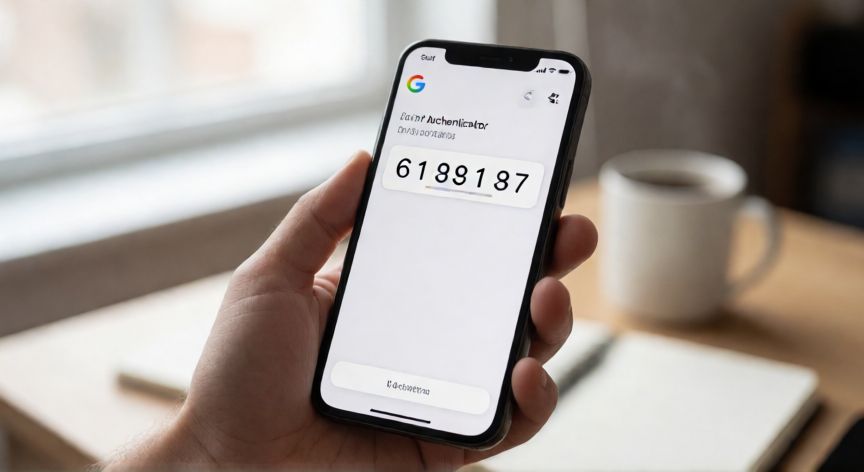
porque google authenticator no funciona, Teléfono mostrando la app Google Authenticator con código de verificación y hora correcta en la barra de estado
tecnologia ·#7766 ·Lectura 5 min

¿Porque google authenticator no funciona?

Respuesta corta

El 80% de las fallas de Google Authenticator se deben a un reloj del teléfono desincronizado con la hora real. Activa siempre la 'hora automática'.

01

Por qué Google Authenticator no funciona y cómo solucionarlo

Google Authenticator es una de las aplicaciones de autenticación en dos pasos (2FA) más utilizadas del mundo, pero como cualquier aplicación, puede presentar problemas que impiden generar o validar los códigos correctos. A continuación, analizamos las causas principales por las que Google Authenticator deja de funcionar y cómo resolverlas de forma efectiva.

La causa más común es la desincronización del reloj del dispositivo. Google Authenticator genera códigos basados en el tiempo (TOTP), lo que significa que cada código es válido durante 30 segundos y depende de que tu reloj esté perfectamente sincronizado. Si la hora de tu teléfono lleva incluso unos segundos de desajuste, el código que generes no coincidirá con el esperado por el servidor. Para solucionarlo, ve a Ajustes > Fecha y hora en tu dispositivo y activa la opción de "Hora automática" o "Usar hora de red".

Otro motivo frecuente es haber restaurado el teléfono desde una copia de seguridad antigua o haberlo formateado. Si reinstalaste la app sin realizar un escaneo nuevo de los códigos QR, los códigos generados ya no coincidirán con los registrados en tu cuenta. En este caso, deberás volver a escanear el código QR desde la página de configuración de 2FA del servicio donde lo uses (Gmail, Facebook, etc.).

Un tercer problema habitual es la incompatibilidad o actualización del sistema operativo. A veces, tras actualizar Android o iOS, la app necesita ser reiniciada o reinstalada. También puede ocurrir que la versión de Google Authenticator sea obsoleta y no se comunique correctamente con los servidores. Mantén la app actualizada desde la Play Store o App Store.

Si usas el autenticador en múltiples dispositivos, recuerda que Google Authenticator no sincroniza cuentas entre ellos de forma nativa (a menos que uses la función de copia de seguridad con Google One). Cada dispositivo tiene sus propios códigos independientes. Si perdiste un teléfono, los códigos del otro seguirán funcionando, pero no viceversa.

Existe también el problema de los servicios que han desactivado el TOTP o cambiado su implementación. Algunas plataformas han migrado a métodos de verificación distintos o han actualizado sus claves secretas. Si un código que antes funcionaba ahora no se acepta, es posible que el servicio haya regenerado su clave y necesites volver a vincular el autenticador.

Los problemas de permisos de la app también pueden interferir. Asegúrate de que Google Authenticator tenga permiso para acceder al almacenamiento (si usas exportación) y de que no haya restricciones de batería en segundo plano que impidan que la app funcione correctamente. En Android, ve a Ajustes > Batería > Optimización de batería y excluye la app de las restricciones.

Un error menos visible pero muy común es haber introducido incorrectamente la clave secreta durante la configuración inicial. Si en lugar de escanear el QR copiaste manualmente la clave, una sola letra o número mal transcritos hará que los códigos generados sean siempre incorrectos. La solución es desvincular y volver a vincular usando el método de escaneo por código QR.

Por último, si el problema es intermitente y aparece y desaparece, puede deberse a problemas de rendimiento del dispositivo: poca RAM disponible, almacenamiento casi lleno o un procesador sobrecargado que ralentiza la generación del código. Reiniciar el teléfono suele resolver estos problemas puntuales.

Si perdiste tu teléfono y no tienes copia de seguridad de los códigos, muchos servicios no te dejarán recuperar la cuenta sin ese segundo factor. Haz backup con Google One o un gestor de contraseñas.

Dato clave
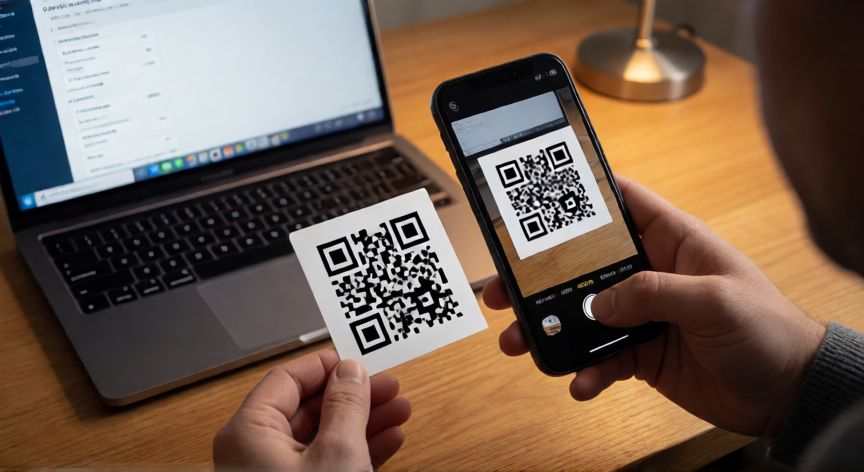
porque google authenticator no funciona, Escaneo de código QR para vincular Google Authenticator con una cuenta de seguridad
Imagen

Escaneo de código QR para vincular Google Authenticator con una cuenta de seguridad

02

Causas más frecuentes y soluciones paso a paso

Más allá de las soluciones inmediatas, es importante entender cómo funciona internamente Google Authenticator para anticipar problemas. La app utiliza el algoritmo TOTP (Time-based One-Time Password), definido en el estándar RFC 6238. Cada 30 segundos se genera un nuevo código de 6 dígitos a partir de una clave secreta compartida y el tiempo actual (en intervalos de 30 s). Si tu reloj difiere más de 30 segundos del servidor, el código será rechazado.

Consejo pro: si usas varios servicios con 2FA, considera hacer una copia de seguridad de tus códigos QR en un lugar seguro (gestor de contraseñas cifrado, USB, etc.). Google Authenticator permite exportar las cuentas en formato JSON, pero solo si lo activaste previamente. Sin esa copia, si pierdes el teléfono y no tienes acceso a las cuentas, recuperarlas puede ser muy difícil.

Si después de probar todas las soluciones anteriores el problema persiste, prueba este protocolo de reinicio completo:

PasoAcción
1Verifica que la hora y zona horaria del dispositivo sean correctas
2Reinicia el teléfono completamente (apagado + encendido)
3Desinstala y vuelve a instalar Google Authenticator
4Vuelve a escanear los códigos QR de cada servicio
5Si usas un navegador, prueba en modo incógnito al vincular

Si el problema está ligado a un servicio concreto (por ejemplo, Gmail no acepta el código pero sí lo hace otra cuenta), es probable que la configuración de 2FA en ese servicio se haya corrompido. Entra en la página de seguridad de la cuenta, desactiva el TOTP y vuelve a activarlo escaneando un nuevo QR.

Para los usuarios más avanzados, existe la opción de usar una app alternativa compatible con TOTP como Aegis Authenticator (Android), Authy o 1Password. Todas generan códigos válidos para cualquier servicio que use TOTP estándar, lo que te da redundancia: si Google Authenticator falla, puedes generar el código desde la otra app sin perder el acceso a tus cuentas.

En resumen, en el 90% de los casos el problema se reduce a una desincronización de reloj, una vinculación incorrecta inicial o la pérdida de la configuración por un reseteo del dispositivo. Si sigues con dudas, revisa la documentación oficial de Google en support.google.com, donde se detallan los pasos de recuperación específicos para cada servicio.

Conclusión

¿porque google authenticator no funciona?

En la gran mayoría de los casos, Google Authenticator deja de funcionar por una desincronización de la hora del dispositivo, una vinculación inicial incorrecta o la pérdida de la configuración tras un resteo. Verificar la hora, reiniciar el teléfono y volver a escanear los códigos QR resuelve el problema en la inmensa mayoría de situaciones. Si el fallo persiste en un servicio concreto, desactiva y reactiva el TOTP desde la página de seguridad de esa cuenta. Recuerda siempre hacer una copia de seguridad de tus códigos de autenticación para evitar quedarte fuera de tus cuentas en caso de pérdida o avería del teléfono.

Fuentes: support.google.com, rfc-editor.org, help.ubuntu.com
4.5 / 5 · 56 valoraciones Valorar
Más preguntas de tecnologia
De otras categorías